

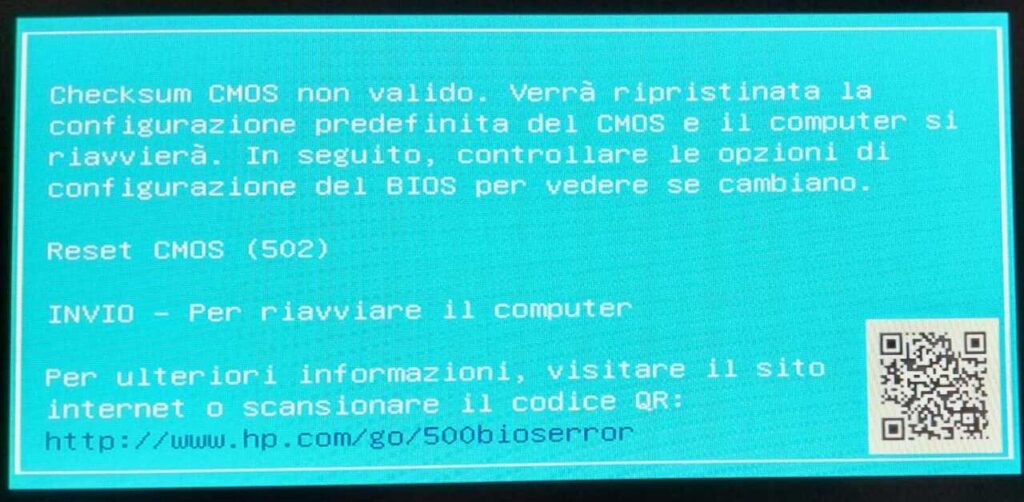
Reset CMOS (502) è uno degli errori più comuni che possono comparire sui computer HP, soprattutto notebook, PC desktop e PC All-in-One. Il messaggio viene spesso accompagnato dalla scritta “Checksum CMOS non valido”, indicando che il BIOS ha rilevato un problema nella memoria CMOS e ha ripristinato automaticamente le impostazioni predefinite.
Molti utenti cercano soluzioni utilizzando frasi come:
- Reset CMOS (502)
- Errore Reset CMOS 502 HP
- Checksum CMOS non valido
- HP errore BIOS 502
- Errore CMOS HP
- Windows non parte Reset CMOS
- Computer HP mostra Reset CMOS (502)
- Notebook HP Reset CMOS
- PC HP chiede Reset CMOS
Nella maggior parte dei casi il problema non indica un guasto grave e può essere risolto facilmente.
Cos’è l’errore Reset CMOS (502)
Il CMOS è una piccola memoria alimentata da una batteria presente sulla scheda madre.
Al suo interno vengono memorizzate informazioni come:
- data e ora
- ordine di avvio (Boot)
- configurazione BIOS/UEFI
- impostazioni hardware
- configurazione CPU e RAM
Quando il BIOS rileva che questi dati sono stati persi o risultano corrotti, visualizza il messaggio:
Checksum CMOS non valido. Verrà ripristinata la configurazione predefinita del CMOS.
Successivamente compare:
Reset CMOS (502)
Perché compare l’errore Reset CMOS (502)
Le cause possono essere diverse.
Batteria CMOS scarica
È la causa più frequente.
La batteria CR2032 (o equivalente nei notebook) mantiene alimentata la memoria CMOS quando il computer è spento.
Quando si scarica:
- il BIOS perde le impostazioni
- data e ora vengono azzerate
- compare l’errore Reset CMOS (502)
Sui computer con qualche anno di vita è la prima verifica da effettuare.
Notebook o PC acceso per la prima volta
Può capitare anche su un computer appena acquistato.
Durante il trasporto o il periodo di magazzino la batteria CMOS può essersi parzialmente scaricata.
In molti casi, dopo il primo riavvio, l’errore non compare più.
Computer rimasto spento per mesi o anni
Un PC inutilizzato per molto tempo può scaricare completamente la batteria CMOS.
Quando viene riacceso il BIOS rileva la perdita delle impostazioni e ripristina automaticamente i valori di fabbrica.
È una situazione molto comune nei:
- PC desktop
- notebook dimenticati in un cassetto
- computer aziendali rimasti inutilizzati
- All-in-One HP
Aggiornamento del BIOS
In alcuni casi un aggiornamento del BIOS può cancellare le impostazioni precedenti.
Alla prima accensione può comparire il messaggio Reset CMOS (502).
Se il computer funziona regolarmente dopo il riavvio non c’è generalmente motivo di preoccuparsi.
Ripristino automatico del BIOS
Alcuni modelli HP dispongono di sistemi di protezione che, in presenza di configurazioni errate, ripristinano automaticamente le impostazioni del BIOS.
Anche in questo caso può comparire il messaggio.
Come risolvere l’errore Reset CMOS (502)
Nella maggior parte dei casi basta seguire alcuni semplici controlli.
1. Premi INVIO
Come indicato nel messaggio, premi:
INVIO
Il computer si riavvierà.
Se l’errore non compare più, probabilmente si è trattato di un evento occasionale.
2. Controlla data e ora
Dopo l’avvio di Windows verifica:
- data
- ora
- fuso orario
Se vengono continuamente azzerati, la batteria CMOS è quasi certamente scarica.
3. Entra nel BIOS
Durante l’accensione premi ripetutamente:
ESC
oppure
F10
(a seconda del modello HP).
Controlla:
- data
- ora
- ordine di avvio
- eventuali messaggi di errore
Se tutto è corretto salva con:
F10 → Save & Exit
4. Sostituisci la batteria CMOS
Se l’errore continua a comparire dopo ogni accensione, la soluzione definitiva è sostituire la batteria CMOS.
Nei PC desktop è quasi sempre una classica:
CR2032
facilmente reperibile.
Nei notebook HP può invece essere:
- saldata
- collegata tramite un piccolo cavo
- integrata in un supporto dedicato
Prima della sostituzione:
- spegni il computer
- scollega l’alimentazione
- rimuovi la batteria principale (se rimovibile)
5. Aggiorna il BIOS HP
HP pubblica periodicamente aggiornamenti del BIOS che correggono problemi di compatibilità e stabilità.
Se il problema compare frequentemente anche con una batteria nuova, controlla se è disponibile una versione più recente del BIOS per il tuo modello.
Quando preoccuparsi?
Se l’errore compare:
- una sola volta
- dopo un lungo periodo di inutilizzo
- alla prima accensione del computer
generalmente non indica un guasto.
Se invece compare:
- ad ogni avvio
- dopo aver già sostituito la batteria CMOS
- insieme ad altri errori BIOS
potrebbe esserci un problema più serio legato alla scheda madre o al firmware.
L’errore può impedire l’avvio di Windows?
Nella maggior parte dei casi no.
Il BIOS ripristina automaticamente le impostazioni predefinite e consente comunque al sistema operativo di avviarsi.
Possono però verificarsi problemi se erano state modificate impostazioni particolari, ad esempio:
- modalità SATA (AHCI/RAID)
- Secure Boot
- TPM
- ordine di avvio
In questi casi potrebbe essere necessario riconfigurare il BIOS.
Come evitare che ricompaia
Per ridurre il rischio che l’errore si ripresenti:
- sostituisci la batteria CMOS quando è scarica;
- utilizza periodicamente il computer se rimane inutilizzato per molti mesi;
- aggiorna il BIOS solo quando necessario;
- evita di interrompere un aggiornamento del BIOS.
Box rapido
Nella maggior parte dei casi il messaggio “Checksum CMOS non valido” è causato dalla batteria CMOS scarica o dalla perdita delle impostazioni del BIOS. Spesso è sufficiente controllare il BIOS o sostituire la batteria CR2032.
Domande frequenti
L’errore Reset CMOS (502) è grave?
No. Nella maggior parte dei casi è dovuto alla perdita delle impostazioni del BIOS e si risolve senza sostituire altri componenti.
Devo cambiare la scheda madre?
Quasi mai. Nella maggior parte dei casi basta sostituire la batteria CMOS o ripristinare correttamente le impostazioni del BIOS.
Posso continuare a usare il computer?
Sì, se Windows si avvia normalmente. Tuttavia è consigliabile individuare la causa per evitare che il messaggio ricompaia.
Altro per te
 Hardware
RAM CAMM2 desktop: vantaggi e compatibilità
La RAM CAMM2 desktop è un nuovo formato di memoria progettato per ridurre l’ingombro e migliorare il collegamento tra modulo e scheda madre. CAMM2…
 La verità sulle Schede Madri Gaming: Guida all’acquisto
 L’Alimentazione del Tuo PC: Guida Definitiva per Scegliere l’Alimentatore PC Desktop Ideale
 Come Far Durare un SSD per Sempre (o Quasi): I Segreti per una Lunga Vita
 Alimentatori ATX 3.1 per schede video: cosa cambia
- Memoria CXL 3.0 workstation: più RAM per i professionisti
- SSD PLC NAND: capacità record, ma velocità e durata
- SSD PCIe 6.0 2026: velocità e sfide termiche
Su eBay: Reset cmos

Link affiliati: se acquisti, BACKdigit riceve una piccola commissione senza costi per te.