

WordPress plugin Yoast SEO: L’importanza della Sitemap
La sitemap creata con il plugin Yoast SEO è un file XML che contiene un elenco di tutte le pagine del tuo sito web, consentendo ai motori di ricerca di trovare e indicizzare facilmente i tuoi contenuti. La sitemap aiuta anche a migliorare l’indicizzazione delle tue pagine e a rendere l’esperienza degli utenti più fluida.
Il plugin Yoast SEO per WordPress include una funzionalità di sitemap integrata che permette di creare facilmente una sitemap per il tuo sito web. Quando attivi questa funzionalità, il plugin creerà automaticamente una sitemap che include tutte le tue pagine, post e altre pagine di contenuto.
Yoast SEO ti consente anche di personalizzare la tua sitemap, consentendoti di escludere pagine o post specifici, ad esempio pagine di ringraziamento o pagine riservate agli utenti registrati. Inoltre, puoi anche impostare la priorità e la frequenza dell’indicizzazione per le pagine più importanti del tuo sito web.
Una volta che hai configurato la sitemap con Yoast SEO, puoi inviarla ai motori di ricerca tramite il tuo account Google Search Console o Bing Webmaster Tools. Questo permette ai motori di ricerca di trovare rapidamente tutte le pagine del tuo sito web e di indicizzarle più facilmente.
La sitemap è un elemento essenziale per l’ottimizzazione del tuo sito web e Yoast SEO semplifica notevolmente la creazione e la gestione della sitemap. Assicurati di attivare questa funzionalità e di configurarla correttamente per migliorare la visibilità e l’indicizzazione delle tue pagine sui motori di ricerca.
WordPress come installare il plugin Yoast
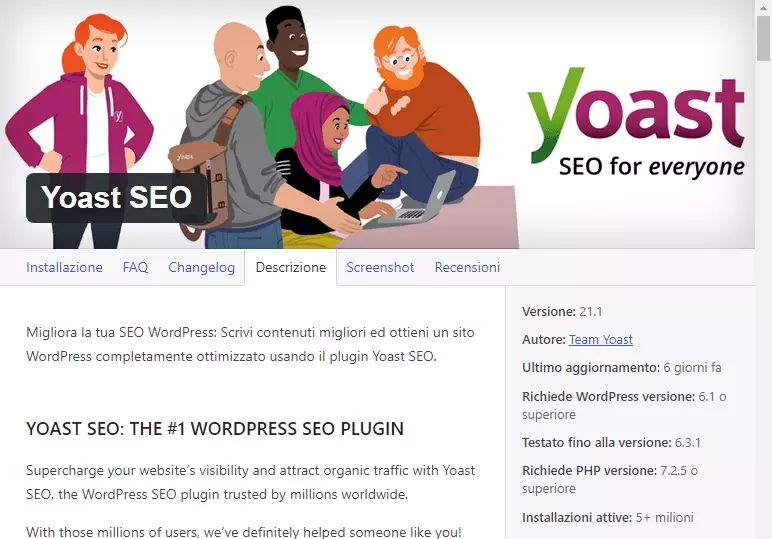
Per installare il plugin Yoast SEO su WordPress, segui i seguenti passaggi:
- Accedi al tuo pannello di amministrazione di WordPress.
- Nel menu laterale, clicca su “Plugin” e poi su “Aggiungi nuovo“.
- Nella barra di ricerca, digita “Yoast SEO” e premi Invio.
- Nella lista dei risultati, individua il plugin Yoast SEO e clicca su “Installa ora“.
- Dopo l’installazione, clicca su “Attiva” per attivare il plugin.
- Una volta attivato, vedrai un nuovo menu chiamato “SEO” nella barra laterale del tuo pannello di amministrazione di WordPress.
- Clicca su “SEO” per accedere alle impostazioni del plugin Yoast SEO.
- Segui le istruzioni per configurare il plugin in base alle tue preferenze. Puoi impostare le informazioni di base per il tuo sito, come il titolo del sito e la descrizione. Inoltre, puoi personalizzare le impostazioni per la SEO dei tuoi contenuti.
- Dopo aver configurato le impostazioni, il plugin Yoast SEO inizierà a lavorare automaticamente per ottimizzare i tuoi contenuti per i motori di ricerca.
Ricorda di consultare la documentazione ufficiale di Yoast SEO per ulteriori istruzioni e suggerimenti sull’uso del plugin.
WordPress plugin: Generare e gestire la Sitemap
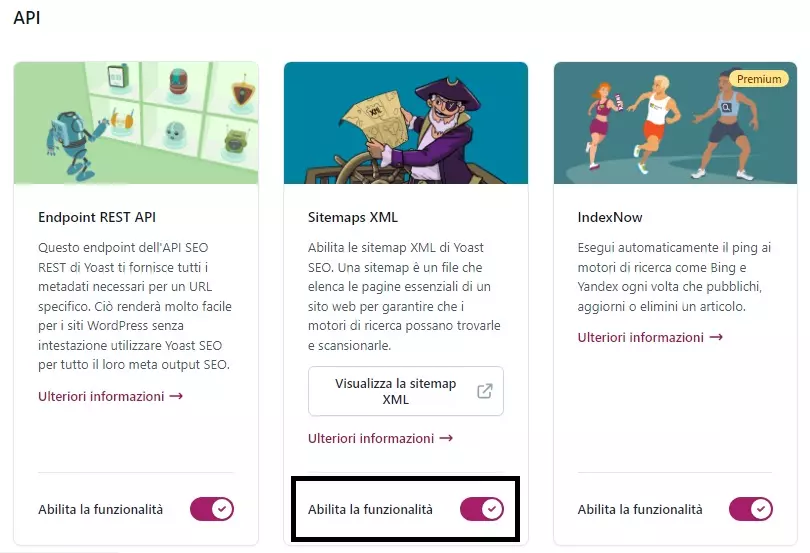
Yoast SEO è un popolare plugin di WordPress che include una funzionalità per generare e gestire la sitemap del tuo sito web.
Leggi anche: Proteggere il proprio sito WordPress? Wordfence Security Firewall
Una sitemap è un file XML che contiene un elenco di tutte le pagine del tuo sito web e fornisce informazioni sui collegamenti tra di esse. Le sitemap sono utili per i motori di ricerca perché agevolano l’indicizzazione delle pagine del tuo sito e migliorano la visibilità nei risultati di ricerca.
Ecco come puoi utilizzare Yoast SEO per generare e gestire una sitemap del tuo sito web:
- Installa e attiva il plugin Yoast SEO dal pannello di controllo di WordPress.
- Una volta installato, vai nella sezione “SEO” nel menu di amministrazione di WordPress e seleziona “Generale”.
- Nella scheda “Generale“, fai clic sulla scheda “Funzionalità” e assicurati che l’opzione “XML sitemaps” sia attiva. Sarà impostata su “On” di default, ma se non lo fosse, attivala facendo clic sul pulsante di attivazione.
- Una volta attivata l’opzione “XML sitemaps“, fai clic sul pulsante “Mostra la sitemap XML” per visualizzare la tua sitemap generata automaticamente.
- Copia l’URL della tua sitemap e inviala ai motori di ricerca come Google, Bing, etc., tramite le rispettive console per webmaster. Questo aiuterà i motori di ricerca ad indicizzare tutto il contenuto del tuo sito web.
- Puoi anche personalizzare la tua sitemap per includere specifiche pagine o escludere determinate pagine. Puoi fare ciò accedendo alla scheda “Impostazioni XML sitemap” nella sezione “SEO” e selezionando “Generale“. Qui troverai diverse opzioni per controllare le pagine incluse o escluse nella sitemap.
- Puoi anche aggiungere specifici tipi di post o pagine personalizzate alla tua sitemap. Per farlo, vai nella scheda “Tipo di post” o “Tipo di pagina” nella sezione “SEO” e seleziona il tipo di post o pagina che desideri includere nella sitemap. Assicurati che l’opzione “Consenti la messa a disposizione nella sitemap XML” sia attiva per quel tipo di post o pagina.
- Dopo aver apportato le modifiche desiderate, assicurati di salvare le impostazioni.
Seguendo questi passaggi, sarai in grado di generare e gestire la sitemap del tuo sito web utilizzando il plugin Yoast SEO.
Leggi anche: Scorciatoie da tastiera nell’Editor blocchi WordPress
WordPress: Inviare e caricare la sitemap su Google Search Console
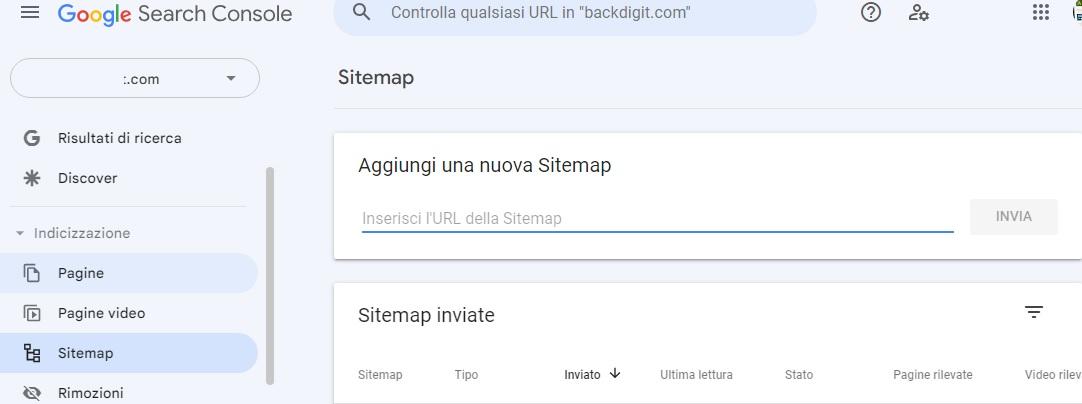
Per inviare e caricare la sitemap su Google Search Console in WordPress, segui questi passaggi:
- Accedi al tuo account Google Search Console e seleziona il tuo sito web.
- Nella barra laterale sinistra, fai clic su “Sitemaps” sotto la sezione “Crawl“.
- Nella pagina Sitemaps, fai clic sul pulsante “Aggiungi/Testa Sitemap“.
- Nella casella di testo che appare, inserisci “sitemap.xml” oppure il percorso completo del tuo file sitemap. Ad esempio, se il tuo sito si chiama “www.miosito.com/sitemap.xml“, puoi inserire “sitemap.xml” nella casella di testo.
- Fai clic sul pulsante “Invia” per caricare la sitemap.
Una volta inviata la sitemap, Google Search Console inizierà a esaminarla e a mostrarti informazioni sulle pagine indicizzate nel tuo sito web. Se hai problemi con l’invio o il caricamento della sitemap, assicurati che il file sitemap.xml sia correttamente generato e accessibile nella radice del tuo sito WordPress. Puoi utilizzare anche plugin specifici per la gestione di sitemaps come il plugin “Yoast SEO” o “Google XML Sitemaps” per semplificare il processo.
Leggi anche: E se WordPress un giorno sparisse? Milioni di siti distrutti
WordPress: Inviare e caricare la sitemap su Bing Webmaster Tools

Per inviare e caricare la sitemap su Bing Webmaster Tools in WordPress, segui i passaggi seguenti:
- Accedi al tuo account Bing Webmaster Tools e seleziona il tuo sito web.
- Nel menu di sinistra, clicca su “Sitemap” sotto la sezione “Configurazione“.
- Nella sezione “Invia una nuova sitemap“, inserisci l’URL della tua sitemap XML. L’URL della sitemap per WordPress solitamente è qualcosa del tipo: “https://www.example.com/sitemap.xml“. Assicurati di sostituire “www.example.com” con il tuo dominio corretto.
- Clicca sul pulsante “Invia“. Bing Webmaster Tools adesso inizierà a verificare la tua sitemap.
- Dopo qualche istante, la tua sitemap verrà verificata e mostrata in “Sitemap” sotto la sezione “Configurazione“.
Una volta caricata la sitemap su Bing Webmaster Tools, Bing inizierà a indicizzare le pagine del tuo sito web. Assicurati che la tua sitemap sia aggiornata in modo da riflettere correttamente la struttura del tuo sito web.
Altri Articoli di – BACKdigit
 Nuovi processori Intel Core Ultra Meteor Lake: Cambia tutto!Intel ha appena lanciato la sua ultima creazione: i processori mobili Meteor Lake della serie Core…
 Creed III, il tanto atteso sequel! Sei pronto?Il tanto atteso "Creed III", con il talentuoso attore Michael B. Jordan alla regia, colpisce finalmente…
 MacBook Pro: l’innovazione continua con il chip M3Apple ha appena svelato una nuova generazione di MacBook Pro, dotata della famiglia di chip M3,…
 Google accusato di violazione della privacy degli utentiGoogle, il colosso tecnologico noto in tutto il mondo, si trova ancora una volta al centro…
 Nuovi Filtri per WhatsApp: Che Cosa Sono e Quale Sarà il Loro Scopo?Gli utenti di WhatsApp hanno ora accesso ai filtri sulla piattaforma di messaggistica. L'applicazione WhatsApp è…
 Google Pay vs Samsung Pay: Paghiamo con lo smartphoneGoogle Wallet e Samsung Pay, qual'è la scelta migliore? In un'epoca in cui gli smartphone sono…
 PS5 Pro: Specifiche, Potenza e Rumors sul Nuovo Modello di Console SonyLa PS5 Pro e la sua uscita, il presunto nome in codice "Trinity", sta attirando l'attenzione…
Altro per te
 Wordpress
Reindirizzamento Post e Pagine con Yoast SEO
Yoast SEO Premium offre una potente funzionalità per gestire i reindirizzamenti sul tuo sito WordPress. Con "Reindirizzamento Post e Pagine con Yoast SEO" puoi…
 Ottimizzazione Seo, il tuo sito è pronto per i principali motori di ricerca?
 Verifica SEO On-Page Gratis: Analizza il Tuo Sito | BACKdigit
 Migliore configurazione robots.txt WordPress: esempio ottimizzato per SEO
 Redirect Yoast Plugin SEO: La Soluzione per Gestire i Redirect e Migliorare la SEO
 Come ottimizzare e velocizzare un sito WordPress
 Come fare il backup di un sito WordPress
 Sapete cos’è un Hosting e a cosa serve? Se volete aprire un sito web sarà fondamentale
Su eBay: Yoast seo




Link affiliati: se acquisti, BACKdigit riceve una piccola commissione senza costi per te.