

Partizionare un hard disk significa suddividerlo in più sezioni logiche indipendenti, chiamate partizioni, che consentono di gestire i dati in modo più organizzato e flessibile. Ogni partizione può essere trattata come un disco separato, permettendo l’installazione di più sistemi operativi o la separazione dei dati personali dai file di sistema. Inoltre, partizionare un disco può migliorare le prestazioni e facilitare il backup o il ripristino dei dati. La scelta del file system per ogni partizione (NTFS, FAT32, exFAT, ecc.) è cruciale per garantirne la compatibilità con i vari dispositivi o sistemi operativi.
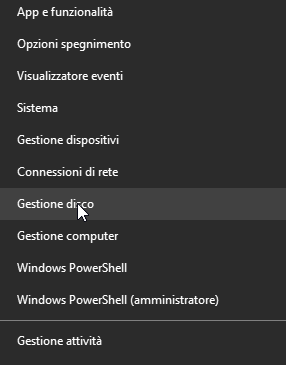
Per Partizionare l’Hard Disk andiamo su Start premiamo con il tasto destro e selezioniamo Gestione Disco
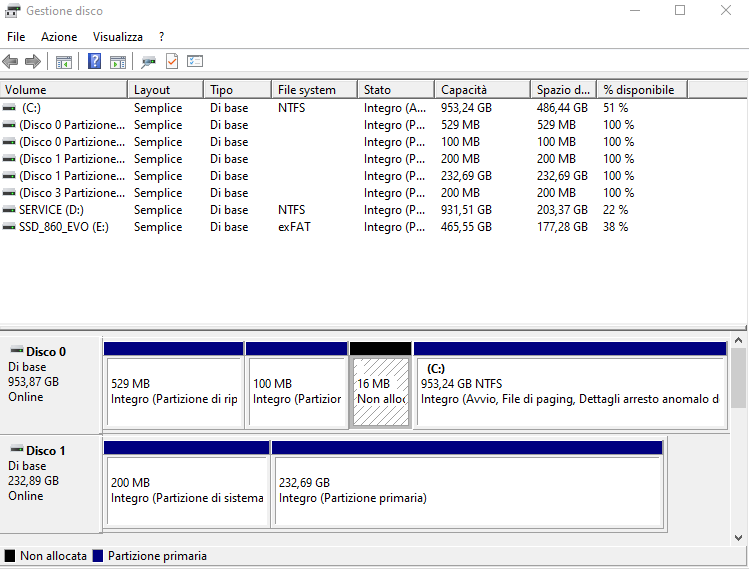
ora siamo davanti al Software integrato di Windows che ci permetterà di Creare, Estendere ed Eliminare partizioni sul nostro Hard Disk.
In questo caso l’unica partizione che possiamo Creare è quella evidenziata in Nero e al suo interno c’è scritto “Non allocata”. Infatti andando con il tasto destro su di essa compariranno diverse opzioni tra cui Nuovo volume semplice.
Se clicchiamo su questa funzione inizierà la procedura di creazione…
Leggi anche: Collegare Hard Disk Esterno Windows su MAC, Gratis!
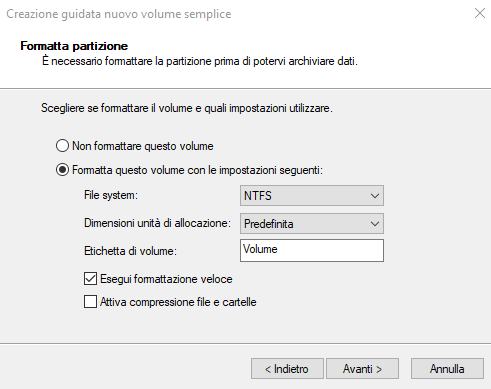
clicchiamo su Avanti per 3 volte fino ad arrivare a questa schermata. Qui ci verrà chiesto di scegliere il Tipo di File System e l’Etichetta di volume, quindi proseguiamo con Avanti fino alla fine.
Verrà così creata la nostra partizione.
ELIMINARE PARTIZIONE
Ora se vogliamo eliminarla clicchiamo con il tasto destro su di essa e selezioniamo Elimina volume ci verrà chiesta la conferma dove decideremo se eliminarla effettivamente.
Non eliminare mai l’unità (C:) e la part. di 100MB! sono quelle di sistema.
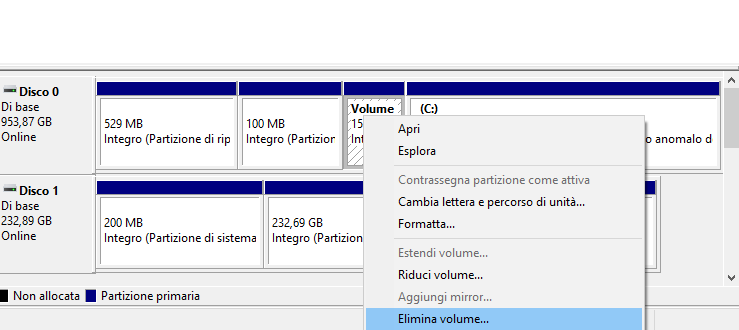
Contrariamente se vogliamo ridurla, ossia farla piu’ piccola, dobbiamo andare su di essa con il tasto destro e cliccare su Riduci volume
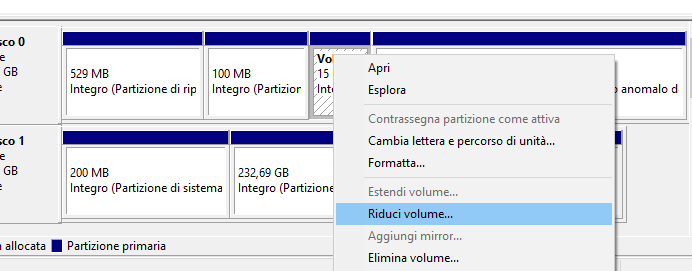
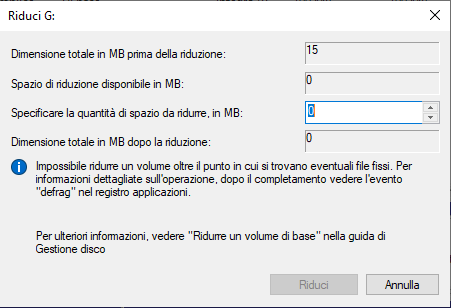
attenzione! il software di Windows ci darà in automatico di quanti MB/GB è possibile ridurla. E’ bene attenersi a questo onde evitare danni.
Leggi anche: Recupera subito i tuoi file cancellati in un solo Click!
Nel nostro caso abbiamo fatto una prova su una partizioni di soli 15MB, di conseguenza la voce Riduci non è selezionabile.
ESTENDERE-PARTIZIONE
Infine se vogliamo estenderla, ossia unirla con quella vuota alla sua destra dobbiamo cliccare con il tasto destro su quella esistente e selezionare l’opzione Estendi volume. Possiamo estendere le partizione solamente se ci troviamo nella situazione sottostante.(Microsoft partizioni)
Leggi anche: Testare velocità Hard Disk
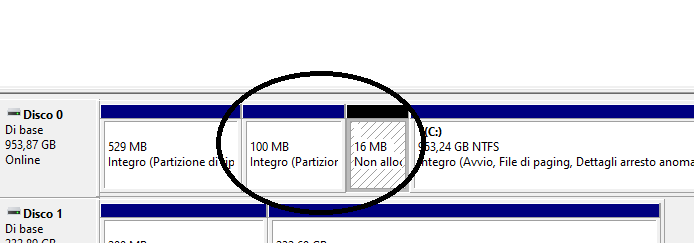
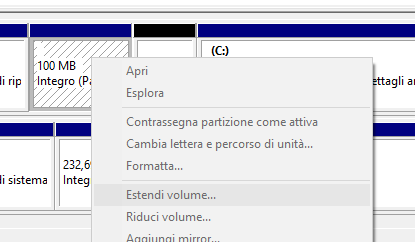
In questa maniera Windows in automatico imposterà l’unione tra le due partizioni con una procedura guidata.
Altri Articoli di...
 Amazon Prime Video 2025: Nuove Serie, Film e Show da Non Perdere
 Confronto tra Epson EcoTank, HP Smart Tank e Stampanti Laser
 Il Miglior Smartwatch del 2025 a un Prezzo Incredibilmente Accessibile!
 Guida al PEGI: Come Scegliere Videogiochi Adatti per i Tuoi Figli
 PS5 Pro: La console definitiva che farà impallidire i PC da gaming!
 Google Pixel 8A: Il Compagno Perfetto per la Tua Creatività Fotografica
 Dune Parte 2 un cast stratosferico e record d’incassi
Altro per te
 MacOS
MacOSMac non legge hard disk NTFS: controlli essenziali
Quando il Mac non legge hard disk NTFS, il problema può dipendere dal cavo USB, dall’alimentazione insufficiente, dal collegamento tramite hub o da un…
 Hard disk NTFS non visibile Mac: cosa controllare
 L’Hard Disk collegato USB non c’è in Esplora File?
 Hard Disk esterno Toshiba in Superofferta su Amazon
 Riciclare o smaltire i vecchi Hard Disk Meccanici
 Il vostro Hp dice “Boot devide not found” Errore Hard Disk (3F0)? Risolviamo
- Aprire hard disk NTFS su Mac senza programmi
 Espandi il Tuo Spazio di Archiviazione: 7 Motivi per Comprare un Hard Disk Esterno
Su eBay: Hard disk interno




Link affiliati: se acquisti, BACKdigit riceve una piccola commissione senza costi per te.
Altri articoli su Hard Disk
- Funzioni indispensabili di Esplora File di Windows11 Ago
- Procedure fondamentali Windows4 Ago
- Creare un archivio compresso 7-Zip3 Ago