

Il File System è il metodo con cui viene organizzato e gestito lo spazio su un supporto di memoria come un hard disk o una chiavetta USB. Ogni sistema operativo e dispositivo elettronico ha preferenze o limitazioni riguardo ai tipi di file system supportati. Esaminiamo i tre principali file system: NTFS, FAT32 ed exFAT, spiegandone le caratteristiche e i contesti d’uso più adatti.
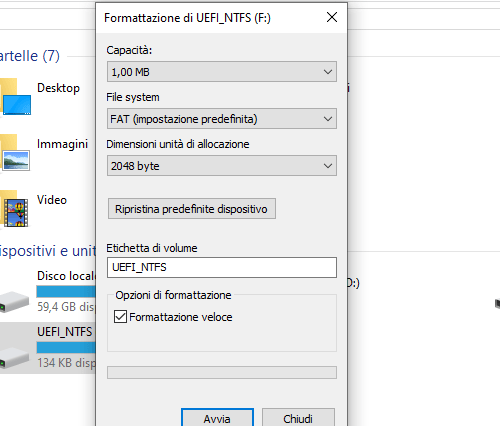
NTFS (New Technology File System)
NTFS è il file system utilizzato principalmente su Windows e viene usato di default per formattare i dischi interni dei PC, soprattutto per contenere il sistema operativo. È stato introdotto nel 1993 e supporta funzionalità avanzate come:
- Gestione di file di grandi dimensioni (fino a 16 TB).
- Permessi di sicurezza per controllare l’accesso ai file.
- Crittografia e compressione dei dati per una maggiore sicurezza.
- Ripristino da errori grazie a un sistema di journaling, che tiene traccia delle modifiche per evitare corruzioni in caso di interruzioni.
Tuttavia, la compatibilità di NTFS è limitata su altri sistemi operativi. Ad esempio, su macOS è possibile solo leggere i file, ma non modificarli senza software di terze parti. Questo lo rende adatto per l’uso con Windows e dischi interni o esterni che non devono essere utilizzati su dispositivi diversi.
Leggi anche: Collegare Hard Disk Esterno Windows su MAC, Gratis!
FAT32 (File Allocation Table 32)
Il FAT32 è uno dei file system più vecchi, introdotto con Windows 95, ed è molto utilizzato per la sua ampia compatibilità. È supportato da quasi tutti i dispositivi, inclusi autoradio, fotocamere, console di gioco, TV e smartphone. Tuttavia, ha delle limitazioni significative:
- Non consente di gestire file superiori a 4 GB.
- Le partizioni possono avere una dimensione massima di 8 TB.
Questa compatibilità universale lo rende perfetto per unità flash o dispositivi portatili, ma non è adatto per gestire file di grandi dimensioni o per installare sistemi operativi come Windows.
exFAT (Extended File Allocation Table)
Il file system exFAT, introdotto nel 2006, è stato progettato per sostituire il FAT32 mantenendone la leggerezza e ampia compatibilità, ma superandone i limiti. ExFAT consente infatti:
- File più grandi di 4 GB, rendendolo ideale per memorie esterne come chiavette USB o hard disk che devono essere utilizzati su dispositivi diversi.
- È compatibile con Windows, macOS e, con alcuni accorgimenti, anche con Linux, senza dover utilizzare software aggiuntivo.
ExFAT è particolarmente utile per dispositivi come console di gioco di nuova generazione, che supportano unità esterne formattate in questo formato, e per chi utilizza lo stesso disco su sistemi operativi diversi.
Leggi anche: Testare velocità Hard Disk
Quando scegliere ciascun file system:
- NTFS: ideale per dischi interni o esterni destinati all’uso con Windows, o per la memorizzazione di file molto grandi.
- FAT32: perfetto per chiavette USB e dispositivi portatili, ma inadatto se devono essere gestiti file oltre i 4 GB.
- exFAT: la scelta migliore per unità esterne da utilizzare su diversi sistemi operativi, con file di grandi dimensioni e senza le limitazioni del FAT32.
Formattazione di un supporto
Quando si formatta un supporto, vengono proposti vari file system in base al dispositivo. Esistono due tipi di formattazione:
- Formattazione rapida: cancella solo l’indice del file system, lasciando i dati recuperabili.
- Formattazione completa: riscrive interamente i dati, rendendo molto più difficile il recupero dei file. Questo è utile per eliminare completamente virus o malware.
In sintesi, la scelta del file system dipende dall’uso specifico: per installare un sistema operativo Windows è necessario NTFS, mentre FAT32 ed exFAT sono più adatti a supporti portatili e dispositivi con compatibilità ampia.
Ti è piaciuto questo articolo?
Altri articoli su Hard Disk
- Funzioni indispensabili di Esplora File di Windows11 Ago
- Procedure fondamentali Windows4 Ago
- Creare un archivio compresso 7-Zip3 Ago
- Il Segreto per Velocizzare il Tuo PC: La Guida Definitiva alla Partizionatura degli Hard Disk!3 Ago
- Recupera subito i tuoi file cancellati in un solo Click!2 Ago












Discussione 0
Regole della discussione
Per pubblicare serve un account BACKdigit, gratuito: bastano pochi secondi.
Nessun messaggio ancora. Inizia tu la discussione.