
Radio Online
Spooler di stampa bloccato Windows 11: script CMD
Lo spooler di stampa bloccato Windows 11 impedisce di stampare, lascia i documenti in attesa oppure mostra una coda che non si svuota. Il problema può dipendere da un processo di stampa danneggiato, da un driver difettoso o da file temporanei rimasti nella cartella dello spooler. Uno script CMD eseguito come amministratore può arrestare il servizio Spooler di stampa, cancellare i file della coda e riavviare automaticamente il servizio. La procedura non rimuove la stampante né i relativi driver, ma elimina i documenti attualmente presenti nella coda locale.
Perché la coda di stampa di Windows 11 si blocca
Lo Spooler di stampa è il servizio di Windows 11 che gestisce i documenti inviati alle stampanti. Quando un file rimane danneggiato o un driver risponde in modo anomalo, il servizio può mantenere la coda in uno stato incoerente e impedire anche la stampa di nuovi documenti.
I sintomi più comuni dello spooler di stampa bloccato Windows 11 sono:
- Documenti fermi su “In stampa” o “In attesa”.
- Impossibilità di eliminare uno o più elementi dalla coda.
- Stampante visualizzata come non disponibile anche se accesa.
- Servizio Spooler di stampa arrestato o riavviato continuamente.
- Nuovi documenti che non raggiungono la stampante.
Il riavvio del servizio da solo può non essere sufficiente, perché i file temporanei della coda restano nella cartella di sistema C:WindowsSystem32spoolPRINTERS. Per questo lo script deve prima fermare lo spooler, poi cancellare quei file e infine avviare di nuovo il servizio.
Come creare lo script CMD per svuotare lo spooler
Lo script seguente funziona su Windows 11 e deve essere eseguito con privilegi amministrativi. Il comando net stop spooler arresta il servizio, mentre del elimina i file presenti nella cartella utilizzata per i processi di stampa.
Passo 1: creare il file batch
Apri il Blocco note di Windows 11, incolla il codice seguente e salva il file con un nome come ripristina-stampa.bat. Nella finestra di salvataggio seleziona “Tutti i file” nel campo “Salva come” e verifica che il nome non termini con .txt.
@echo off
title Ripristino spooler di stampa

net session >nul 2>&1
if not %errorlevel%==0 (
echo Questo script deve essere eseguito come amministratore.
pause
exit /b 1
)

echo Arresto dello spooler di stampa...
net stop spooler

if errorlevel 1 (
echo Impossibile arrestare il servizio Spooler di stampa.
pause
exit /b 1
)

echo Eliminazione dei file nella coda di stampa...
del /f /q "%windir%System32spoolPRINTERS*.*" >nul 2>&1

echo Avvio dello spooler di stampa...
net start spooler

if errorlevel 1 (
echo Il servizio non e' stato riavviato correttamente.
pause
exit /b 1
)

echo Coda di stampa svuotata e spooler riavviato.
pause
Il percorso usa la variabile %windir%, che normalmente corrisponde a C:Windows. In questo modo lo script resta valido anche se Windows 11 è installato in una cartella diversa da quella predefinita.
Passo 2: avviare il file con privilegi elevati
Fai clic con il tasto destro sul file ripristina-stampa.bat e seleziona “Esegui come amministratore”. Se appare la finestra di Controllo dell’account utente, conferma con “Sì”.
La finestra del Prompt dei comandi mostra l’arresto dello spooler, la cancellazione dei file temporanei e il riavvio del servizio. Il messaggio “Coda di stampa svuotata e spooler riavviato” indica che i comandi principali sono stati completati senza errori.
Cosa elimina lo script e cosa lascia invariato
Lo script cancella esclusivamente i file presenti nella cartella PRINTERS, cioè i dati temporanei associati ai documenti in coda. Tutti i documenti ancora in attesa vengono rimossi, quindi sarà necessario inviare nuovamente i file alla stampante dopo il ripristino.
La procedura non elimina la stampante configurata in Windows 11 e non disinstalla il driver. Restano invariati anche l’indirizzo IP, le preferenze di stampa e le impostazioni eventualmente configurate nella sezione Impostazioni > Bluetooth e dispositivi > Stampanti e scanner.
Prima di eseguire lo script, controlla che non siano in corso stampe importanti su altre stampanti condivise. Su un computer collegato a una stampante di rete, la pulizia riguarda la coda locale di quel computer; eventuali documenti presenti sul server di stampa o su un altro PC non vengono cancellati.
Cosa fare se lo spooler non riparte
Se il comando net start spooler restituisce un errore, apri la console dei servizi premendo Win + R, digitando services.msc e confermando con Invio. Cerca Spooler di stampa, fai doppio clic sulla voce e verifica che il tipo di avvio sia impostato su Automatico. Nella stessa finestra puoi provare ad avviare manualmente il servizio.
Se il servizio si arresta subito dopo il riavvio, il problema potrebbe dipendere da un driver o da un software di gestione della stampante. In questo caso conviene scollegare temporaneamente la stampante, rimuovere i lavori di stampa residui e controllare la presenza di driver aggiornati sul sito ufficiale del produttore.
Quando il problema riguarda una stampante di rete, verifica anche la connessione e l’indirizzo IP configurato. Un errore di rete non viene risolto dalla pulizia dello spooler, perché lo script corregge la coda locale ma non ripristina la comunicazione tra Windows 11 e la stampante.
Per un controllo manuale più preciso, puoi verificare lo stato del servizio dal Prompt dei comandi avviato come amministratore:
sc query spooler
Se il servizio è attivo, nella risposta compare lo stato RUNNING. Se risulta arrestato, puoi avviarlo con:
net start spooler
Esegui la pulizia dello spooler solo quando sei certo di voler eliminare tutti i documenti presenti nella coda locale. Lo script CMD è utile per risolvere rapidamente lo spooler di stampa bloccato Windows 11 senza rimuovere la configurazione della stampante.
Potrebbe interessarti anche:
- Microsoft blocca hack KMS38: cosa sapere sul blocco dell’attivazione gratis di Windows
- Saltare l'inserimento dell'account Microsoft durante l'installazione di Windows 11 – Risolto!
FAQ
No. Lo script elimina i file temporanei della coda e riavvia il servizio Spooler di stampa, ma non rimuove la stampante, il driver o le sue impostazioni.
Sì. L’arresto del servizio Spooler di stampa e la cancellazione dei file nella cartella di sistema richiedono privilegi amministrativi.
I documenti in coda vengono eliminati insieme ai relativi file temporanei. Dopo il ripristino dovrai inviare nuovamente i documenti alla stampante.
La pulizia risolve i problemi della coda locale, ma non corregge errori di rete, cavi scollegati, indirizzi IP cambiati o driver incompatibili.
Sì, ma agisce soltanto sulla coda del computer su cui viene eseguito. Le code gestite da un server di stampa devono essere pulite direttamente sul server o sul dispositivo che le ospita.
Altri articoli di questa serie:
- Errore 0x800f081f Windows 11: ripararlo con DISM
- Windows Update bloccato allo 0 Windows 11: script PowerShell
- SFC trova file danneggiati continuamente: CBS.log
- Errore DISM 87 Windows 11: come risolverlo
- Servizio Windows Installer non avviato: come ripristinarlo
- Reimpostare proxy WinHTTP Windows 11 con netsh
- Errore DNS Windows 11: comandi per risolverlo
- Accesso negato cartella Windows 11 icacls: soluzione
- Minidump di Windows 11: trova il driver della schermata blu


Su eBay: Windows 11
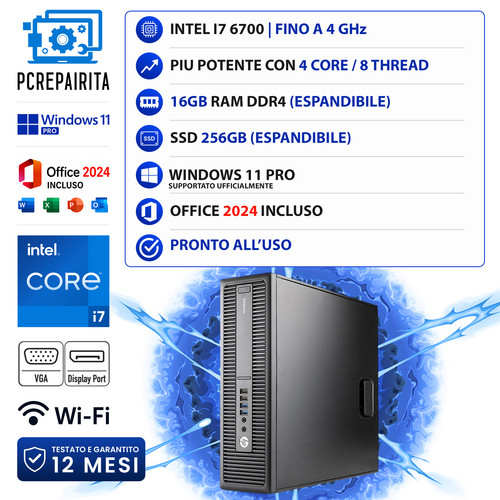
PC Computer Desktop Fisso Ricondizionato HP I7 6GEN RAM 16GB SSD 256GB WINDOWS11
Confronta il prezzo su - Capacità SSD: 256 GB
- Memoria RAM: 16 GB
- Capacità RAM massima: 64 GB
Vedi il prezzo su eBay


PC portatile touch | molto veloce | Lenovo Thinkpad | SSD | Windows 11 + Office
Confronta il prezzo su - Capacité du lecteur SSD: 256 Go
- Taille de la RAM: 8 Go
- Poids: 1,36 KG
Vedi il prezzo su eBay


Link affiliati: se acquisti, BACKdigit riceve una piccola commissione senza costi per te.