

Un errore DNS in Windows 11 impedisce al computer di trasformare gli indirizzi dei siti, come esempio.com, nei relativi indirizzi IP. Il problema può dipendere dalla cache DNS danneggiata, da un indirizzo IP assegnato male dal router o da server DNS non raggiungibili. Il comando più rapido è ipconfig /flushdns, ma spesso è utile rinnovare anche la configurazione di rete con ipconfig /release e ipconfig /renew. Windows 11 permette inoltre di verificare e modificare i server DNS dalle impostazioni Wi-Fi o Ethernet.
Perché Windows 11 mostra un errore DNS
Il DNS, acronimo di Domain Name System, associa i nomi dei domini agli indirizzi IP dei server. Quando il servizio DNS non risponde, Google Chrome, Microsoft Edge e le altre applicazioni possono mostrare messaggi come “Impossibile raggiungere il sito”, “DNS_PROBE_FINISHED_NXDOMAIN” o “Il server DNS non risponde”.
Un errore DNS riguarda spesso tutti i dispositivi collegati alla stessa rete quando il problema è nel router o nel fornitore della connessione. Se invece Internet funziona sullo smartphone ma non sul PC Windows 11, la causa è più probabilmente locale e può riguardare la cache, l’adattatore di rete, il DHCP o i server DNS configurati nel computer.
Prima di usare i comandi, è utile verificare se il problema riguarda un solo sito. Se altri domini si aprono correttamente, il server del sito potrebbe essere temporaneamente irraggiungibile oppure il dominio potrebbe non esistere più. Se nessun sito funziona, procedere con la pulizia della cache e il rinnovo dell’indirizzo IP.
Quale comando usare per svuotare la cache DNS di Windows 11
Il comando ipconfig /flushdns elimina dalla cache locale di Windows 11 le associazioni tra domini e indirizzi IP. La procedura non cancella file personali e non modifica la password Wi-Fi; forza semplicemente Windows a richiedere nuovamente le informazioni DNS.
Passo 1: aprire il Terminale come amministratore
Fare clic con il pulsante destro sul pulsante Start e selezionare Terminale (amministratore). In alternativa, cercare “Terminale” nel menu Start, fare clic destro sul risultato e scegliere Esegui come amministratore. La finestra Controllo dell’account utente potrebbe chiedere conferma.
Passo 2: svuotare la cache DNS
Nel Terminale di Windows 11 eseguire il comando seguente:
ipconfig /flushdns
Se l’operazione è riuscita, Windows mostra il messaggio “Configurazione IP di Windows: svuotamento della cache del resolver DNS completato”. Chiudere e riaprire il browser, quindi provare a visitare nuovamente il sito.
Lo svuotamento della cache è utile dopo la modifica dei server DNS, il cambio di rete Wi-Fi o la risoluzione di un dominio che prima puntava a un indirizzo errato. Il comando non risolve un guasto del router o un’interruzione del servizio DNS del provider.
Come rinnovare l’indirizzo IP e ripristinare la rete
Windows 11 riceve normalmente l’indirizzo IP dal router tramite DHCP. Un rinnovo può correggere una configurazione scaduta, un conflitto di indirizzi o un collegamento rimasto in uno stato non valido.
Nel Terminale aperto come amministratore, eseguire prima il rilascio dell’indirizzo attuale:
ipconfig /release
Durante questa operazione la connessione può interrompersi temporaneamente. Il comando successivo richiede al router un nuovo indirizzo IP:
ipconfig /renew
Per visualizzare l’indirizzo IP, il gateway e i server DNS assegnati alla scheda di rete, usare:
ipconfig /all
Nel risultato, individuare la sezione relativa alla scheda Wi-Fi o Ethernet effettivamente utilizzata. La voce Server DNS indica gli indirizzi DNS attivi, mentre Gateway predefinito identifica generalmente il router.
Se il rinnovo restituisce un errore come “Impossibile contattare il server DHCP”, il problema può dipendere dal router, dal cavo di rete, dal segnale Wi-Fi o da un servizio DHCP disattivato. In questo caso il comando DNS non è sufficiente: occorre riavviare il router e verificare il collegamento fisico o wireless.
Come verificare e cambiare i server DNS in Windows 11
La verifica dei server DNS permette di capire se il computer sta usando il router, il provider Internet o un servizio DNS configurato manualmente. Per controllare quale server risponde a una richiesta, usare il comando:
nslookup www.microsoft.com
La prima parte del risultato mostra il server DNS interrogato. Le righe successive riportano gli indirizzi IP associati al dominio. Se compare “Request timed out” oppure il server non viene trovato, il DNS configurato potrebbe non rispondere.
Windows 11 consente di cambiare i server DNS dal percorso Impostazioni > Rete e Internet. Se il computer è collegato tramite Wi-Fi, selezionare Wi-Fi, aprire la rete connessa e fare clic su Proprietà hardware. Con una connessione cablata, selezionare Ethernet e poi Proprietà hardware.
Nella voce Assegnazione server DNS, fare clic su Modifica, scegliere Manuale, attivare IPv4 e inserire gli indirizzi del servizio DNS scelto. È possibile usare, per esempio, gli indirizzi IPv4 di Cloudflare 1.1.1.1 e 1.0.0.1, oppure quelli di Google Public DNS 8.8.8.8 e 8.8.4.4. Questi indirizzi sono esempi di servizi pubblici; la scelta più adatta dipende dalla rete e dalle esigenze di privacy.
Dopo aver salvato la modifica, svuotare la cache con ipconfig /flushdns e verificare la risoluzione con nslookup. Se la rete aziendale, scolastica o domestica utilizza filtri DNS, il cambio manuale può impedire l’accesso a risorse interne: in quel caso è preferibile mantenere i server forniti dall’amministratore o dal router.
Cosa fare se il comando DNS non risolve il problema
Se la connessione continua a non funzionare, riavviare il router e il PC Windows 11. Il riavvio del router rinnova la sessione Internet e può correggere blocchi temporanei del servizio DHCP o DNS.
È possibile ripristinare il catalogo Winsock, che gestisce una parte delle comunicazioni di rete di Windows, con il comando seguente:
netsh winsock reset
Dopo l’esecuzione è necessario riavviare Windows 11. Questo comando non modifica i file personali, ma può richiedere di riconfigurare software che installano filtri di rete, come alcune VPN o suite di sicurezza.
Windows 11 include anche un ripristino completo della rete nel percorso Impostazioni > Rete e Internet > Impostazioni di rete avanzate > Ripristino della rete. L’opzione rimuove e reinstalla gli adattatori di rete e può cancellare le reti Wi-Fi salvate, quindi va usata dopo i tentativi meno invasivi.
Il DNS può essere bloccato anche da un antivirus, da un firewall o da una VPN. Disattivare temporaneamente questi strumenti solo per un test controllato e riattivarli subito dopo; se il problema scompare, verificare le regole di rete del programma invece di lasciare la protezione disabilitata.
L’errore DNS Windows 11 comando più utile da provare per primo è ipconfig /flushdns, seguito dal rinnovo dell’indirizzo IP quando necessario.
Potrebbe interessarti anche:
- Cronologia affidabilità Windows 11: trovare i crash
- Crittografia automatica BitLocker Windows 11: cosa fare
- Come Resettare la Password di Windows da Terminale (Senza Programmi)
- Come cancellare una licenza Windows per inserirne un’altra da terminale
FAQ
Il comando più rapido è ipconfig /flushdns, da eseguire nel Terminale aperto come amministratore. Svuota la cache DNS locale senza eliminare file personali.
Di norma non è necessario riavviare Windows 11. È sufficiente chiudere e riaprire il browser, mentre il riavvio è richiesto dopo comandi come netsh winsock reset.
Significa che Windows 11 non riceve una risposta dal server DNS configurato. Il problema può dipendere dal router, dal provider Internet, da un server DNS non raggiungibile o dalla configurazione locale.
No. ipconfig /renew rinnova l’indirizzo IP assegnato dal DHCP e può ricevere nuovamente i parametri di rete, ma non imposta manualmente un servizio DNS specifico.
Eseguire ipconfig /all nel Terminale per vedere i server DNS configurati oppure nslookup www.microsoft.com per verificare quale server risponde alla richiesta.
Altri articoli di questa serie:
- Errore 0x800f081f Windows 11: ripararlo con DISM
- Windows Update bloccato allo 0 Windows 11: script PowerShell
- SFC trova file danneggiati continuamente: CBS.log
- Errore DISM 87 Windows 11: come risolverlo
- Servizio Windows Installer non avviato: come ripristinarlo
- Reimpostare proxy WinHTTP Windows 11 con netsh
- Accesso negato cartella Windows 11 icacls: soluzione
- Minidump di Windows 11: trova il driver della schermata blu
- Spooler di stampa bloccato Windows 11: script CMD
Altro per te
 Windows
Il PC si riavvia da solo? Diagnostica le schermate blu con Windows Doctor
Il PC si riavvia da solo, Windows mostra una schermata blu oppure il computer continua a riavviarsi senza un motivo apparente? Prima di reinstallare…
 Script batch reset rete Windows: ripristino completo
- Script BAT per pulire i file temporanei di Windows
- Script batch pulizia file temporanei Windows: guida sicura
- Script CMD per pulire Windows Update e riavviare i servizi
 Arrestare il Sistema Windows da Prompt dei Comandi
 I principali comandi PowerShell di Windows
 Microsoft blocca hack KMS38: cosa sapere sul blocco dell’attivazione gratis di Windows
Su eBay: PC Windows 11
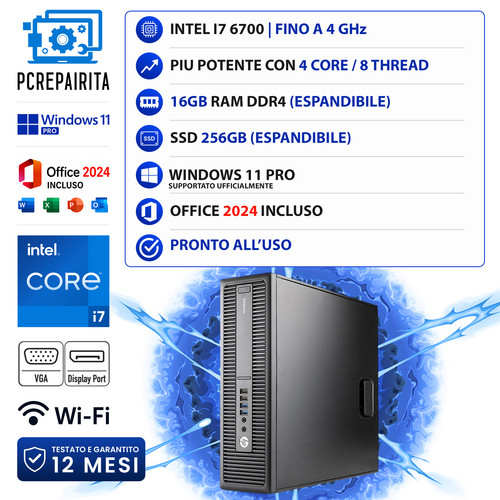
- Capacità SSD: 256 GB
- Memoria RAM: 16 GB
- Capacità RAM massima: 64 GB


- Capacità hard drive: 500 GB
- Capacità SSD: 500 GB
- Memoria RAM: 16 GB


Link affiliati: se acquisti, BACKdigit riceve una piccola commissione senza costi per te.
Altri articoli su Windows 11
- Errore DISM 87 Windows 11: come risolverlo12 Ago
- Servizio Windows Installer non avviato: come ripristinarlo12 Ago
- Reimpostare proxy WinHTTP Windows 11 con netsh12 Ago
- Accesso negato cartella Windows 11 icacls: soluzione12 Ago
- Minidump di Windows 11: trova il driver della schermata blu12 Ago
- Spooler di stampa bloccato Windows 11: script CMD12 Ago