
Radio Online
Come Resettare la Password di Windows da Terminale (Senza Programmi)

Resettare password windows Impossibile? Ti trovi davanti alla schermata di blocco e Windows non riconosce più la mia password di accesso? Oppure, dopo l’ennesimo tentativo, Windows dice password errata di login e non sai più cosa fare? Prima di farti prendere dal panico e pensare a soluzioni drastiche come la formattazione, o peggio, domandarti con ansia “chi ha cambiato la mia password Windows devo resettarla“, sappi che esiste una soluzione ufficiale e sicura.
In questa guida vedremo esattamente come resettare la password di Windows direttamente dal terminale di comando. La particolarità di questo metodo è che ti permette di resettare la password di Windows senza programmi di terze parti, usando solo gli strumenti integrati nel sistema operativo.
Se esclami continuamente “come resettare password Windows non entro più“, segui passo dopo passo le istruzioni qui sotto per riprendere il controllo del tuo PC.
Resettare password windows: La procedura passo-passo dal prompt dei comandi
Poiché non puoi accedere al desktop, sfrutteremo l’ambiente di ripristino di Windows per accedere al Prompt dei Comandi (CMD) con privilegi di amministratore.
1. Accedere al Prompt dei Comandi all’avvio
- Dalla schermata di login di Windows, tieni premuto il tasto MAIUSC (Shift) sulla tastiera e clicca contemporaneamente sull’icona di spegnimento in basso a destra, quindi seleziona Riavvia il sistema.
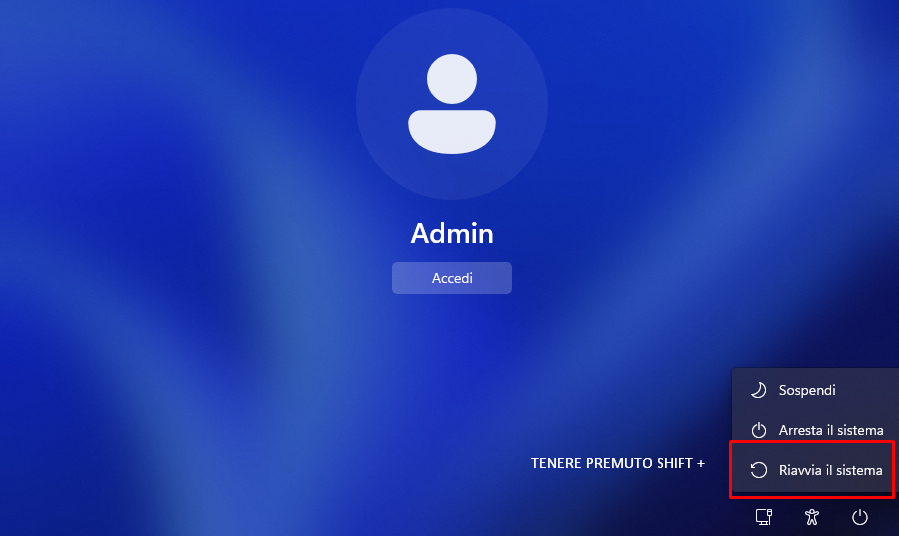
- Il PC si riavvierà in una schermata blu chiamata Scegli un’opzione.
- Segui questo percorso: Risoluzione dei problemi > Opzioni avanzate > Prompt dei comandi.
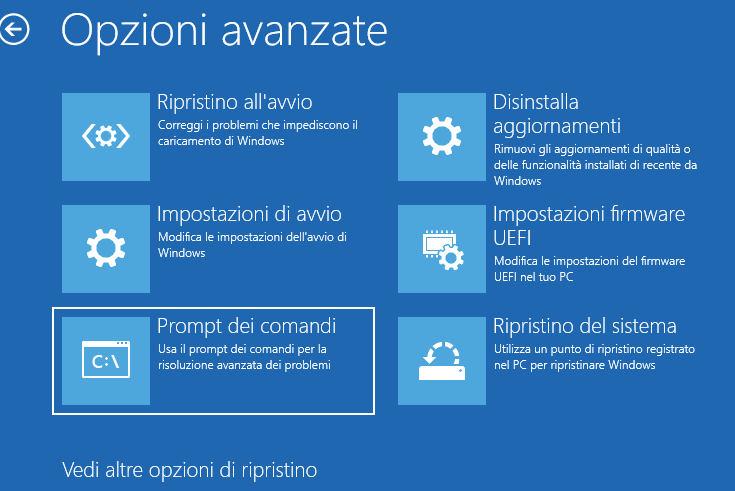
2. Sostituire temporaneamente i tasti di accessibilità
Per poter lanciare il terminale dalla schermata di login, useremo un piccolo trucco tecnico che consiste nel sostituire temporaneamente l’eseguibile delle “Formule di accessibilità” (utilman.exe) con il prompt dei comandi (cmd.exe).
Nel terminale appena aperto, individua la lettera dell’unità in cui è installato Windows (di solito C: o D: nell’ambiente di ripristino). Digita i seguenti comandi premendo Invio dopo ognuno:
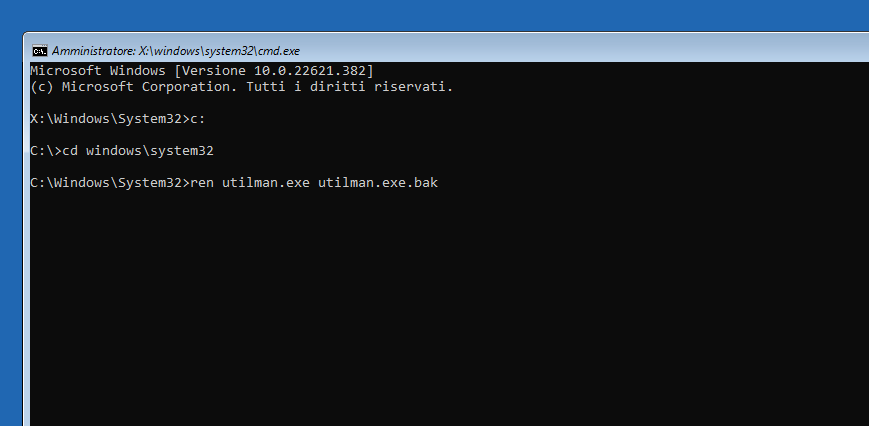
C:
cd Windows\System32
ren utilman.exe utilman.exe.bak
copy cmd.exe utilman.exe
Nota: Se il terminale restituisce un errore di percorso non trovato, prova a digitare
D:all’inizio invece diC:, poiché le lettere delle unità possono cambiare durante il ripristino.
Chiudi il Prompt dei comandi e riavvia il computer normalmente.
3. Ripristinare e cambiare la password di accesso
- Una volta tornato alla schermata di login di Windows (dove visualizzi l’errore della password), clicca sull’icona dell’Accessibilità (l’icona tondeggiante in basso a destra, vicino a quella dello spegnimento).
- Sorpresa: invece del menu classico, si aprirà una finestra nera del Prompt dei Comandi.
- Digita il comando per vedere l’elenco esatto degli utenti presenti sul PC:
net user
- Individua il tuo nome utente e digita il comando finale per sovrascrivere la password:
net user "NomeUtente" NuovaPassword
Sostituisci NomeUtente con il tuo nome (es. Mario) e NuovaPassword con la parola chiave che desideri impostare.
Chiudi il terminale. Ora puoi digitare la tua nuova password e accedere finalmente al tuo profilo Windows.
Operazione di pulizia per resettare password windows
Una volta effettuato l’accesso, è fondamentale rimettere a posto l’eseguibile dell’accessibilità per evitare falle di sicurezza.
- Cerca cmd nella barra di ricerca di Windows, clicca con il tasto destro su Prompt dei comandi e seleziona Esegui come amministratore.
- Digita i seguenti comandi per ripristinare il file originale:
cd C:\Windows\System32
del utilman.exe
ren utilman.exe.bak utilman.exe
Ora il tuo sistema è di nuovo sicuro e configurato correttamente, e avrai risolto definitivamente il problema dell’accesso bloccato.



Su eBay: Reset Password Windows

Strumento di ripristino password Windows USB avviabile per XP, 7, 8, 10, 11 nel Regno Unito
Confronta il prezzo su
Vedi il prezzo su eBay


PC Rescue USB Boot Password Reset Diagnostica Recupero Dati
Confronta il prezzo su
Vedi il prezzo su eBay


Link affiliati: se acquisti, BACKdigit riceve una piccola commissione senza costi per te.