

C’è una tecnologia che sta passando un po’ sotto traccia, ma per chi ha una disabilità visiva può fare una differenza enorme nella vita quotidiana.
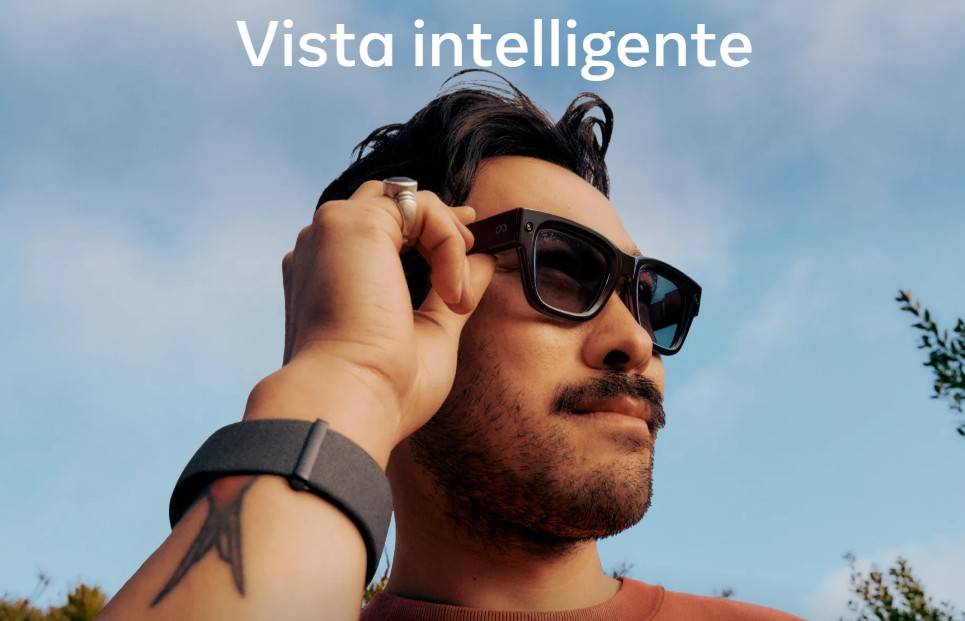
Parliamo dell’integrazione tra Be My Eyes e gli Ray-Ban Meta Smart Glasses.
Non è solo una funzione smart: è un collegamento diretto, immediato, con una persona reale pronta ad aiutarti in qualsiasi momento.
Basta una frase vocale e qualcuno vede esattamente ciò che stai guardando.
Come funziona davvero Be My Eyes sugli occhiali Meta
Il principio è semplice ma potentissimo.
Quando attivi la funzione, un volontario vedente si collega e vede in tempo reale ciò che inquadra la fotocamera degli occhiali. Da lì inizia una conversazione normale, ma con un vantaggio enorme: chi ti aiuta ha esattamente la tua stessa visuale.
Questo permette un livello di assistenza molto più preciso rispetto a qualsiasi altra soluzione.
In che modo i volontari aiutano nella vita quotidiana
L’aiuto non è generico, è pratico, immediato e adattato alla situazione.
I casi più utili sono questi:
Identificazione di oggetti e prodotti
Puoi mostrare un prodotto e chiedere cosa sia, leggere un’etichetta o distinguere tra oggetti simili.
Guida al movimento e all’inquadratura
Il volontario può dirti esattamente come muoverti: “un po’ più a sinistra”, “avvicinati”, “fermati così”. Questo elimina errori e frustrazione.
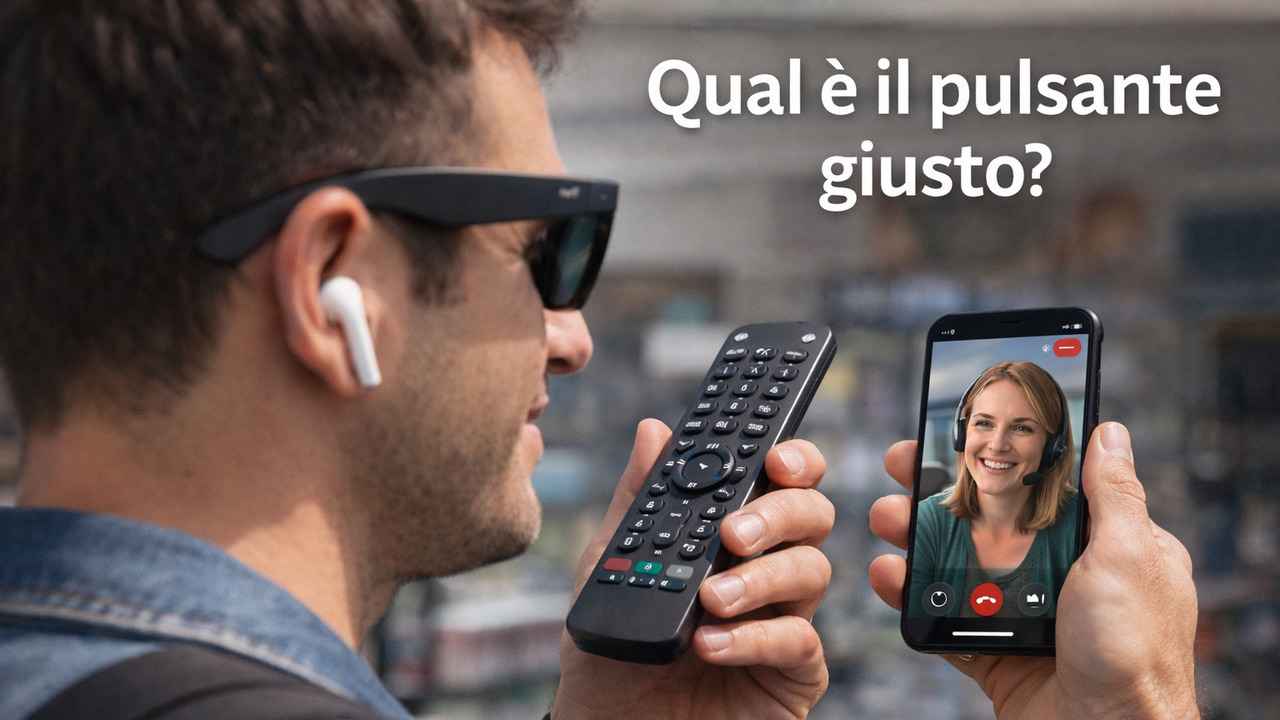
Supporto con dispositivi tecnologici
Nuovi oggetti, elettrodomestici o pulsanti difficili da trovare diventano molto più semplici da usare.
Controllo dell’aspetto (spot check)
Puoi chiedere se sei in ordine, se i vestiti sono abbinati o se c’è qualcosa fuori posto.
Risposte più intelligenti rispetto all’IA
Una persona reale capisce il contesto, risponde meglio e può adattarsi alle tue esigenze in tempo reale.
Il vero vantaggio: mani completamente libere
Questo è il punto che cambia tutto.
Con uno smartphone devi fermarti, tenerlo in mano e inquadrare. Con gli occhiali no.
Puoi:
- usare il bastone senza problemi
- muoverti liberamente
- continuare quello che stai facendo
È una differenza enorme in termini di sicurezza e naturalezza.
Occhiali RayBan Meta su Amazon


Come attivare Be My Eyes sugli occhiali Ray-Ban Meta
La configurazione iniziale è semplice e richiede pochi passaggi.
Apri l’app Meta View sul tuo smartphone e segui questo percorso:
- Vai su Impostazioni
- Tocca Accessibilità
- Seleziona Be My Eyes
- Premi Connetti fotocamera e conferma
Prima assicurati di avere installato e configurato l’app Be My Eyes.


Usalo anche per il PC, scaricalo subito! – Be My Eyes Website
Una volta fatto, puoi attivare tutto con la voce:
“Hey Meta, Be My Eyes”
“Hey Meta, chiama Be My Eyes”
“Hey Meta, chiama un volontario con Be My Eyes”
“Hey Meta, chiama un volontario usando Be My Eyes”
“Hey Meta, apri Be My Eyes e chiama un volontario”
Quando avvii una chiamata, il volontario vedente vede in tempo reale ciò che rientra nel campo visivo dei tuoi occhiali AI. Per ottenere un’inquadratura corretta, è importante ricordare che la fotocamera si trova sul lato sinistro: quando mostri un oggetto, tienilo leggermente spostato verso quella zona.
Durante la conversazione puoi passare facilmente dagli occhiali allo smartphone. Basta toccare due volte il pulsante di acquisizione per alternare fotocamera, microfono e altoparlanti tra i due dispositivi, a seconda della situazione.
È utile sapere che i volontari non possono controllare direttamente la fotocamera o attivare lo zoom. Tuttavia, possono scattare una foto tramite l’app Be My Eyes: in questo modo è possibile ingrandire l’immagine e osservare meglio i dettagli.
Cosa succede quando attivi il comando
Nel momento in cui pronunci il comando:
- gli occhiali riconoscono la richiesta
- lo smartphone apre automaticamente l’app
- parte la chiamata
- un volontario si collega
Da quel momento vede esattamente ciò che stai guardando e può aiutarti in tempo reale.
Come disattivare Be My Eyes
Puoi scollegare tutto in qualsiasi momento.
Vai su:
- Impostazioni → Accessibilità → Be My Eyes
- Tocca Disconnetti fotocamera
Hai sempre il pieno controllo della funzione.
E l’intelligenza artificiale degli occhiali?
Gli occhiali includono anche Meta AI.
Questo significa che hai due livelli di assistenza:
- IA per risposte rapide
- volontari per situazioni più complesse
Non si escludono, lavorano insieme.
Perché questa tecnologia è così importante
Non è solo comodità.
È autonomia.
Significa poter:
- scegliere cosa comprare
- muoversi con più sicurezza
- controllare il proprio aspetto
- usare oggetti nuovi senza aiuto diretto
È una tecnologia che riduce la dipendenza dagli altri e aumenta la libertà nelle piccole cose quotidiane.
Come si attiva Be My Eyes sugli occhiali?
Devi collegare la funzione tramite l’app Meta View andando su Impostazioni → Accessibilità → Be My Eyes → Connetti fotocamera. Dopo la configurazione puoi avviare il servizio con il comando vocale.
Quali sono i vantaggi di avere le mani libere?
Permette di muoverti in sicurezza, usare il bastone e gestire oggetti senza tenere uno smartphone. Tutto diventa più naturale e veloce.
Cosa succede quando dico “Ehi Meta, be my eyes”?
Gli occhiali avviano automaticamente una chiamata e ti collegano a un volontario che vede in tempo reale ciò che stai inquadrando e ti guida passo passo.
Posso disconnettere Be My Eyes quando voglio?
Sì, basta andare in Meta View → Impostazioni → Accessibilità → Be My Eyes e selezionare Disconnetti fotocamera.
I volontari sono sempre disponibili?
La rete è globale e nella maggior parte dei casi un volontario risponde in pochi secondi.
Posso usarlo anche per controllare il mio aspetto?
Sì, puoi fare uno “spot check” e ricevere un feedback immediato su abbigliamento, colori e dettagli prima di uscire.
Problemi comuni con Be My Eyes e occhiali Ray-Ban Meta: come risolverli
Non riesco ad associare gli occhiali all’app Meta
Se gli occhiali non si collegano all’app, prova questi passaggi:
- Assicurati che siano carichi, accesi e dentro la custodia
- Caricali per almeno 1 ora (LED verde)
- Tieni premuto il pulsante dietro la custodia per 5 secondi finché lampeggia blu
- Elimina eventuali connessioni Bluetooth già presenti sul telefono
- Reinstalla l’app Meta AI
- Se necessario, esegui un ripristino di fabbrica
Be My Eyes non si connette o non chiama il volontario
Se il comando vocale non funziona o la chiamata non parte:
- Controlla la connessione internet del telefono
- Verifica che l’app Be My Eyes sia installata e attiva
- Riavvia gli occhiali
- Controlla che gli occhiali siano correttamente collegati all’app Meta
Gli occhiali non si collegano al telefono
Se non si riconnettono automaticamente:
- Spegni e riaccendi gli occhiali
- Attendi qualche minuto per la riconnessione
- Se non funziona, rimuovi il dispositivo dal Bluetooth e rifai l’associazione
Come riavviare gli occhiali Ray-Ban Meta
Un semplice riavvio può risolvere molti problemi:
- Fai scorrere il pulsante di accensione per spegnere
- Attendi qualche secondo
- Riaccendi gli occhiali
Dopo il riavvio si riconnetteranno automaticamente.
Come forzare il riavvio degli occhiali
- Spegni gli occhiali
- Tieni premuto il pulsante di acquisizione
- Riaccendi gli occhiali mentre lo tieni premuto
- Rilascia quando il LED diventa rosso
Potrebbero servire alcuni minuti per ristabilire la connessione.
Come ripristinare gli occhiali alle impostazioni di fabbrica
Attenzione: cancella tutte le acquisizioni.
- Assicurati che siano accesi e fuori dalla custodia
- Chiudi le aste
- Premi il pulsante di acquisizione 5 volte rapidamente
- Quando il LED diventa arancione, tieni premuto il pulsante
- Rilascia quando inizia a lampeggiare
Problemi con la custodia di ricarica
- Rimuovi gli occhiali dalla custodia
- Tieni premuto il pulsante sul retro per oltre 16 secondi
Questo ripristinerà la custodia.
Il LED lampeggia ma non funziona
Se il LED resta bianco o non completa l’associazione:
- Prova un riavvio forzato
- Ripeti la procedura di associazione
- Se necessario, fai un reset completo
Non riesco ad associare di nuovo gli occhiali
- Rimuovi gli occhiali dal Bluetooth del telefono
- Apri l’app Meta AI
- Vai su Dispositivi → Generali → Annulla associazione
- Ripeti la configurazione da zero
SUPPORTO META – OFFICIAL WEBSITE
Altro per te
 Tecnologia
Robot nei supermercati: la sfida danese per automatizzare il lavoro notturno
La catena Føtex sta sperimentando robot umanoidi per rifornire gli scaffali dopo la chiusura dei negozi. L'obiettivo è raggiungere una prima autonomia all'inizio del…
 L’intelligenza artificiale risponde a tutti, ma chi continuerà a produrre le informazioni?
 Crawler AI e siti Internet, quando il traffico automatizzato mette a rischio i piccoli editori
 Mastercard introduce i pagamenti offline in Europa dal 2027
 ChatGPT per adolescenti, come attivarlo e usarlo per studiare
 Quanto è sicura la tua password? Controllala e migliorala online
 Il futuro del web nell’era di Google AI First: i siti web spariranno davvero?
 Dalle notizie in dieci secondi ai politici virtuali: la nuova frontiera dell’IA
Su eBay: Be my eyes




Link affiliati: se acquisti, BACKdigit riceve una piccola commissione senza costi per te.