

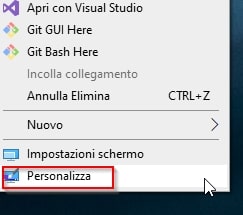
Cambiare tema o sfondo a Windows 10 è molto semplice basta premere il tasto destro su uno spazio vuoto(senza icone) sul Desktop e selezionare Personalizza
Cambiare Sfondo
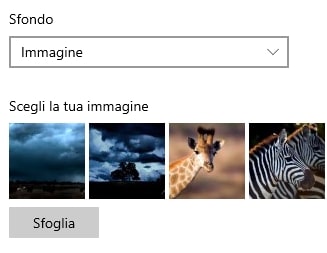
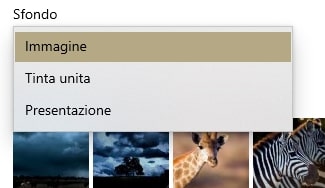
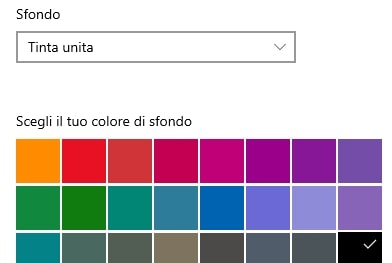
a questo punto nella sezione Sfondo clicchiamo sulla freccetta verso il basso e decidiamo se
- mettere un immagine di quelle suggerite
- Tinta unita possiamo dare al nostro Sfondo del Desktop un colore unico verde,giallo,rosso e così via
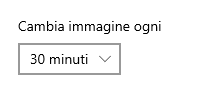
- Presentazione Windows andrà ad utilizzare la cartella Immagini e visualizzerà a schermo intero sul nostro Desktop tutte le immagine a rotazione, e possiamo stabilire inoltre il tempo che intercorre fra un immagine ed un altra.
Se non vi piacciono le immagini suggerite potete cliccare su Sfoglia e selezionare l’immagine dal Desktop o dalla cartella dove salvate solitamente le vostre foto.
Leggi anche: Spiati da Windows? Sai cos’è il WPD? Mettiamoci al sicuro e disattiviamola in un Click!
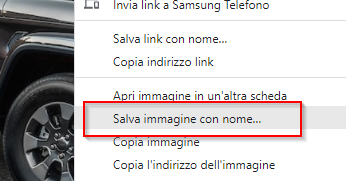
Contrariamente se trovate online una foto che vi ha colpito e volete metterla come sfondo dovete nella maggior parte dei casi fare Click con tasto sinistro per ingrandirla, e una volta fatto rifacciamo Click con il tasto destro e selezioniamo Salva immagine con nome…

salviamola per comodità nella cartella Immagini o Desktop
Leggi anche: Sta arrivando il momento dell’uscita di Windows 11 23H3, siete pronti?
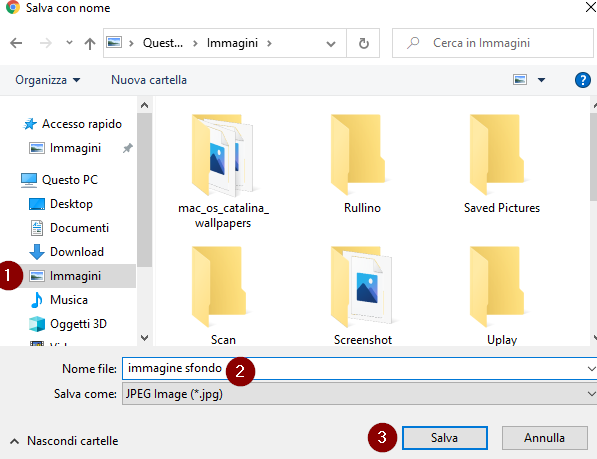
- Selezionare cartella Immagini
- Diamogli un nome
- Salviamola
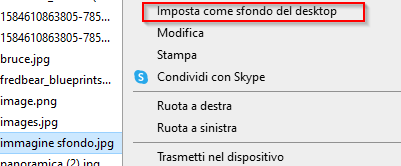
- ora con Esplora File apriamo la cartella Immagini e clicchiamo con il tasto destro sulla nostra foto e selezioniamo Imposta come sfondo del desktop
Sostituire Tema a Windows
Per cambiare tema a Windows 10 una volta cliccato su Personalizza
facciamo Click su Temi
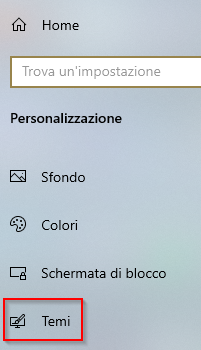
adesso abbiamo la finestra dove possiamo cambiare il Tema con quelli suggeriti oppure scaricarne uno a nostro piacimento dal Microsoft Store oppure da Browser al link Temi Microsoft Ufficiali
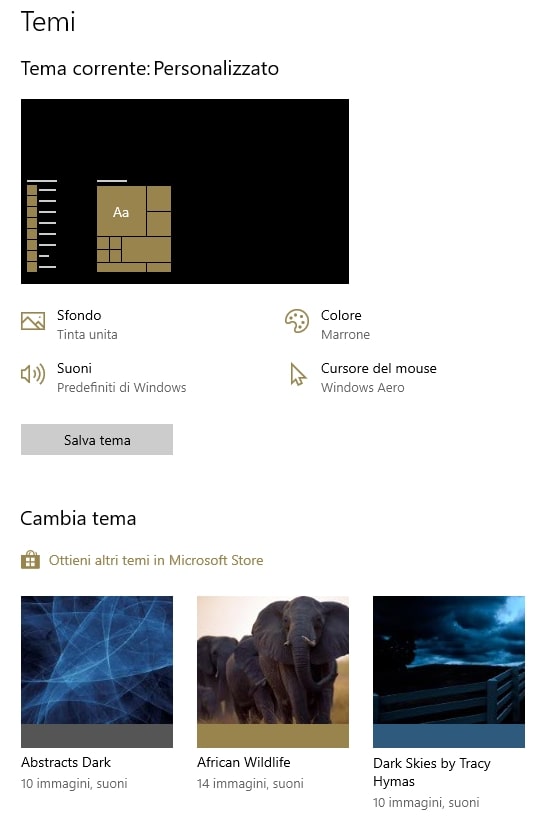
Adesso che sappiamo come cambiare tema o sfondo a Windows 10 non ci resta che scaricare il nostro tema o immagine preferita. Per i Temi consiglio il sito ufficiale Temi Microsoft Ufficiali mentre per le immagini potete mettere quella che volete, anche le vostre personali.
Altri Articoli di – BACKdigit
 Nuovi processori Intel Core Ultra Meteor Lake: Cambia tutto!Intel ha appena lanciato la sua ultima creazione: i processori mobili Meteor Lake della serie Core…
 Creed III, il tanto atteso sequel! Sei pronto?Il tanto atteso "Creed III", con il talentuoso attore Michael B. Jordan alla regia, colpisce finalmente…
 MacBook Pro: l’innovazione continua con il chip M3Apple ha appena svelato una nuova generazione di MacBook Pro, dotata della famiglia di chip M3,…
 Google accusato di violazione della privacy degli utentiGoogle, il colosso tecnologico noto in tutto il mondo, si trova ancora una volta al centro…
 Nuovi Filtri per WhatsApp: Che Cosa Sono e Quale Sarà il Loro Scopo?Gli utenti di WhatsApp hanno ora accesso ai filtri sulla piattaforma di messaggistica. L'applicazione WhatsApp è…
 Google Pay vs Samsung Pay: Paghiamo con lo smartphoneGoogle Wallet e Samsung Pay, qual'è la scelta migliore? In un'epoca in cui gli smartphone sono…
 PS5 Pro: Specifiche, Potenza e Rumors sul Nuovo Modello di Console SonyLa PS5 Pro e la sua uscita, il presunto nome in codice "Trinity", sta attirando l'attenzione…
Altro per te
 Windows
Spiati da Microsoft! Telemetria di Windows 10 e 11: cosa raccoglie, come funziona e se può compromettere la privacy
La telemetria di Windows è uno degli argomenti più discussi dagli utenti di Windows 10 e Windows 11, soprattutto in ambito privacy. Introdotta da…
 Windows 10 KB5032278 Copilot: L’aggiornamento più atteso
 Come bloccare aggiornamenti Windows 10
 Script batch riparazione file sistema Windows 10/11
 ATTENZIONE: Se hai Windows 10 o 11, Devi Assolutamente Conoscere Questo Trucco Anti-Malware!
 Come trovare la licenza di Windows: tutti i metodi per Windows 10 e Windows 11
 Windows 10/11: Tastiera e Mouse Bloccati all’Avvio? Ecco la Soluzione Definitiva in 2 Minuti!
 Il Tuo PC Windows 10 Non Si Aggiorna a Windows 11? Ecco Come Forzarlo Senza Perdere Dati (Funziona al 100%)!