

Fare un backup regolare di un sito WordPress(UpdraftPlus, FTP / SFTP) è essenziale per proteggere i dati e garantire la continuità operativa in caso di problemi tecnici, attacchi hacker o errori umani. Un backup completo consente di ripristinare il sito velocemente, evitando perdite di contenuti e funzionalità.
Ci sono vari modi per eseguire un backup, tra cui l’uso del plugin UpdraftPlus, che offre una soluzione automatizzata e semplice, permettendo di salvare i backup su cloud come Google Drive o Dropbox. Un altro metodo è attraverso FTP/SFTP, che richiede di scaricare manualmente i file del sito e il database, fornendo un controllo completo sul processo. Entrambi i metodi sono efficaci, e la scelta dipende dalle preferenze dell’utente e dalla complessità del sito.
Backup del sito WordPress con UpdraftPlus
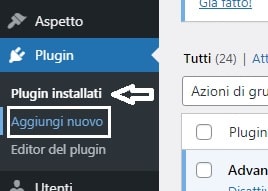
Senza troppe premesse vediamo come fare il backup di un sito WordPress. Andiamo nell’area Plugin installati, e facciamo Click su Aggiungi nuovo
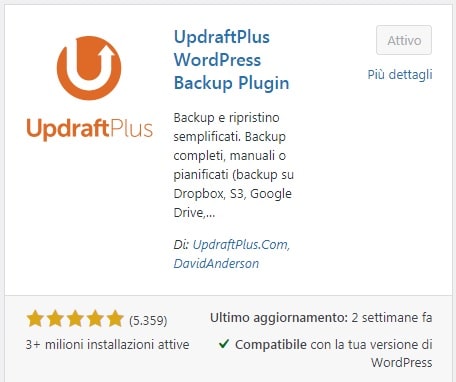
Nella barra di Ricerca scrivere “UpdraftPlus” e premere Invio, e nei risultati comparirà il nostro plugin come da figura.
Come vedete è già Attivo, ma nel vostro caso dovrete fare Click su Installa e successivamente su Attiva.
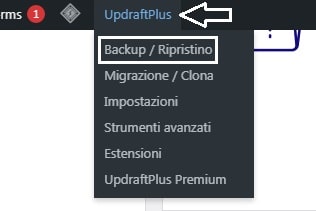
Ora nella barra superiore di WordPress vedrete comparire “UpdraftPlus“, fare Click e selezionare Backup/Ripristino
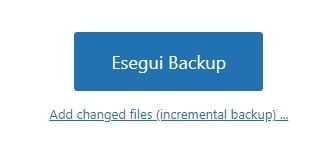
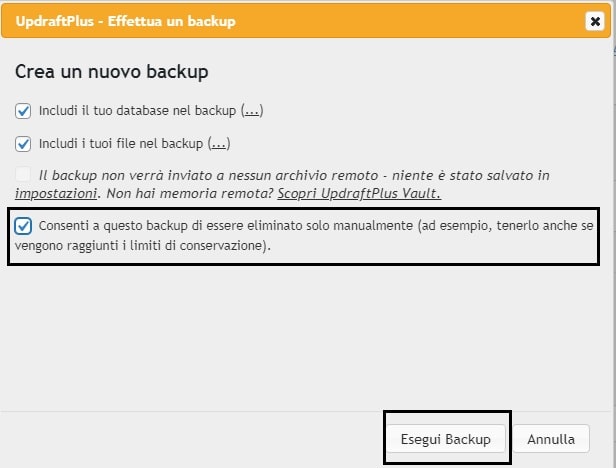
Comparirà adesso la schermata del plugin, basterà infatti fare Click su Esegui Backup e penserà lui a tutto.
a questa schermata mettete la spunta su “Consenti a questo backup di essere eliminato solo manualmente….“, in tal modo saremo noi i padroni di tenere o meno il backup effettuato.
Leggi anche: Come ottimizzare e velocizzare un sito WordPress
premere F5 per aggiornare la pagina, e comparirà così il nostro backup identificato con la data di esecuzione. Infatti ci dice che UpdraftPlus ha eseguito il suo lavoro in data …. salvando ->
- i database che sono importantissimi e contengono tutte le informazioni del sito
- i plugin che abbiamo installato
- i temi
- tutti i media che abbiamo caricato
- tutti gli altri file non meno importanti
cliccando su ognuno di questi possiamo scaricarli dentro la nostra cartella preferita per tenere il nostro sito al sicuro.

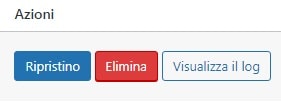
accanto vedremo anche i pulsanti per Ripristinare il backup effettuato in qualunque momento, oppure eliminarlo.
Di seguito verrà spiegato come scaricare sul nostro PC i Backup effettuati tramite SFTP o FTP. Altro metodo che ci garantirà maggiore certezza di successo in caso di ripristino del sito.
Leggi anche: WordPress e Yoast SEO: Ottimizza il tuo sito per Google
Accesso FTP / SFTP ai Backup
Ora se vogliamo copiare l’intera cartella contenente i Backup del nostro Sito direttamente dall’Hosting o Vps che lo ospitano, dobbiamo avere il software giusto.
Scarichiamo subito WinSCP e installiamolo.
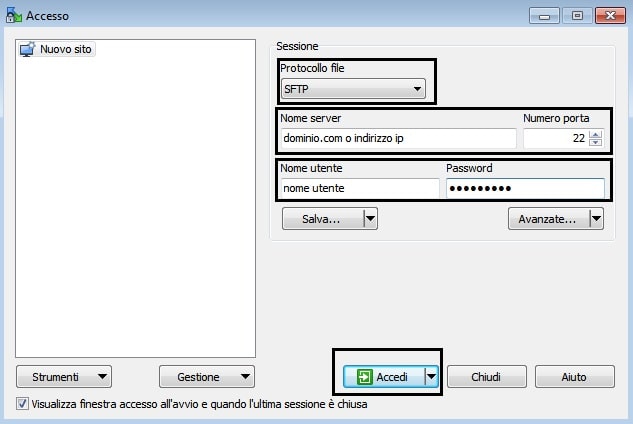
Una volta avviato per accedere dobbiamo inserire alcuni parametri, che ci sono stati inviati via EMAIL quando abbiamo acquistato il nostro Hosting / Vps.
- Protocollo file -> FTP o SFTP
- Nome server -> va inserito il dominio del sito o l’indirizzo ip associato.
- Numero porta -> solitamente è la 22
- Nome utente e Password
fatto questo Click su Accedi.
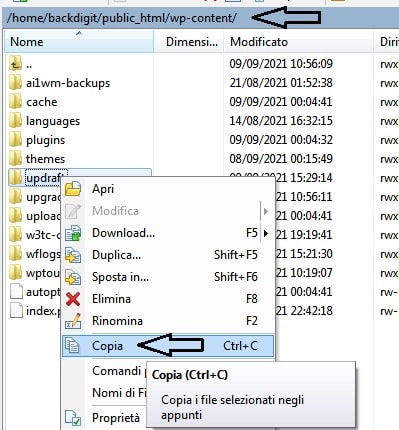
Adesso davanti a noi avremo la finestrella che mostrerà le cartelle del nostro Hosting. Dovremo trovare “public_html” e aprirla, poi Click su “wp-content” fino a trovare la cartella che ci interessa “updraft”.
Tasto destro sulla cartella e selezionare Copia.
Ora non ci resta che fare Incolla sul Desktop o dove desideriamo noi, per avere i nostri Backup anche sul PC di casa.
Ripristino Backup da una cartella locale
Attenzione il dominio/nomedelsito.com deve essere lo stesso!
Contrariamente se volete migrare il vostro sito ad un dominio diverso, dovete acquistare la licenza di UpdraftPlus Migrator a questo indirizzo. Fatto questo potrete migrare il sito ad un nuovo URL/Dominio tutte le volte che volete al costo di 27 Euro circa.
Leggi anche: Proteggere il proprio sito WordPress? Wordfence Security Firewall
PROSEGUIAMO…
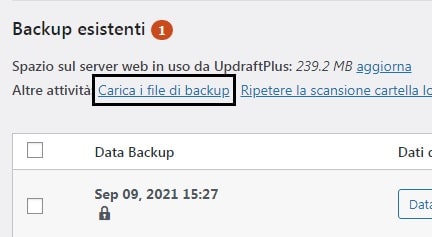
Per caricare un backup da una cartella locale del nostro PC, basterà fare
1. Click su Carica i file di Backup
2. Click su Seleziona i file
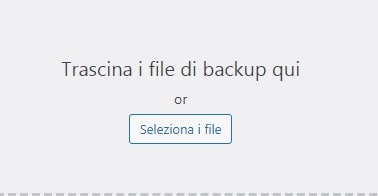
Ora si aprirà Esplora File
dove dovremo entrare nella cartella di Backup, evidenziare i file e fare Click su Apri per aggiungerli.
Con questo plugin possiamo trasferire il nostro sito su qualunque altro Hosting senza perdere alcun dato.
Attenzione il dominio/nomedelsito.com deve essere lo stesso!
Altri Articoli di – BACKdigit
 Scopri il potente mondo del Fediverso: una rivelazione su cos’è e come funziona!Il Fediverso cos’è e come funziona? Il Fediverso è una rete di social network indipendenti che…
 Crimeware come nuova frontiera: l’evoluzione di RaaS (ransomware as a service)Negli ultimi anni, il crimeware ha subito una notevole evoluzione, con un'importante crescita del modello di…
 Smartphone Xiaomi 13T Pro: Un Capolavoro di Tecnologia ed EleganzaSe sei alla ricerca di uno smartphone di fascia alta che unisca prestazioni eccezionali, design raffinato…
 Facebook Profili Multipli: Una Nuova Funzionalità per Gestire la PrivacyUna delle nuove funzionalità introdotte da Meta, l'azienda madre di Facebook, sono i profili multipli. Negli…
 TikTok: L’Introduzione di un Abbonamento a PagamentoPagamento abbonamento TikTok? I social network sono diventati parte integrante della nostra vita quotidiana, ma cosa…
 BitTorrent una storia che ha segnato il futuro dei DownloadLa storia della tecnologia BitTorrent risale agli anni 2000 ed è stata sviluppata da Bram Cohen,…
 Gmail, un addio amaro alla visualizzazione HTML su WebLa vostra amata Gmail di Google in versione HTML su Web chiuderà per sempre. Negli ultimi…
Altro per te
 Wordpress
Come fare un backup di un sito WordPress con il plugin UpdraftPlus e come ripristinarlo (sito funzionante o corrotto)
Il backup WordPress con UpdraftPlus è la soluzione più semplice e diffusa per mettere al sicuro file, temi, plugin e database del tuo sito:…
 Backup Linux Chromebook: salvalo e ripristinalo
 Script BAT backup automatico Robocopy Windows
- Script CMD backup cartelle Windows con Robocopy
 Backup Sito Web WordPress: La Guida Completa con UpdraftPlus Plugin WordPress
 Basta un clic e sei fregato? Fai il test e scopri se sei un bersaglio per gli hacker
 Truffa del codice di verifica WhatsApp: come gli hacker ti rubano l’account e come proteggerti
 Detenzione a Tempo Indeterminato per l’Hacker di Grand Theft Auto VI: Arion Kurtaj di Lapsus$ dietro le sbarre
Su eBay: Backup wordpress




Link affiliati: se acquisti, BACKdigit riceve una piccola commissione senza costi per te.
Altri articoli su Backup
- Come resettare un cellulare o tablet prima di venderlo6 Ott
- Come resettare il telefono ai dati di fabbrica1 Set
- Come salvare le chat di WhatsApp28 Ago