

Proteggere i documenti importanti con una password è fondamentale per garantire la sicurezza dei dati sensibili, specialmente in contesti aziendali o personali. L’accesso non autorizzato a file critici può comportare violazioni della privacy, furto di identità o perdita di informazioni riservate. Utilizzare strumenti come 7-Zip, un software gratuito di compressione, permette di crittografare e proteggere file compressi tramite una password sicura. Oltre a ridurre le dimensioni dei file, 7-Zip offre una crittografia AES-256, uno degli standard di sicurezza più robusti, garantendo che solo chi possiede la password possa accedere al contenuto. Questa semplice misura aggiunge un ulteriore livello di protezione, rendendo più difficile l’accesso non autorizzato ai documenti.
Ecco come Proteggere File e Documenti con Password sul nostro PC o su qualsiasi altro supporto USB.
- selezioniamo uno o più File in Esplora Risorse o da qualunque altra posizione
- tasto destro sulla parte evidenziata
- muoviamo il mouse su 7-Zip e Aggiungi all’archivio e click sinistro(Generatore password sicura online)
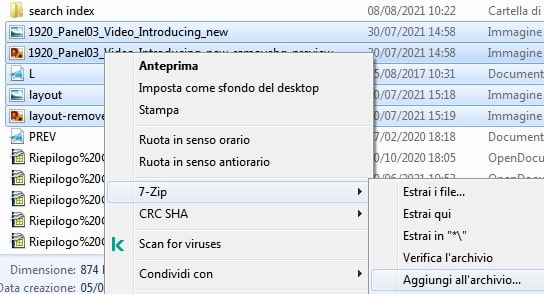
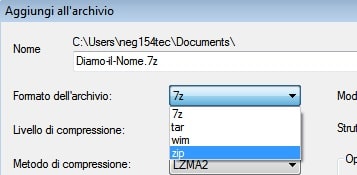
all’apertura della nuova schermata scegliamo:
- Il Nome al nostro file compresso e protetto
- Il Formato dell’archivio meglio zip
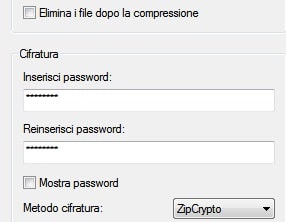
- Scegliamo la password di protezione nella sezione Cifratura
- Fatto questo diamo l’OK
ora non ci resta che proteggere il file con la password Annotatela in un posto sicuro! potete usare anche un Generatore di password il quale vi permetterà di usare password complesse lontane da tutti gli Hacker
Leggi anche: Aprire File ZIP, RAR e 7z Gratis in 3 Semplici Passi: Il Trucco che Tutti Dovrebbero Conoscere!

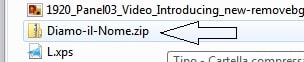
A questo punto abbiamo il nostro Archivio Compresso situato nella stessa cartella dove erano i file/documenti originari.
Leggi anche: Aggiornate i Driver di Windows, protezione a rischio!
Quale servizio cloud fa al caso tuo? Un confronto approfondito tra Google Drive, OneDrive e Dropbox
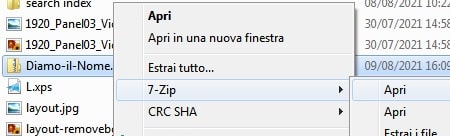
Se dobbiamo aprirlo per vedere o modificarne il contenuto
- tasto destro file archivio .Zip
- muoviamo il mouse sulla voce 7-Zip
- infine su Apri
Gmail, un addio amaro alla visualizzazione HTML su Web
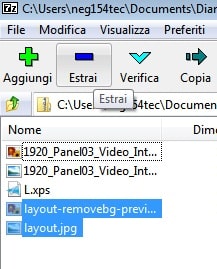
ora possiamo estrarli tutti o il singolo
- Per estrarli tutti facciamo semplicemente Estrai
- Per estrarne uno o alcuni basta evidenziarli e poi cliccare su Estrai
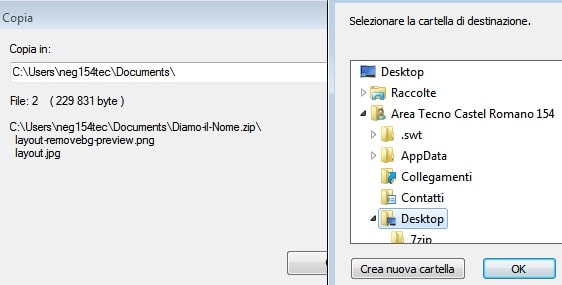
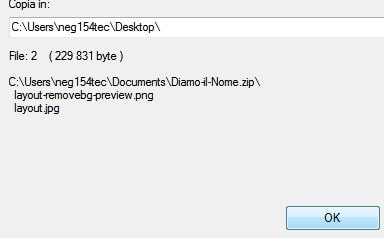
- Una volta fatto Estrai ci chiederà dove metterli, clicchiamo sui tre puntini che si trovano a destra e scegliamo la posizione dove estrarre
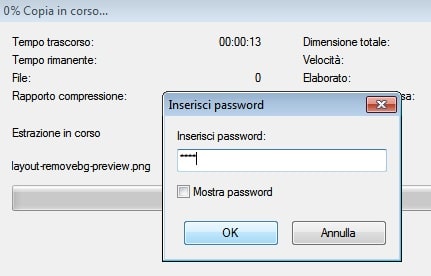
- Inseriamo la nostra password e diamo OK
Scopri le sorprendenti novità di Windows 11 22H2 e 23H2: l’upgrade più atteso è finalmente qui!
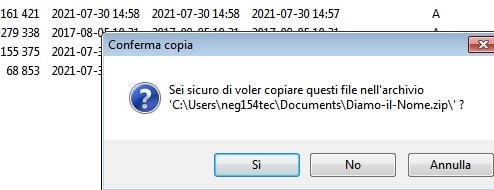
Infine se i file che abbiamo tirato fuori dall’Archivio Protetto .Zip sono stati modificati possiamo tranquillamente trascinarli di nuovo all’interno della finestra dove sono contenuti i file compressi e ci verrà chiesto se siamo sicuri di voler copiare i file all’interno dell’archivio.
Dopo aver protetto i nostri Documenti, Foto o qualsiasi altro file possiamo tranquillamente cancellare gli originali per dare senso a questa procedura, MA NON DIMENTICA LA PASSWORD!
Altri Articoli di – BACKdigit
 Nuovi processori Intel Core Ultra Meteor Lake: Cambia tutto!Intel ha appena lanciato la sua ultima creazione: i processori mobili Meteor Lake della serie Core…
 Creed III, il tanto atteso sequel! Sei pronto?Il tanto atteso "Creed III", con il talentuoso attore Michael B. Jordan alla regia, colpisce finalmente…
 MacBook Pro: l’innovazione continua con il chip M3Apple ha appena svelato una nuova generazione di MacBook Pro, dotata della famiglia di chip M3,…
 Google accusato di violazione della privacy degli utentiGoogle, il colosso tecnologico noto in tutto il mondo, si trova ancora una volta al centro…
 Nuovi Filtri per WhatsApp: Che Cosa Sono e Quale Sarà il Loro Scopo?Gli utenti di WhatsApp hanno ora accesso ai filtri sulla piattaforma di messaggistica. L'applicazione WhatsApp è…
 Google Pay vs Samsung Pay: Paghiamo con lo smartphoneGoogle Wallet e Samsung Pay, qual'è la scelta migliore? In un'epoca in cui gli smartphone sono…
 PS5 Pro: Specifiche, Potenza e Rumors sul Nuovo Modello di Console SonyLa PS5 Pro e la sua uscita, il presunto nome in codice "Trinity", sta attirando l'attenzione…
Altro per te
 Windows
Come vedere la password Wi-Fi salvata su Windows
Vedere la password Wi-Fi salvata su Windows è molto utile quando devi collegare un nuovo dispositivo alla rete, condividere la connessione con un familiare…
 Come memorizzare tutte le tue password con il software Kaspersky Password Manager
 Tutti i modi per recuperare la password dell’Account Google
 Hai dimenticato la password del tuo Mac? Ecco il metodo funzionante
 Come vedere la password salvate dei siti Web
 Fate attenzione a questo, ecco come ruba le vostre password
 Quanto è sicura la tua password? Controllala e migliorala online
 Windows password dimenticata: come toglierla senza software usando CMD o PowerShell