

Comprimere file in formati come ZIP, RAR, 7z, TGZ, GZ, o TAR(7-Zip, WinRAR) è una pratica comune per ridurre le dimensioni dei file e facilitare la loro condivisione o archiviazione. La compressione raggruppa uno o più file in un unico archivio più piccolo, rendendo più rapido l’invio tramite email, il download o il caricamento su server. Inoltre, protegge i file e ne ottimizza l’organizzazione.
Per aprire questi tipi di file gratuitamente, si possono utilizzare strumenti come 7-Zip, WinRAR (versione di prova gratuita), o software online come ezyZip. Questi programmi permettono di estrarre facilmente i file compressi in pochi clic, rendendoli accessibili e pronti all’uso.
Vediamo come aprire File archivi Zip Rar TGZ GZ e molti altri con diversi metodi e completamente gratuiti.
File Zip Estrai Tutto di Windows
Se utilizziamo la funzione Windows Estrai tutto… procediamo così
- Tasto destro sul file Acer.zip
- Click su Estrai tutto…
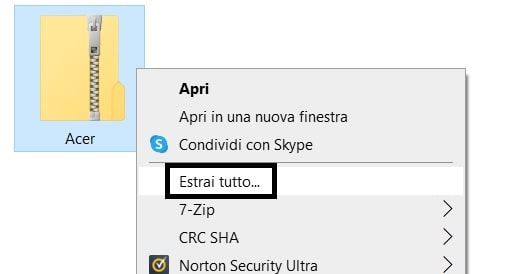
ci verrà chiesto in quale cartella decomprimerlo (possiamo lasciare quella suggerita)
Leggi anche: Creare un archivio compresso 7-Zip
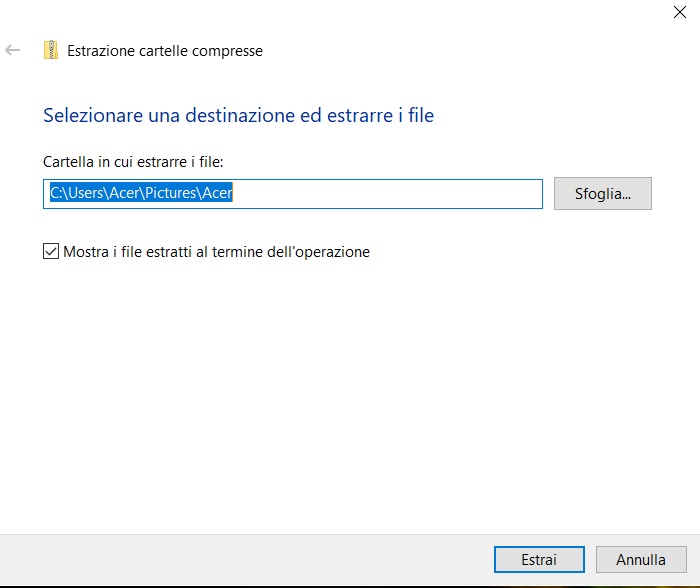
Ora Click su Estrai e automaticamente verrà aperta la cartella contenente il nostro archivio decompresso
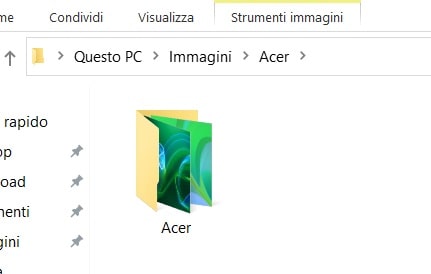
con questo metodo verrà decompresso il file direttamente nella finestra corrente, pronto per essere utilizzato.
Leggi anche: Espandi il Tuo Spazio di Archiviazione: 7 Motivi per Comprare un Hard Disk Esterno
FUNZIONA SOLO CON FILE CHE HANNO ESTENSIONE .ZIP
Aprire File ZIP con Software 7-Zip
Utilizzando un software apposito per la decompressione procediamo così
- tasto destro sul file
- muovere il mouse su 7-Zip(Potete scaricarlo qui)
- selezionare Estrai qui per decomprimerlo direttamente nella cartella corrente
- Estrai in “nome cartella\” per decomprimerlo in una cartella che avrà lo stesso nome del file. Questo è molto utile se il nostro archivio contiene molti file, e rende più semplice individuarlo tra tanti altri file.
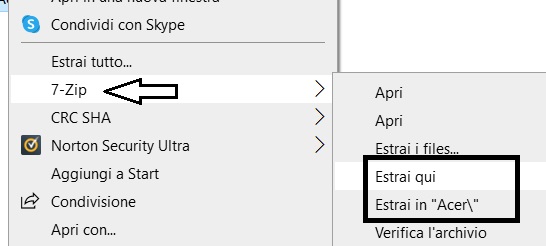
Anche in questo caso avremo il nostro archivio decompresso pronto all’uso.
Leggi anche: Aggiorniamo subito il vecchio pc da Windows 10 a Windows 11 senza requisiti
Abbiamo visto come aprire File archivi Zip Rar TGZ 7z e simili con due metodi che sono fra i più noti, ma ne esistono molti altri. I Software che fanno questo tipo di operazione sono molteplici ma la procedura rimane la stessa.
Può capitare che la cartella dove abbiamo decompresso il file sia piena di altri file, e non capiamo dove sia finito il nostro.
Procediamo così
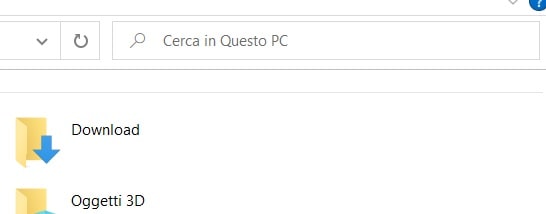
- Apriamo Esplora file
- andiamo su Cerca in alto a destra della finestra
- scriviamo il nome del nostro file archivio, anche le prime lettere vanno bene.
- a questo punto avremo come risultato il nostro file o più file con lo stesso nome
- scegliamo quello giusto
Alcune regole
- se in Cerca scriviamo “.zip” verranno visualizzati tutti i file con estensione .zip
- se scriviamo “ace” il risultato saranno tutti i file che iniziano con ace
- dobbiamo cercare in una cartella specifica? apriamola e poi utilizziamo la funzione Cerca

















Discussione 0
Regole della discussione
Per partecipare alla discussione accedi con il tuo account BACKdigit. La registrazione è gratuita.
Nessun messaggio ancora. Inizia tu la discussione.