

Chromebook Recovery Utility è uno strumento sviluppato da Google che consente agli utenti di Chromebook di creare supporti di ripristino per ripristinare il proprio dispositivo in caso di problemi. Con questa utility, gli utenti possono creare un’unità flash USB di ripristino o una scheda SD di ripristino che include il sistema operativo e un’immagine di ripristino delle impostazioni di fabbrica. Ciò aiuterà gli utenti a ripristinare le impostazioni di fabbrica originali del Chromebook, a risolvere eventuali problemi software o a ripristinare eventuali errori di sistema. L’utilità di ripristino del Chromebook può essere scaricata gratuitamente dal Chrome Web Store.
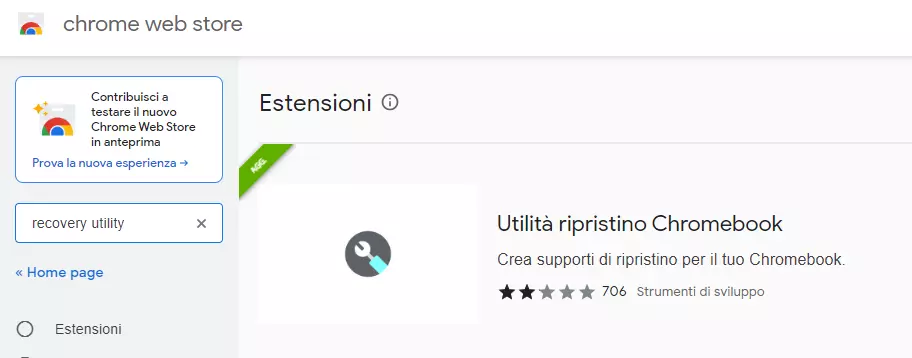
Google Chromebook Recovery Utility
Per ripristinare il sistema operativo di un Chromebook, puoi seguire questi passaggi:
- Spegni completamente il Chromebook.
- Tieni premuti contemporaneamente il tasto Esc e il tasto Aggiorna (che è la riga più in alto, il quarto tasto da sinistra).
- Tenendo premuti questi due tasti, premere il pulsante di accensione.
- Dopo alcuni secondi, rilasciare il pulsante di accensione tenendo premuti i tasti Esc e Aggiorna.
- Verrà visualizzata una schermata di avviso che ti informa che “Chrome OS è mancante o danneggiato“. Rilascia i tasti Esc e Aggiorna.
- Premi Ctrl + D sulla tastiera.
- Apparirà un punto esclamativo giallo. Premi Invio per accedere alla modalità sviluppatore. Ciò cancellerà tutti i dati sul tuo Chromebook, quindi assicurati di eseguire il backup di tutti i file importanti prima di procedere.
- Il Chromebook si riavvierà e visualizzerà un messaggio che dice “Il sistema operativo Chrome è mancante o danneggiato. Inserisci una chiavetta USB o una scheda SD di ripristino”.
- Inserisci una chiavetta USB o una scheda SD con almeno 8 GB di spazio di archiviazione, che verrà utilizzata per reinstallare Chrome OS. Assicurati che non contenga file importanti poiché verrà formattato durante il processo di ripristino.

- Seguire le istruzioni visualizzate sullo schermo per completare il processo di ripristino. Potrebbe essere necessario del tempo per scaricare e installare il sistema operativo.
- Una volta completato il processo di ripristino, il Chromebook si riavvierà e ti verrà richiesto di configurarlo come un nuovo dispositivo.
Nota: tieni presente che il ripristino del sistema operativo del Chromebook cancellerà tutti i file e le impostazioni, quindi è importante eseguire il backup di tutti i dati importanti prima di procedere.
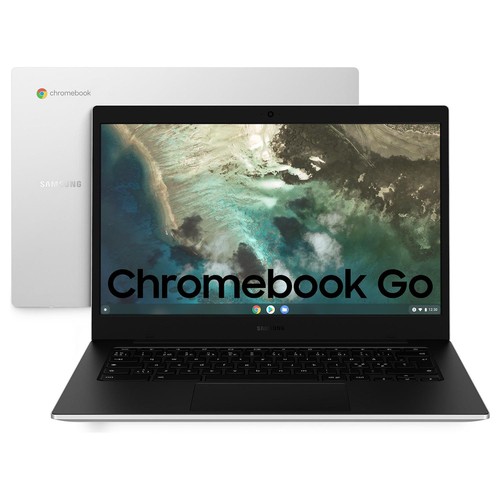
Offerte Chromebook su Amazon
Altro per te
 Chromebook
Creare chiavetta ripristino Chromebook e reinstallare ChromeOS
Creare chiavetta ripristino Chromebook consente di reinstallare ChromeOS quando il dispositivo non si avvia, mostra un errore irreversibile o richiede un ripristino del sistema.…
 Script batch reset rete Windows: ripristino completo
- Script CMD: punto di ripristino Windows in un clic
- Script batch ripristino rete Windows: DNS e TCP/IP
 Ripristino del Sistema Operativo Chrome OS per Chromebook: Quando Eseguirlo e Come Procedere Via Internet o Memoria Esterna
 Come creare un punto di ripristino Windows
 Volete creare un supporto di ripristino ChromeBook USB? facilissimo
 Paura di perdere tutto se Windows va in crash? correte ai ripari!
Potrebbe interessarti su eBay: Chromebook




Link affiliati: se acquisti, BACKdigit riceve una piccola commissione senza costi per te.