

Abbiamo un vecchio pc e desideriamo installare Windows 11 su un vecchio PC?
Scarichiamo Windows 11 tramite Rufus con TPM 2.0 oppure senza TPM 2.0, infatti nel momento in cui dobbiamo creare la nostra chiavetta avremo l’opzione che abiliterà o disabiliterà il controllo del TPM 2.0 e del secure boot nell’installazione stessa.
Per installare Windows 11 pc non supportati, procediamo al download dell’ultima versione di Rufus cliccando sul pulsante in basso
Quello che servirà a noi è la versione senza il controllo TPM 2.0 e Secure Boot
Teniamo conto che questo software ci permetterà di scaricare tutte le versioni di Windows
Il programma non richiede installazioni, quindi possiamo salvarlo direttamente sul Desktop per poi lanciarlo.
Leggi anche: Il Tuo PC È Lento o Si Blocca? Scopri il Comando Segreto per Riparare Windows in 5 Minuti!
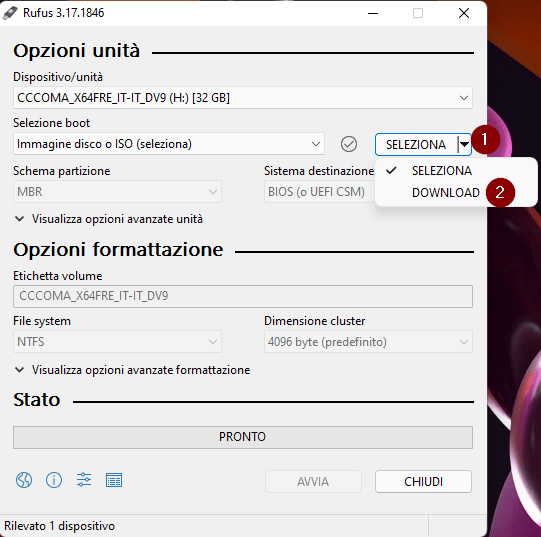
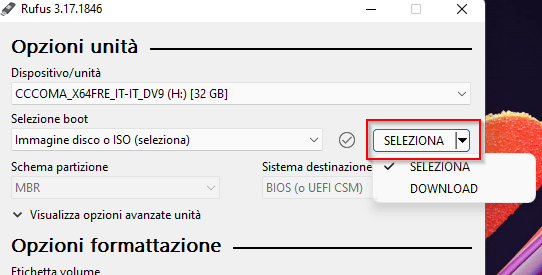
Nella prima schermata basterà cliccare sulla freccetta accanto a SELEZIONA e scegliere DOWNLOAD.
Scarichiamo Windows 11
Fatto questo facciamo Click su DOWNLOAD
Si aprirà una finestrella dove dovremo scegliere quale sistema operativo scaricare. Nel nostro caso selezioniamo Windows 11 -> Versione -> Edizione -> Lingua -> Architettura come mostrato nelle figure qui sotto.
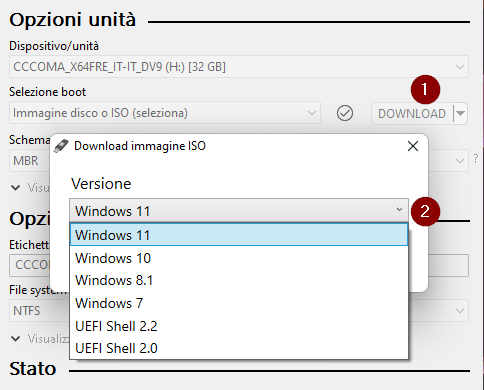
Selezionare chiaramente l’ultima versione con il numero più alto
Leggi anche: Spiati da Microsoft! Telemetria di Windows 10 e 11: cosa raccoglie, come funziona e se può compromettere la privacy
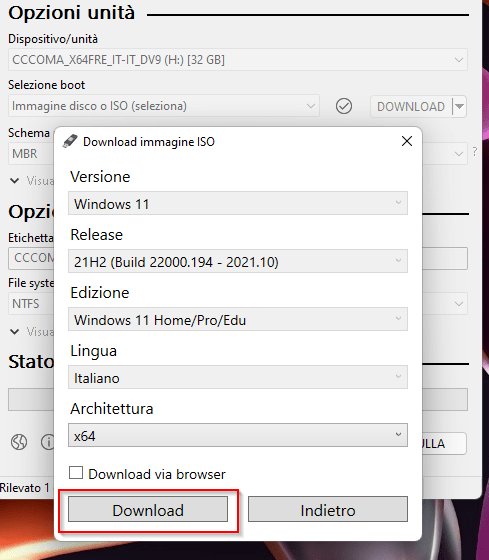
Ora facciamo Click su Download e si aprirà Esplora file che ci chiederà dove salvare la nostra ISO
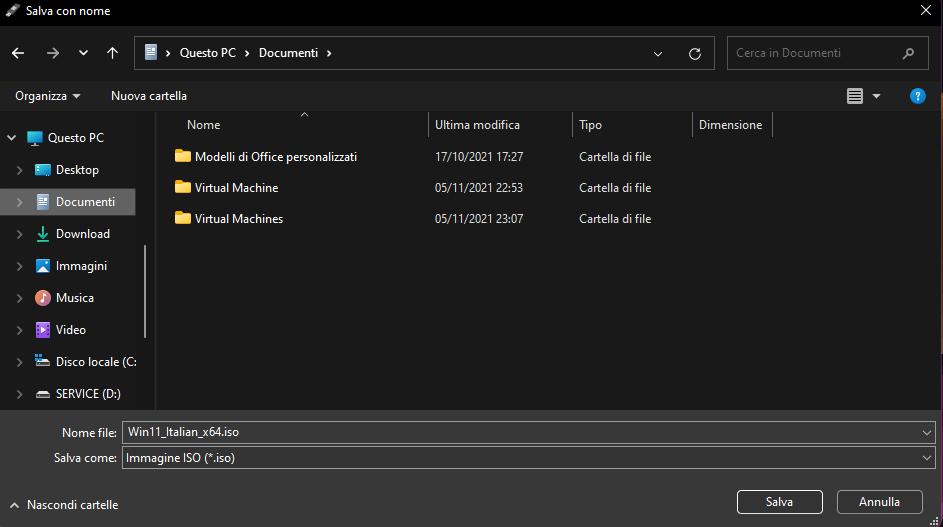
Infine clicchiamo di nuovo sulla freccetta e riportiamo il pulsante su SELEZIONA -> clicchiamoci sopra -> si aprirà quindi ancora Esplora file dove dovremo selezionare l’ISO scaricata precedentemente
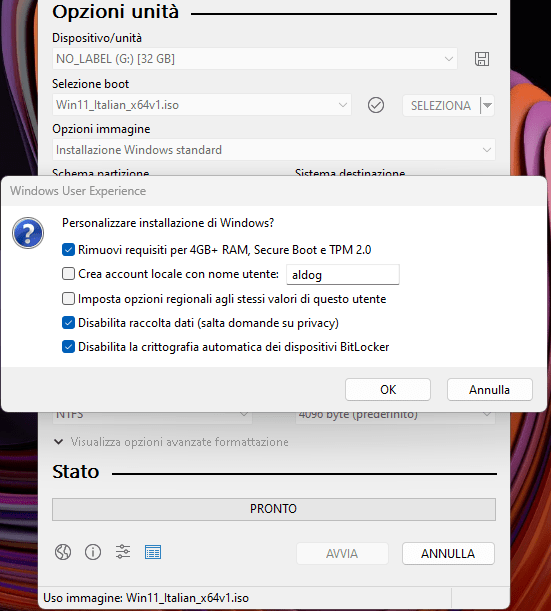
Prima di avviare la creazione della chiavetta USB possiamo scegliere se scaricare la versione originale oppure quella che bypassa il controllo TPM 2.0 e Secure Boot se abbiamo un vecchio PC.
Leggi anche: Windows 10 Batte Windows 11! Gli utenti ancora lo preferiscono
Concludiamo facendo click su AVVIA e attendiamo che il processo finisca.
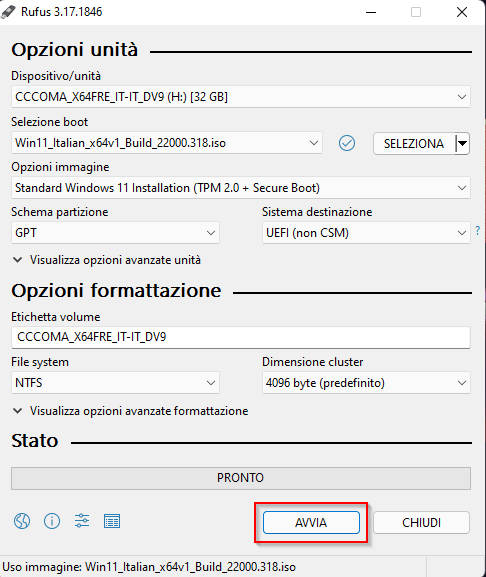
Bene! abbiamo visto come scaricare Windows 11 con Rufus anche senza il controllo TPM 2.0 e Secure Boot creando così la chiavetta d’installazione Windows 11. Ora siamo pronti per installare Windows 11 su un vecchio PC anche quelli non supportati.
Ora per procedere con l’installazione dovremo effettuare il Boot da USB, e se non sappiamo come fare seguite il mio articolo. Come fare il boot da chiavetta usb
Se mentre installiamo Windows 11 sul vecchio PC viene dato il messaggio che non è possibile proseguire con l’installazione per Hardware non compatibile, proviamo a fare questa ulteriore modifica seguendo questo articolo. Windows 11 saltare verifica TPM2.0
Altro per te
 Windows
Microsoft blocca l’attivazione pirata di Windows con il metodo KMS38: addio exploit KMS38
Dopo anni Microsoft blocca il l’attivazione Windows con il metodo KMS38. Negli aggiornamenti del Patch Tuesday di novembre 2025, Microsoft ha chiuso una falla…
 Hai ancora Windows 7 ? esegui subito l’aggiornamento a Windows 10
 Windows Trusted Platform Module TPM 2.0
 Windows lento: cosa fare quando il PC diventa inutilizzabile
 Il Tuo PC Windows 10 Non Si Aggiorna a Windows 11? Ecco Come Forzarlo Senza Perdere Dati (Funziona al 100%)!
 Scopri le sorprendenti novità di Windows 11 22H2 e 23H2: l’upgrade più atteso è finalmente qui!
 Dual Boot: Installare Linux Ubuntu insieme a Windows
 Windows 11 Build 23466 attesissimo aggiornamento alle porte, vai con il Download!
Su eBay: Windows vecchio pc





Link affiliati: se acquisti, BACKdigit riceve una piccola commissione senza costi per te.
Altri articoli su Windows 11
- Windows 11 ci obbliga a creare un Account? aggiriamo il problema12 Giu
- Windows 11 22H2 Build 22621 download9 Giu