

In questa guida spiegherò come fare il boot da chiavetta usb(Flash Drive o Pen Drive), questa operazione è necessaria nel momento in cui dobbiamo installare un nuovo sistema operativo. Quindi scarichiamo l’ISO d’installazione e creiamo il supporto USB avviabile.
Siamo pronti inseriamo la chiavetta con il sistema operativo nella porta USB, accendiamo il computer e premiamo subito i tasti per accedere al Boot Menù.
RICORDATE CHE UNA VOLTA ACCESO IL PC I TASTI PER ACCEDRE AL BOOT O BIOS VANNO PREMUTI VELOCEMENTE E A RIPETIZIONE, ALTRIMENTI PARTIRA’ NORMALMENTE IL SISTEMA OPERATIVO PRECEDENTE.
Accedere al Boot Menù
Per accedere al Boot Menù di un Pc dobbiamo premere alcuni tasti a seconda del tipo di computer:
- Hp premere subito il tasto Esc(Escape) a ripetizione fino a che non compare il menù iniziale dove andremo a scegliere l’opzione F9 -> Boot device option
- Per i PC Desktop Asus basta premere il tasto F11 per accedere al Boot Menù, mentre per i Notebook il tasto Esc o Canc. Per problemi seguire la guida Asus.
- Per i Lenovo Desktop premere i tasti F12 o (Fn + F12), mentre per i notebook sul lato sinistro o destro c’è un piccolo buchino dove con una spilletta premiamo(da notebook spento) e accediamo al Boot Menù.
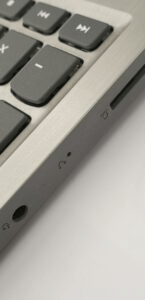
PULSANTE RESET LENOVO LAPTOP
- Spengere il portatile
- Inserire uno spillo nel buchino
- Attendere qualche secondo
Ora avremo accesso alle opzioni di Ripristino, Boot e Bios.
Leggi anche: Installa subito Linux, Crea un supporto USB avviabile
- Per i Desktop/Notebook Acer il tasto da premere è F12
Se tutto va liscio una volta entrati selezionate la vostra chiavetta e procedete con l’installazione del sistema. In molti casi e necessario disattivare il Secure Boot soprattutto se vogliamo installare sistemi che non siano Windows.
Leggi anche: Office Gratis per sempre LibreOffice!
Per fare questo bisognerà entrare nel BIOS del nostro computer, andare nella sezione Sicurezza e disabilitare la voce Secure Boot.
Accedere al Bios per il boot da USB
Per accedere al BIOS e disattivare il Secure Boot dobbiamo, a seconda del computer, premere determinati tasti ecco quali:
- Gigabyte / Aorus: F2 o DEL
- Acer F2 o DEL
- ASUS F2 per tutti i PC, F2 o DEL
- ASRock F2 o DEL (CANC)
- HP F10 o il tasto Esc e selezionare poi BIOS
- Lenovo notebook F2 o Fn + F2, Desktop F1
- MSI premere DEL (CANC)
- Toshiba e Samsung tasto F2
Se non siete nell’elenco potete controllare nel sito del produttore del vostro computer.
Leggi anche: METTIAMO IL TURBO A WINDOWS IN 6 SEMPLICI MOSSE
Velocizziamo il nostro Sistema
Ormai lo sapete tutti gli SSD sono Hard Disk che velocizzano il nostro sistema 20 volte di più, perché non montarli? Il vostro computer riprende vita e velocità, quindi non aspettate acquistatene uno, create una chiavetta usb con Windows 10/11 e installate il sistema operativo. Infatti se fate questo cercate di fare un installazione pulita, e non di clonare il vecchio sistema.
- Kingston A400 SSD Unità a stato solido interne 2.5″ SATA Rev 3.0, 240GB
- Lexar NS100 2,5″ SATA III 6Gb/s SSD 256GB
- Intenso SSD Interno SATA3 512Gb, 2.5″, Nero
- Samsung Memorie MZ-77Q1T0BW 870 QVO SSD Interno, 1 TB, SATA, 2.5″
Altri Articoli di – BACKdigit
 Amazon Prime Video 2025: Nuove Serie, Film e Show da Non PerdereLe novità di Amazon Prime Video per il 2025: serie e film da non perdere Amazon…
 Confronto tra Epson EcoTank, HP Smart Tank e Stampanti LaserNel panorama delle stampanti, le Epson EcoTank e HP Smart Tank stanno guadagnando popolarità grazie al…
 Il Miglior Smartwatch del 2025 a un Prezzo Incredibilmente Accessibile!Vuoi portare la tua routine quotidiana a un livello superiore? Lo Smartwatch Uomo Donna da 1.91…
 Guida al PEGI: Come Scegliere Videogiochi Adatti per i Tuoi FigliPEGI (Pan European Game Information) è un sistema di classificazione dei videogiochi utilizzato in Europa per…
 PS5 Pro: La console definitiva che farà impallidire i PC da gaming!PS5 Pro: Un salto generazionale o un lusso superfluo? La PlayStation 5 Pro(PS5 Pro) è arrivata,…
 Google Pixel 8A: Il Compagno Perfetto per la Tua Creatività FotograficaGoogle Pixel 8A: Il Compagno Perfetto per la Tua Creatività Fotografica Google si è superata ancora…
 Dune Parte 2 un cast stratosferico e record d’incassiAnalisi e Recensione di Dune-Parte 2 Dune-Parte 2, diretto da Denis Villeneuve, è un film che…
Altro per te
 Informatica
Dual Boot: Installare Linux Ubuntu insieme a Windows
Installare Linux Ubuntu a fianco a Windows Ecco i passaggi per installare in Dual Boot Linux Ubuntu a fianco di Windows: Prima di tutto,…
 Windows 11 Build 23466 attesissimo aggiornamento alle porte, vai con il Download!
 Hai mai visto Windows 11 funzionare con 2GB di RAM? Tiny11 un fulmine!
 Windows 7 sicurezza e privacy, siamo veramente in pericolo?
 Hai ancora Windows 7 ? esegui subito l’aggiornamento a Windows 10
 Windows 11 22H2 Build 22621 download
 Scarica subito Windows 11 2024 Versione 24H2
 Installazione Windows 11 I7-7700 32GB RAM MSI H270 PRO CARBON RX580 TPM 2.0
Su eBay: Boot chiavetta usb




Link affiliati: se acquisti, BACKdigit riceve una piccola commissione senza costi per te.