


Installare Linux Ubuntu a fianco a Windows
Ecco i passaggi per installare in Dual Boot Linux Ubuntu a fianco di Windows:
- Prima di tutto, è consigliabile creare un backup di tutti i dati importanti presenti nel computer, nel caso si verifichino problemi durante l’installazione.
- Scarica l’immagine disco di Linux Ubuntu dal sito ufficiale
- Una volta scaricato, masterizza l’immagine disco su un DVD o crea una chiavetta USB avviabile con l’immagine di Ubuntu utilizzando software come Rufus .
- Riavvia il computer e accedi al menu di avvio del BIOS, di solito premendo il tasto F2 o F12 durante il riavvio.(Come fare il Boot da USB)
- Nelle impostazioni del BIOS, controlla che l’opzione di avvio da DVD o da chiavetta USB sia abilitata come prima opzione di boot.
- Salva le modifiche e riavvia il computer con il DVD di Ubuntu inserito nel lettore o la chiavetta USB inserita.
- Segui le istruzioni di installazione di Ubuntu. Quando viene richiesto, seleziona l’opzione “Installazione a fianco di Windows” o “Installazione accanto a un altro sistema operativo“.
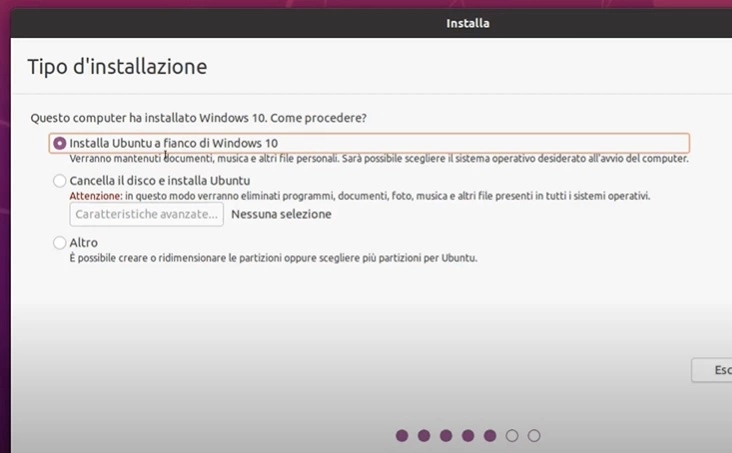
- Successivamente, viene visualizzata una schermata di partizionamento del disco. Seleziona una partizione disponibile o crea una nuova partizione per Ubuntu.
- Configura la lingua, il fuso orario e crea un account utente per Ubuntu.
- Terminata l’installazione, riavvia il computer e scegli l’opzione di avvio di Ubuntu dalla schermata di avvio.
Adesso dovresti essere in grado di avviare Linux Ubuntu a fianco di Windows. Durante l’avvio del computer verrà visualizzato un menu di scelta del sistema operativo, da cui puoi selezionare tra Windows e Ubuntu.
Dual Boot Linux accanto a Windows Video
Per i meno pratici seguite attentamente questo video, che vi spiegherà passo come installare in Dual Boot Linux assieme a Windows.
Perché installare Linux Ubuntu in Dual Boot
Ci sono diversi motivi per installare Linux come sistema operativo sul proprio computer:
- Costo: Linux è un sistema operativo open source e gratuito, il che significa che non devi pagare per ottenere una licenza. Questo può essere un grande risparmio rispetto ad altri sistemi operativi come Windows o macOS.
- Personalizzazione: Linux offre molta flessibilità e possibilità di personalizzazione. Puoi scegliere tra diverse distribuzioni (come Ubuntu, Debian, Fedora, etc.) o addirittura creare la tua versione personalizzata. Puoi anche personalizzare l’aspetto e le funzionalità del sistema operativo in base alle tue preferenze.
- Sicurezza: Linux è noto per la sua sicurezza. Poiché è open source, molti sviluppatori contribuiscono a migliorare la sicurezza del sistema operativo. Inoltre, il basso tasso di diffusione di Linux rispetto ai sistemi operativi commerciali rende meno attraente per i criminali informatici cercare di attaccarlo.
- Prestazioni: Linux è noto per la sua efficienza e velocità. Richiede meno risorse hardware rispetto ad altri sistemi operativi, il che può portare a prestazioni più fluide e veloci sul tuo computer.
- Comunità e supporto: Linux ha una vasta comunità di utenti e sviluppatori appassionati che forniscono supporto e risorse online. Ci sono forum, wiki, documentazione e canali di chat dedicati a Linux, dove puoi trovare aiuto per qualsiasi problema o domanda che potresti avere.
- Software open source: Linux offre un’enorme varietà di software open source gratuiti. Ci sono alternative open source per quasi tutti i principali programmi commerciali, come software per ufficio, editing multimediale, navigazione web, grafica, ecc. Inoltre, grazie ai gestori di pacchetti, è facile installare e aggiornare il software in modo sicuro e conveniente.
Questi sono solo alcuni dei motivi per cui potresti voler installare Linux sul tuo computer. Tuttavia, è importante considerare anche le tue esigenze personali e le competenze tecniche prima di prendere una decisione.
Ti è piaciuto questo articolo?














Discussione 0
Regole della discussione
Per pubblicare serve un account BACKdigit, gratuito: bastano pochi secondi.
Nessun messaggio ancora. Inizia tu la discussione.