

Liberare spazio, su Windows o MacOS, eliminando i file temporanei è un ottimo modo per migliorare le prestazioni del sistema e recuperare memoria occupata da file inutili. Ecco alcune procedure semplici e consigliate anche per chi non è particolarmente esperto:
Sistema Operativo Windows
1. Pulizia Disco
Windows include un tool integrato chiamato Pulizia Disco, che ti permette di eliminare i file temporanei con pochi clic:
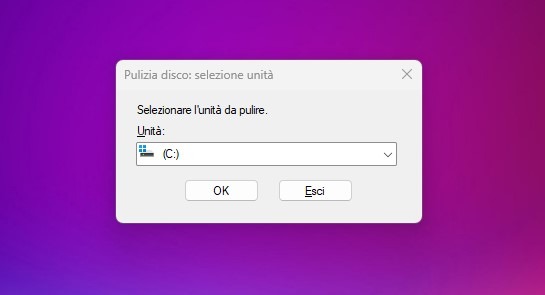
- Premi il tasto Windows + S, cerca “Pulizia Disco” e aprilo.
- Seleziona l’unità che vuoi pulire (di solito l’unità C:).
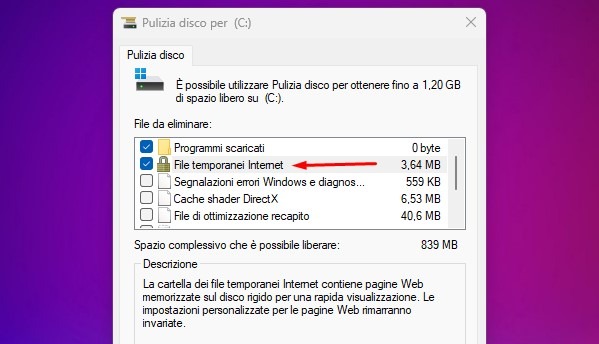
- Fai clic su “Pulizia file di sistema” e seleziona i file che vuoi eliminare (file temporanei, file di sistema, cache di internet, ecc.).
- Conferma cliccando su OK e poi su Elimina file. Questa operazione può liberare parecchio spazio, soprattutto se non l’hai mai fatta prima.
2. Impostazioni di Windows
Un altro modo per gestire i file spazzatura e liberare spazio su Windows è attraverso le Impostazioni:
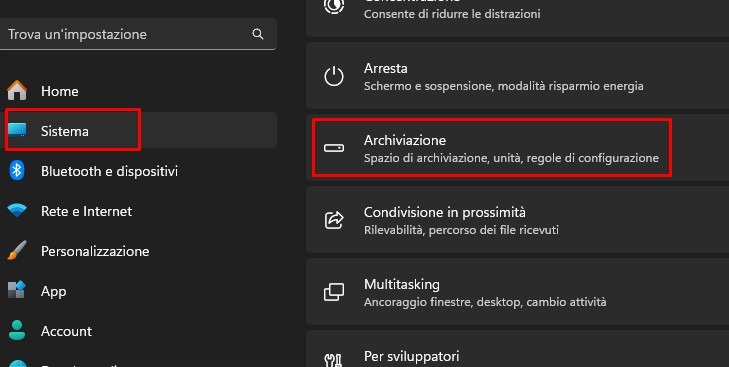
- Vai su Impostazioni > Sistema > Archiviazione.
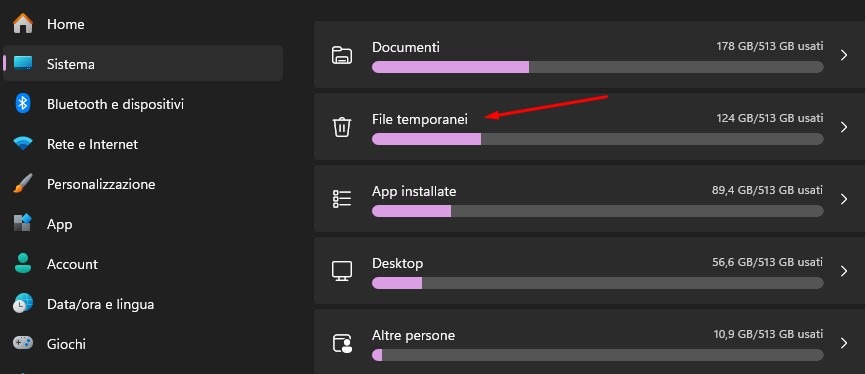
- Clicca su File temporanei e seleziona i file da eliminare. Qui puoi anche gestire la cartella Download, ma fai attenzione a non eliminare file importanti. Questa funzione ti permette di scegliere esattamente quali tipi di file temporanei rimuovere, come i dati delle app o i file rimasti da precedenti installazioni di Windows.
3. Sensore Memoria
Il Sensore Memoria automatizza la pulizia dei file spazzatura:
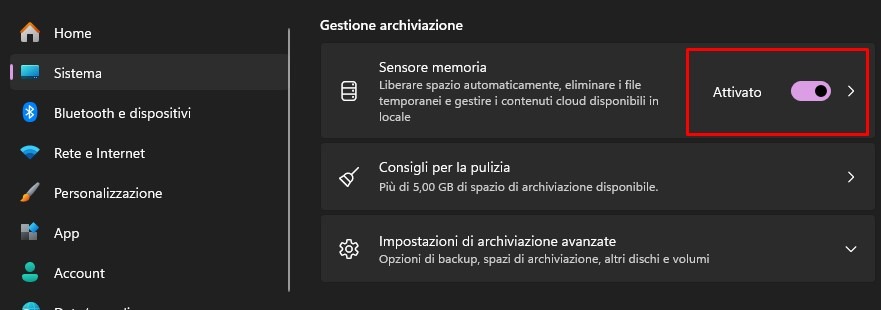
- Vai su Impostazioni > Sistema > Archiviazione e attiva il Sensore Memoria.
- Puoi configurarlo per eliminare automaticamente i file temporanei ogni giorno, settimana o mese, oppure solo quando lo spazio disponibile si esaurisce. Questo strumento è ideale per mantenere il PC pulito senza dover intervenire manualmente ogni volta.
4. Cartella Temp
I file temporanei possono essere eliminati manualmente dalla cartella Temp:
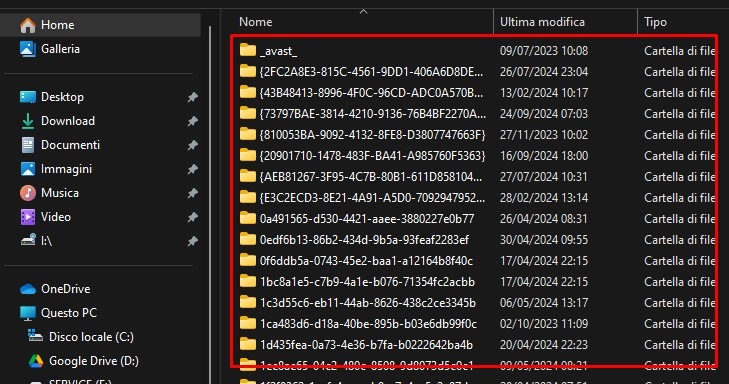
- Premi Windows + R, digita %temp% e premi Invio.
- Cancella i file presenti nella cartella. Questi sono file temporanei generati da app e programmi, e la loro eliminazione è generalmente sicura. Un metodo ancora più avanzato è usare il Prompt dei Comandi per eseguire la cancellazione diretta della cartella Temp, ma è consigliato solo per utenti più esperti.
Liberare spazio con queste operazioni è sicuro e ti permette di mantenere il tuo PC più veloce e funzionale. Se preferisci automazioni o hai bisogno di pulizie più approfondite, puoi anche considerare strumenti esterni come AVG TuneUp per una gestione più completa.
5. Da riga di comando(Prompt dei comandi CMD)
Per eliminare i file temporanei su Windows tramite il Prompt dei comandi, puoi utilizzare alcuni comandi semplici ma efficaci. Questi file temporanei si accumulano nel tempo e possono occupare molto spazio sul disco, rallentando il sistema. Ecco come procedere:
- Aprire il Prompt dei comandi:
- Clicca sul pulsante Start e digita “CMD” nella barra di ricerca.
- Clicca su “Esegui come amministratore” per avviare il Prompt con i privilegi necessari.
- Eliminare i file temporanei di sistema:
- Digita il seguente comando e premi Invio:
- Copia codice
del /q/f/s C:\Windows\Temp\*.*Questo comando cancellerà tutti i file presenti nella cartella temporanea di sistema (C:\Windows\Temp), forzando l’eliminazione anche dei file che normalmente non potrebbero essere rimossi.
- Eliminare i file temporanei dell’utente:
- Digita questo comando per cancellare i file temporanei specifici dell’utente corrente:
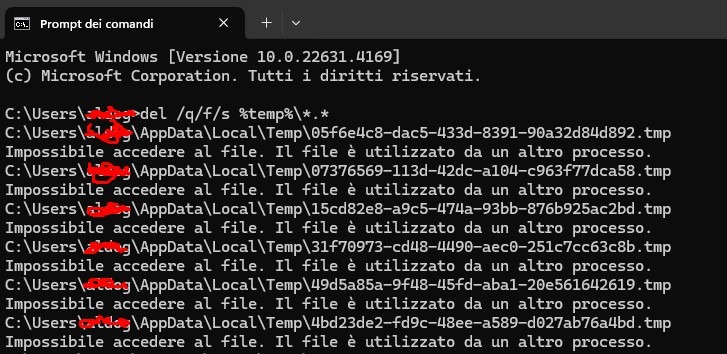
del /q/f/s %temp%\*.*Anche qui, verranno eliminati i file presenti nella cartella temporanea dell’utente.
- Digita questo comando per cancellare i file temporanei specifici dell’utente corrente:
- Eliminazione sicura:
- Se alcuni file sono ancora in uso dal sistema, verrà restituito un messaggio di errore, ma non preoccuparti: solo i file non in uso verranno cancellati. Puoi ignorare i messaggi relativi ai file in uso.
Questi comandi sono veloci e potenti per liberare spazio, ma fai attenzione a non interrompere processi attivi per evitare problemi. Se preferisci un metodo manuale o tramite l’interfaccia grafica, puoi utilizzare strumenti come Pulizia disco o accedere direttamente alla cartella Temp tramite la combinazione di tasti Win + R
Leggi anche: Una funzione utilissima di Windows, pulirà il tuo Pc
Scegli il metodo che preferisci in base al tuo livello di familiarità con il PC e, se non sei sicuro, inizia con la semplice Pulizia Disco o il Sensore Memoria.
Sistema Operativo MacOS
I file temporanei su macOS sono dati generati automaticamente durante l’uso di app o la navigazione web, come cache, log, o versioni intermedie dei documenti. Questi file possono velocizzare il funzionamento delle applicazioni, ma col tempo accumulano spazio inutile, rallentando il sistema. Sebbene alcuni file temporanei siano utili, è buona norma eliminarli periodicamente per mantenere il Mac efficiente.
Leggi anche: WhatsApp i messaggi effimeri che scompaiono quando lo decidi tu
Ecco alcuni metodi per eliminare i file temporanei su macOS:
1. Eliminazione manuale della cache
- Chiudi tutte le applicazioni.
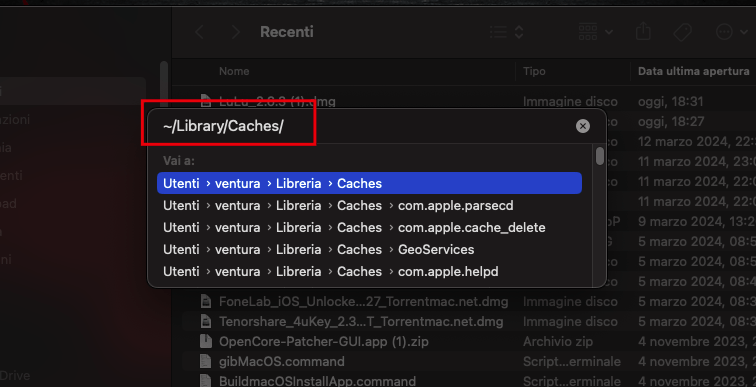
- Apri il Finder e premi
Shift + Comando + G. - Digita
~/Library/Caches/e premi Invio. - Seleziona i file che desideri rimuovere e spostali nel Cestino.
- Svuota il cestino.
2. Pulizia della cache del browser
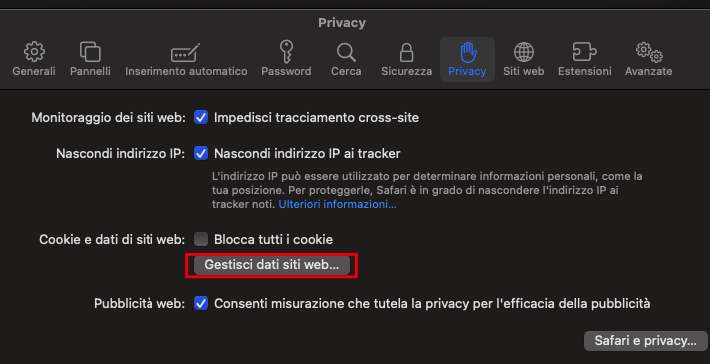
Per rimuovere la cache dai browser come Safari o Chrome, puoi farlo dalle loro impostazioni. In Safari, vai su Impostazioni > Privacy > Gestisci dati sito web, e in Chrome, seleziona Cancella dati di navigazione dal menu.
3. Utilizzo di software di pulizia
Per chi preferisce un approccio automatizzato, esistono strumenti come BuhoCleaner o CleanMyMac, che scansionano e rimuovono rapidamente file temporanei, cache e altri dati inutili con pochi clic sul vostro sistema MacOS.(Il vostro Mac è lento? usiamo questi piccoli trucchi)
Leggi anche: Vuoi trasformare il tuo Pc in uno da Gaming?
Pulire regolarmente questi file aiuta a liberare spazio e a mantenere il Mac più scattante e reattivo
Sono utili i file temporanei? e perchè tenerli
I file temporanei sono creati dal sistema operativo e dai programmi per accelerare le operazioni quotidiane. Vengono utilizzati, ad esempio, per memorizzare informazioni durante l’esecuzione di un’attività, in modo da rendere più veloce il caricamento o l’esecuzione di programmi. Questi file, però, non sempre vengono eliminati automaticamente, portando ad un accumulo nel tempo che può rallentare il sistema e occupare spazio inutile sul disco.
È utile mantenerli temporaneamente per migliorare le prestazioni mentre lavori su applicazioni specifiche, ma alla lunga, eliminarli è necessario per liberare spazio e migliorare la velocità complessiva del sistema. In particolare, puoi eliminare i file temporanei in modo sicuro, soprattutto quando si tratta di vecchi file o file legati a programmi che non usi più.
Se i file non vengono rimossi automaticamente, eliminarli manualmente è consigliabile.
Altri Articoli di – Aldo G.
 Come gli imprevisti hanno cambiato per sempre Breaking BadCi sono serie televisive costruite seguendo un piano preciso e altre che diventano leggendarie anche grazie…
 RJ Mitte addio a Flynn di Breaking Bad una carriera oltre la serie cultLutto nel mondo del cinema e della televisione: RJ Mitte, l'attore diventato famoso per aver interpretato…
 Mastercard introduce i pagamenti offline in Europa dal 2027Mastercard si prepara a rendere i pagamenti elettronici più resistenti ai blackout e ai problemi di…
 Hai il dubbio che il tuo telefono sia sotto controllo? Ecco cosa fare per scoprirloSe hai la sensazione che qualcosa non torni sul tuo smartphone Android, non partire subito dal…
 iPhone Duo contro iPhone 18 Pro Max: cosa compri davvero con 730 euro in piùLa differenza tra iPhone Duo e iPhone 18 Pro Max non sta soltanto nel prezzo. In…
 Kim Wexler e Jesse Pinkman: l’incontro che i fan di Breaking Bad aspettavano senza saperloKim Wexler e Jesse Pinkman si incontrano in una delle scene più sorprendenti di Better Call…
 Outer Banks 5: addio Pogues? La stagione finale cambia tuttoOuter Banks, conosciuta anche come OBX, arriva alla sua quinta e ultima stagione chiudendo il viaggio…
Altro per te
 Windows
Script BAT per pulire i file temporanei di Windows
Uno script BAT per pulire i file temporanei di Windows può eliminare automaticamente i dati inutili presenti nelle cartelle temporanee dell’utente e del sistema.…
 Script batch pulizia file temporanei Windows: guida sicura
 Come Proteggere il Tuo Dispositivo da Virus e Attacchi Informatici in Pochi Semplici Passi
 Aprire File ZIP, RAR e 7z Gratis in 3 Semplici Passi: Il Trucco che Tutti Dovrebbero Conoscere!
 Liberiamo l’Hard Disk in un colpo solo! E’ Gratis
 Ottimizzazione del File di Paging di Windows: Massimizza le Prestazioni del Tuo Sistema
 Sistemiamo Windows e MacOS in colpo solo, non ci credi?
 Spiati da Windows? Sai cos’è il WPD? Mettiamoci al sicuro e disattiviamola in un Click!