

Sapevate che il Mac ha la funzione integrata per i riassunti dei testi automatici? I riassunti di testo sono uno strumento molto utile per estrapolare le informazioni chiave, imparare più velocemente e creare sintesi di libri, saggi o articoli da utilizzare per presentazioni o ricerche. Su Mac, è disponibile una funzione speciale che permette di creare riassunti di testi in modo automatico, sfruttando un vero e proprio evidenziatore virtuale.
In questa guida, ti mostrerò come attivare e utilizzare il servizio di riassunto automatico su Mac, così da poter estrapolare facilmente le informazioni più importanti da qualsiasi documento compatibile con il tuo dispositivo. Inoltre, ti fornirò alcune alternative online per creare riassunti, nel caso preferissi utilizzare un servizio esterno.
1) Attivare il servizio di riassunto automatico
Prima di iniziare, assicurati che il servizio di riassunto automatico sia attivo sul tuo Mac o MacBook. Per farlo, segui questi semplici passaggi:
- Fai clic sull’icona della mela nell’angolo in alto a sinistra dello schermo.
- Seleziona “Preferenze di Sistema” nel menu a tendina.
- Nella finestra delle Preferenze di Sistema, fai clic sull’icona “Tastiera“.
- Seleziona la scheda “Scorciatoie“.
- Nella colonna di sinistra, seleziona “Servizi“.
- Espandi la sezione “Testo” e assicurati che sia selezionata l’opzione “Riassumi“.
Una volta completati questi passaggi, il servizio di riassunto automatico sarà attivo sul tuo Mac e potrai utilizzarlo su qualsiasi testo selezionato.
2) Utilizzare il servizio di riassunto automatico
Una volta attivato il servizio di riassunto automatico, puoi utilizzarlo per creare riassunti di testi in modo semplice e veloce. Ecco come procedere:
- Seleziona il testo che desideri riassumere da qualsiasi documento o pagina web.
- Dopo aver selezionato il testo, fai clic destro sulla selezione e scegli l’opzione “Servizi“.
- Nell’elenco dei servizi disponibili, trova e seleziona l’opzione “Riassumi”.
A questo punto, si aprirà una finestra dedicata ai riassunti, dove potrai personalizzare le impostazioni del riassunto. Puoi scegliere la dimensione del riassunto, selezionando una lunghezza più breve o più lunga. Inoltre, puoi decidere se riassumere le frasi o i paragrafi del testo selezionato.
Una volta impostate le preferenze desiderate, puoi salvare il riassunto nelle note del tuo Mac o copiarlo negli appunti per utilizzarlo in altri documenti o situazioni.
3) Alternative al servizio di riassunto automatico
Oltre al servizio di riassunto automatico integrato su Mac, esistono anche alcune alternative online che puoi utilizzare per creare riassunti di testi. Questi servizi sono accessibili da qualsiasi browser moderno e offrono funzionalità simili a quelle del servizio di riassunto automatico di Mac.
Ecco alcune alternative online che puoi provare:
- Resoomer: un sito gratuito e semplice da utilizzare per generare riassunti di testi. Puoi copiare il testo da riassumere o caricarlo direttamente sul sito e ottenere un riassunto chiaro e leggibile.
- Rephrase: un altro sito gratuito per generare riassunti di testi. Basta copiare il testo da riassumere e otterrai un riassunto completo e ben strutturato.
- Editpad.org: un servizio online gratuito per creare riassunti di testi. Potrai copiare e incollare il testo da riassumere e ottenere un riassunto immediato e preciso.
- Paraphraser: un altro sito gratuito per generare riassunti di testi. Basta inserire il testo da riassumere e otterrai un riassunto sintetico e ben formulato.
Queste alternative online possono essere utili nel caso in cui desideri utilizzare un servizio esterno per creare i tuoi riassunti di testi.
Conclusioni
Creare riassunti automatici di testo su Mac è un’operazione semplice e veloce grazie al servizio integrato nel sistema. Attivando questa funzione, potrai estrapolare le informazioni più importanti da qualsiasi documento o pagina web con pochi clic.
Se preferisci utilizzare un servizio online per creare i tuoi riassunti, puoi scegliere tra diverse alternative gratuite disponibili. Scegli quella che meglio si adatta alle tue esigenze e inizia a creare riassunti di testi in modo rapido ed efficace.
Sfrutta al massimo le funzionalità del tuo Mac per semplificare il tuo lavoro e migliorare la tua produttività.
Altri Articoli di – BACKdigit
 Amazon Prime Video 2025: Nuove Serie, Film e Show da Non PerdereLe novità di Amazon Prime Video per il 2025: serie e film da non perdere Amazon…
 Confronto tra Epson EcoTank, HP Smart Tank e Stampanti LaserNel panorama delle stampanti, le Epson EcoTank e HP Smart Tank stanno guadagnando popolarità grazie al…
 Il Miglior Smartwatch del 2025 a un Prezzo Incredibilmente Accessibile!Vuoi portare la tua routine quotidiana a un livello superiore? Lo Smartwatch Uomo Donna da 1.91…
 Guida al PEGI: Come Scegliere Videogiochi Adatti per i Tuoi FigliPEGI (Pan European Game Information) è un sistema di classificazione dei videogiochi utilizzato in Europa per…
 PS5 Pro: La console definitiva che farà impallidire i PC da gaming!PS5 Pro: Un salto generazionale o un lusso superfluo? La PlayStation 5 Pro(PS5 Pro) è arrivata,…
 Google Pixel 8A: Il Compagno Perfetto per la Tua Creatività FotograficaGoogle Pixel 8A: Il Compagno Perfetto per la Tua Creatività Fotografica Google si è superata ancora…
 Dune Parte 2 un cast stratosferico e record d’incassiAnalisi e Recensione di Dune-Parte 2 Dune-Parte 2, diretto da Denis Villeneuve, è un film che…
Altro per te
 Mac
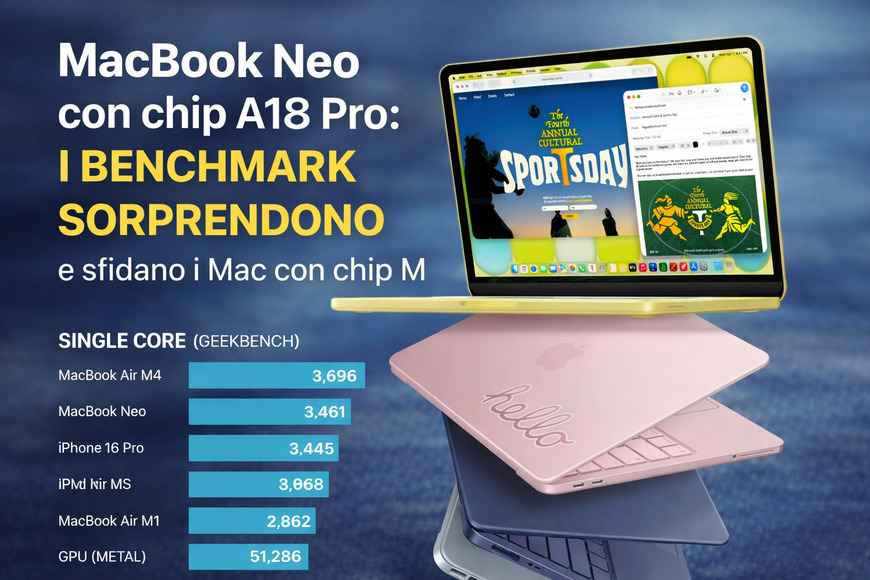
MacMacBook Neo con chip A18 Pro: i benchmark sorprendono e sfidano i Mac con chip M
Apple ha deciso di cambiare le carte in tavola nel mondo Mac. Con il nuovo MacBook Neo, l’azienda di Cupertino introduce per la prima…
 MacBook: Guida Definitiva all’Acquisto – Quale Scegliere per le Tue Esigenze?
 Apple M4 Nuove Potenze: Mac mini, iMac e MacBook Pro Rinnovati
 MacBook Pro: l’innovazione continua con il chip M3
 Apple PC Portatile MacBook Air 2020: Chip M1, Display Retina 13″, 8GB RAM, 256GB SSD
 Recensione MacBook Air 15: Un laptop potente e versatile
 Hackintosh: Costruire un Mac Apple che non è un Apple
 Crittografia e protezione dati del Mac con FileVault
Su eBay: Apple MacBook

- Dimensioni schermo: 13.3 pollici
- Processore: Chip Apple M1 8-Core da 3.2GHz
- Velocità processore: 3.2GHz



Link affiliati: se acquisti, BACKdigit riceve una piccola commissione senza costi per te.