

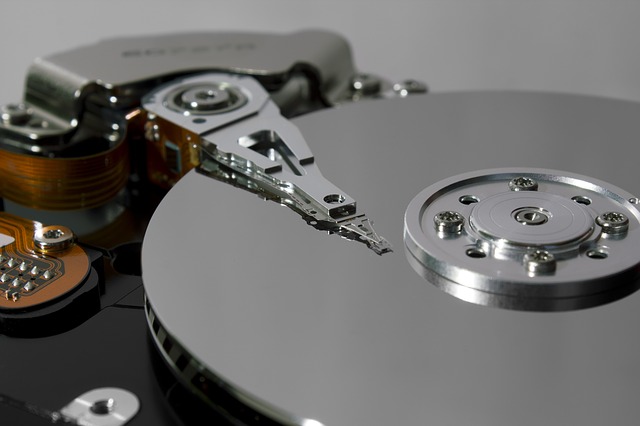
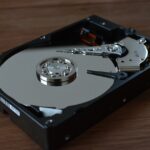
Smaltire Hard Disk Meccanici, quante volte lo avete fatto? negli ultimi anni abbiamo tutti capito che montare un disco allo stato solido sul nostro vecchio pc, lo avrebbe fatto diventare quasi 20 volte più veloce. Così è stato, molti pc datati hanno ripreso vita evitando di acquistarne uno nuovo. Detto ciò, in casa degli utenti è rimasto sulla scrivania il vecchio Hard Disk, oppure il nostro tecnico di fiducia lo ha trattenuto nel suo ufficio, o peggio ancora è stato portato alla discarica come è giusto che sia. Infatti bisogna smaltire sempre con cura i materiali elettrici ed elettronici.
Sapete che proprio in quell’Hard Disk sono contenuti tutti i vostri dati e le password inserite negli anni? Probabilmente non ci avete pensato, e ignari, avete lasciato il vostro disco rigido allo sbaraglio. I più pignoli hanno preso il loro martello, e con colpi decisi, lo hanno spaccato in mille pezzi. Questo pare essere il miglior metodo e chi lo ha adottato ha fatto la cosa migliore. Molti cliente invece hanno acquistato il nuovo e lasciato il vecchio nel negozio d’elettronica, senza preoccuparsi di smontare l’hard disk o per lo meno di formattarlo.
Smaltimento Hard Disk e recupero dati
Il disco fisso che voi togliete dal computer contiene tutti i vostri dati. Questo significa che all’interno rimangono memorizzate:

- Password.
- Compilazioni automatiche delle caselle di ricerca.
- Il sistema operativo.
- Siti della banca.
- Foto e video.
- Tutti i documenti Word, Excel e PDF
Insomma vi basta? quindi cosa dovete fare se pensate di cambiare Hard Disk o Computer? prima di procedere bisogna formattarlo con programmi appositi o in caso di acquisto del nuovo, smontarlo dal computer e fare comunque una formattazione. Fatto questo potete procedere al corretto smaltimento, oppure alla vendita dello stesso.
Leggi anche: Espandi il Tuo Spazio di Archiviazione: 7 Motivi per Comprare un Hard Disk Esterno
Formattazione dell’Hard Disk prima di smaltirlo o venderlo
Tranquilli per fare questo non dobbiamo spendere soldi, la formattazione è alla portata di tutti. Tuttavia, esistono anche programmi a pagamento ma non è il caso nostro. I metodi sono due:
- Formattazione a basso livello tramite Windows
- Cancellazione sicura a più passaggi con Software di partizionamento gratuiti
Per fare questo dobbiamo comunque averlo smontato e acquistare un alloggio USB dove inserirlo. Questo permetterà di collegarlo al Pc come Hard Disk esterno per poterlo formattare liberamente ed estrarre se necessario tutti i nostri dati.
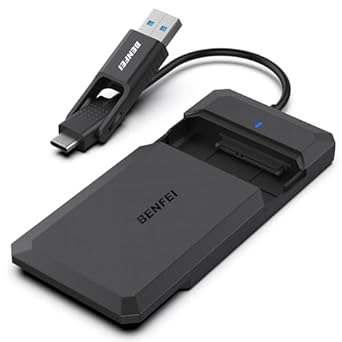

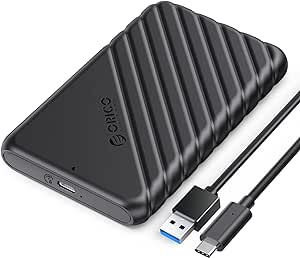

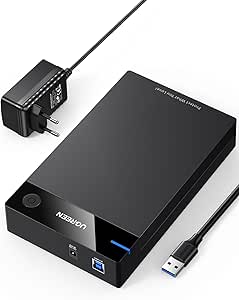
Ok, avete collegato tutto? vediamo i due metodi nel dettaglio…
Formattare un Hard Disk con Windows
- Tasto destro su Start.
- Selezionare Gestione Disco.
- Si aprirà la finestra con tutti i dischi collegati al vostro PC, compreso quello interno del sistema operativo: IL DISCO C: NON FORMATTATELO!!!
- Identifichiamo tramite la lettera di assegnazione(D:,Y:,Z:,H:…) o il nome dell’Hard Disk, quello da pulire definitivamente.
- Tasto destro sul rettangolo contenente il nome del nostro disco.
- Clicchiamo dunque su Formatta.
Attenzione la formattazione durerà molto tempo a seconda delle dimensione dell’Hard Disk.
Leggi anche: Collegare Hard Disk Esterno Windows su MAC, Gratis!
Formattare l’Hard Disk con AOMEI Partition Assistant
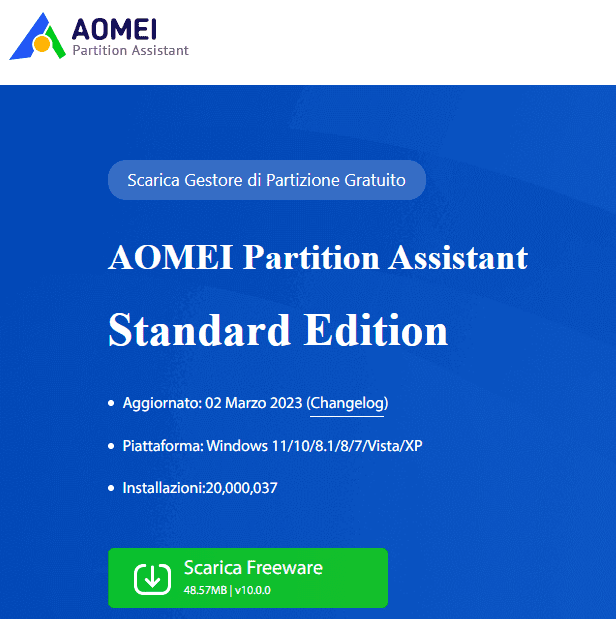
- Facciamo il Download del programma cliccando sul pulsante Scarica Freeware
- Una volta installato apriamolo e lui effettuerà una scansione dei dischi presenti
- Identifichiamo l’Hard Disk(Che sia diverso da C: o Windows)
- Tasto destro sul rettangolo e selezioniamo la voce Pulire Hard Disk
- Infine dobbiamo scegliere tra quattro modalità di formattazione, una più cattiva dell’altra, a seconda di quanto siano importanti i dati contenuti nel disco fisso.
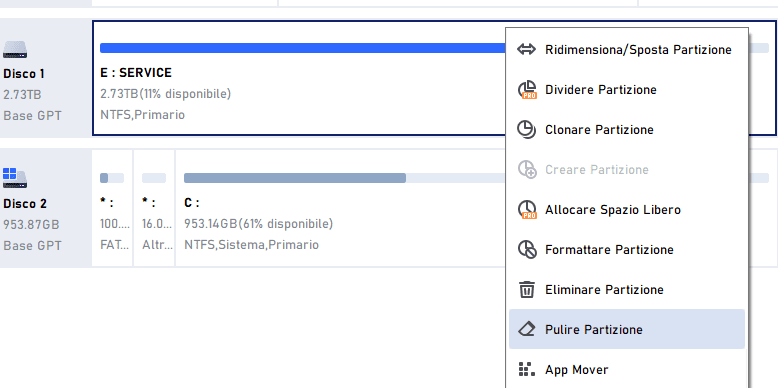
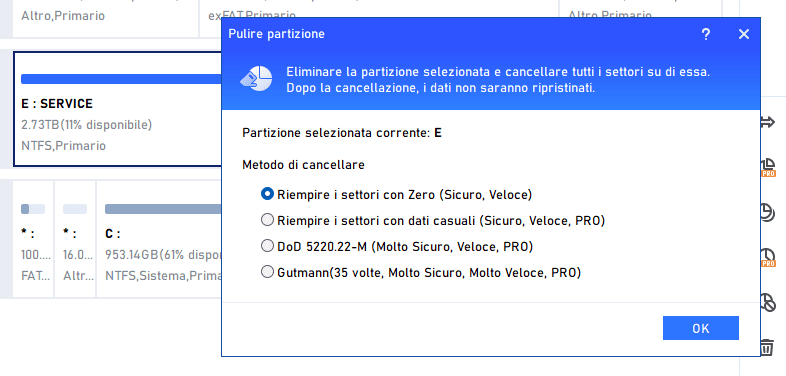
Anche qui dobbiamo attendere un po’, ma ne vale la pena… Infatti una volta terminata l’operazione possiamo stare tranquilli che i nostri dati non potrà recuperarli nessuno, neanche Bill Gates!
Leggi anche: Il vostro Hp dice “Boot devide not found” Errore Hard Disk (3F0)? Risolviamo
Formattare Hard Disk con MAC
Apple non ha una vasta gamma di Software dedicati, tuttavia possiamo così procedere:
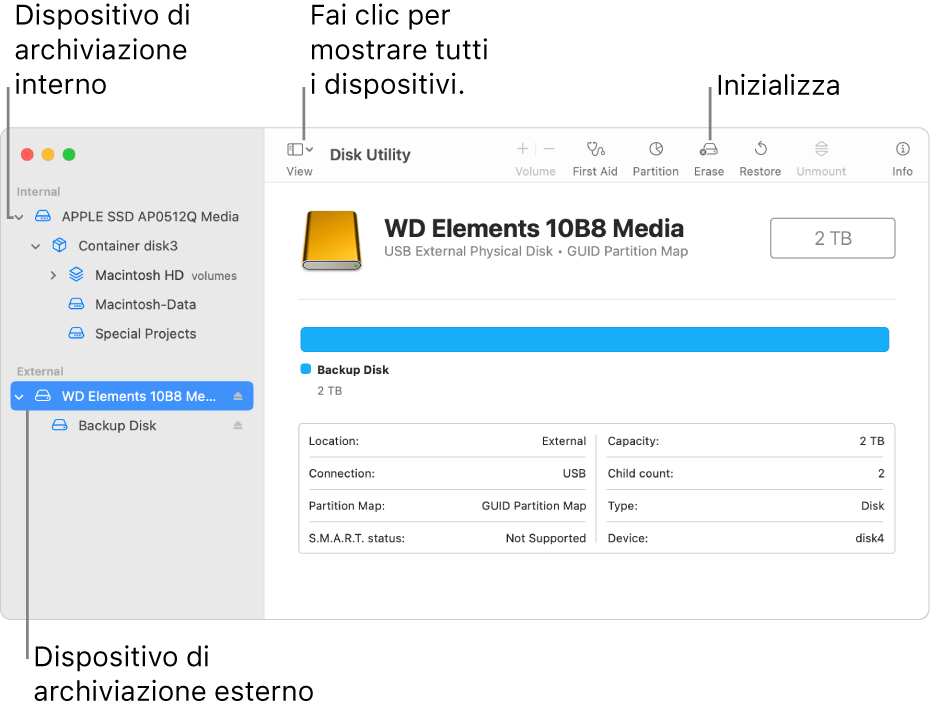
- Aprire Utility Disco.
- Selezionare il disco da cancellare.
- Selezionare Inizializza.
- Andare nelle Opzioni di sicurezza.
- Scegliere quante volte sovrascrivere i dati.
- Quindi dare conferma per procedere.
Riciclare i vecchi Hard Disk Meccanici
Ok, qui il discorso cambia perché se decidiamo di riciclarlo, ossia tenerlo per noi, possiamo evitare di spaccarlo con il martello o formattarlo in maniera definitiva. Tuttavia, una volta posto nel suo alloggio USB, potremo usarlo come Hard Disk Esterno per conservare i nostri dati(Anche quelli del vecchio PC). Contrariamente se abbiamo un Computer Fisso(Desktop) e al suo interno delle porte SATA libere, possiamo collegarlo come Disco secondario che non fa mai male.
Facendo così rischio di perdere velocità? Assolutamente no, l’importante è che il sistema operativo sia installato e caricato dal Disco SSD, mentre i dati tipo: Foto, Video, Musica e Documenti memorizzati sul Disco meccanico. Ricordate che i vecchi Hard Disk sono ottimi per conservare in modo sicuro tutto, e noterete poca differenza di velocità nell’aprire i vostri Documenti.
Altri Articoli di – Aldo G.
 GTA 6 su PC: quando esce e cosa sappiamo sulla versione PCLa domanda è ormai inevitabile: quando esce GTA 6 su PC? Grand Theft Auto VI arriverà…
 Quanto è sicura la tua password? Controllala e migliorala onlineQuanto è sicura la tua password? Una password può sembrare complicata ma essere comunque facile da…
 Netflix nasconde più di quanto immagini: 7 trucchi per trovare film e serie che non compaiono nella homeNetflix nasconde più di quanto immagini: i trucchi Netflix per trovare film e serie che non…
 25 comandi Google da provare subito: alcuni fanno cose davvero straneGoogle non serve soltanto a cercare siti, immagini e notizie. Alcune parole e combinazioni digitate direttamente…
 Windows password dimenticata: come toglierla senza software usando CMD o PowerShellWindows password dimenticata: cosa fare se non riesci ad accedere Hai acceso il PC, compare la…
 GTA 6 Extended Look non disponibile in Italia su Netflix: come vederloIl GTA 6 Extended Look è uno degli appuntamenti più attesi prima dell'uscita di Grand Theft…
 GTA 6 Extended Look arriva su Netflix il 27 agosto: cosa vedremoIl GTA 6 Extended Look è il prossimo grande appuntamento per tutti quelli che stanno aspettando…
Altro per te
 Windows
Come capire se un Hard Disk è guasto
Computer lento e carica e l'Hard Disk carica in continuazione? Controlliamo subito il Disco Fisso e salviamo i nostri dati
 Aprire hard disk NTFS su Mac senza programmi
- Mac non legge hard disk NTFS: controlli essenziali
- Hard disk NTFS non visibile Mac: cosa controllare
 Hard Disk esterno Toshiba in Superofferta su Amazon
 L’Hard Disk collegato USB non c’è in Esplora File?
 Il Segreto per Velocizzare il Tuo PC: La Guida Definitiva alla Partizionatura degli Hard Disk!
 Liberiamo l’Hard Disk in un colpo solo! E’ Gratis