

Ecco un articolo che descrive come configurare diverse versioni di PHP in Virtualmin, basato sulle informazioni fornite:
Configurazione Diverse Versioni di PHP su Virtualmin
Virtualmin consente di selezionare diverse versioni di PHP e modalità di esecuzione per ogni dominio. La modalità di esecuzione consigliata è FPM, ma è disponibile anche CGI/FCGId, che consente di impostare la versione di PHP per ogni directory.
Installare Versioni di PHP Aggiuntive
Configurazione PHP Virtualmin Su RHEL, Alma, Rocky, Oracle, CentOS Stream e Fedora Linux
Installare il repository Remi per CentOS e altri.
/etc/os-release && repo_dir=$([ "$ID" = "fedora" ] && echo "fedora" || echo "enterprise") && dnf -y install "https://rpms.remirepo.net/$repo_dir/remi-release-$(rpm -E %$ID).rpm" && dnf clean allInstallare i pacchetti PHP.
dnf install php81-php-{cli,fpm,pdo,gd,mbstring,mysqlnd,opcache,curl,xml,zip}Sostituire php81 con la versione di PHP desiderata, ad esempio php83.
Leggi anche: Come Installare Virtualmin su Ubuntu con Apache o NGINX
Controllare le versioni e le estensioni di PHP disponibili nel repository Remi o utilizzare dnf search php.
Su Debian
Abilitare il repository Sury/PHP.
apt-get -y install apt-transport-https lsb-release ca-certificates curl && curl -sSL -o /etc/apt/trusted.gpg.d/php.gpg https://packages.sury.org/php/apt.gpg && sh -c 'echo "deb https://packages.sury.org/php/ $(lsb_release -sc) main" > /etc/apt/sources.list.d/sury-debian-php-$(lsb_release -sc).list' && apt-get updateInstallare i pacchetti PHP.
apt-get install php8.1-{cgi,cli,fpm,pdo,gd,mbstring,mysqlnd,opcache,curl,xml,zip}Sostituire php8.1 con la versione desiderata, ad esempio php8.3.
Leggi anche: Come Installare e Proteggere Memcached su Ubuntu: Guida Completa per Ottimizzare le Prestazioni del Server
Controllare le versioni e le estensioni di PHP disponibili sul sito web di SURY o tramite
apt-cache search --names-only ^phpSu Ubuntu
Abilitare il repository Ondrej/PHP su Ubuntu.
LC_ALL=C.UTF-8 add-apt-repository -y ppa:ondrej/php && apt-get updateInstallare i pacchetti PHP.
apt-get install php8.1{cgi,cli,fpm,pdo,gd,mbstring,mysqlnd,opcache,curl,xml,zip}Installare Estensioni PHP Aggiuntive
Per aggiungere altre estensioni PHP, per tutte le versioni di PHP installate sul sistema, utilizzare il comando seguente:
Debian e derivati
for php in $(ls /etc/php); do sudo apt-get install -y "php$php-"{curl,intl}; doneSistemi EL
for php in $(scl list-collections 2>/dev/null | grep 'php' | sed 's/$/-php/') php; do for ext in curl intl; do sudo dnf -y install "${php}-${ext}"; done; doneIl comando precedente installerà le estensioni curl e intl per tutte le versioni di PHP installate sul sistema. È possibile sostituire i nomi delle estensioni con quelle che è necessario installare.
Leggi anche: Come installare, configurare e proteggere Redis su un server Ubuntu
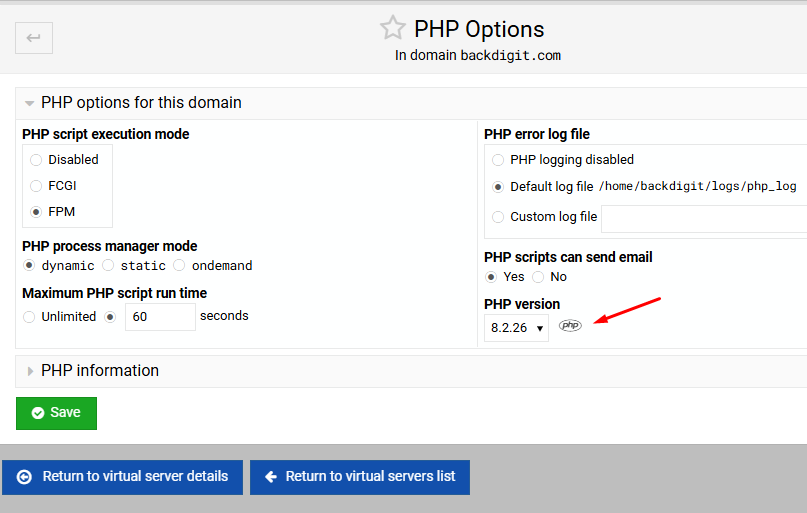
ORA POTETE VERIFICARE LE DIVERSE INSTALLAZIONI PHP E SCEGLIERE QUELLA DESIDERATA
Configurare la Versione di PHP Predefinita
Dopo aver installato un’altra versione di PHP:
- Verificare in Virtualmin: Accedere, andare a Impostazioni di Sistema → Ricontrolla Configurazione. Tra le altre informazioni, si dovrebbero vedere le versioni di PHP e le modalità di esecuzione disponibili.
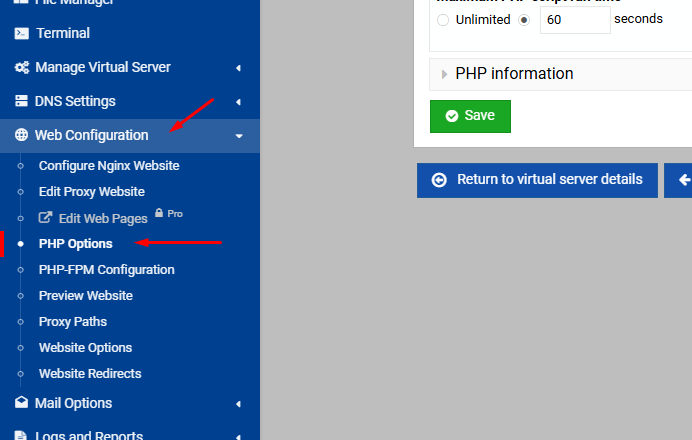
- Impostare la versione di PHP predefinita: Configurare la versione predefinita per i nuovi server virtuali nella pagina Impostazioni di Sistema → Modelli di Server → Opzioni PHP. Per un server virtuale specifico, impostare la versione di PHP nella pagina Configurazione Web → Opzioni PHP.
FONTE Configuring Multiple PHP Versions
Altro per te
 Ubuntu
Come Installare aaPanel su una VPS Ubuntu
aaPanel è un potente pannello di controllo web open-source progettato per semplificare la gestione dei server. Offre un'interfaccia intuitiva per amministrare siti web, database,…
 Come Rimuovere i Vecchi Kernel da Ubuntu e Ottimizzarne le Prestazioni
- Come aggiornare Ubuntu 22.04 LTS a 24.04 LTS in modo corretto
- Pulizia sistema Ubuntu: come liberare spazio e mantenere il sistema efficiente
- Aggiornare tutti i pacchetti PHP (lsphp) su OpenLiteSpeed: Guida a Snapshot e Rollback Senza Rischi
- Come fare una istantanea di Ubuntu per proteggere il sistema
- Come installare PHP 8.4 su Ubuntu con tutte le dipendenze ed estensioni
- Perché appare l’errore path /etc/mysql/mariadb.cnf doesn’t exist durante l’update di Ubuntu