Radio Online
Come aggiungere il pulsante Copia Codice negli articoli WordPress senza plugin

Aggiungere il pulsante Copia Codice negli articoli WordPress senza plugin è una delle personalizzazioni più utili per blog tecnici, siti di programmazione e guide dedicate a WordPress, Linux, Windows o sviluppo web.
Quando un visitatore trova uno snippet PHP, HTML, CSS o JavaScript, spesso deve selezionarlo manualmente con il mouse per copiarlo. Questo non solo è scomodo, ma aumenta anche il rischio di errori durante la selezione del codice.
Per questo motivo molti siti professionali mostrano un pulsante Copia direttamente sopra i blocchi di codice.
La buona notizia è che puoi farlo senza installare plugin aggiuntivi, mantenendo WordPress più leggero e veloce.
Perché evitare un plugin per questa funzione
Molti plugin dedicati ai blocchi di codice aggiungono:
- file CSS aggiuntivi
- librerie JavaScript
- richieste HTTP extra
- funzionalità inutilizzate
Se il tuo obiettivo è ottimizzare WordPress, spesso uno snippet personalizzato è la scelta migliore.
Un semplice script può aggiungere il pulsante copia a tutti i blocchi <pre> del sito senza impattare sulle prestazioni.
Come funziona il pulsante Copia Codice
Il principio è semplice.
Quando l’utente preme il pulsante:
Copia
JavaScript legge automaticamente il contenuto del blocco di codice e lo salva negli appunti tramite le API moderne del browser.
Successivamente il pulsante può mostrare un messaggio come:
Copiato!
per confermare l’operazione.
Aggiungere il codice con WPCode
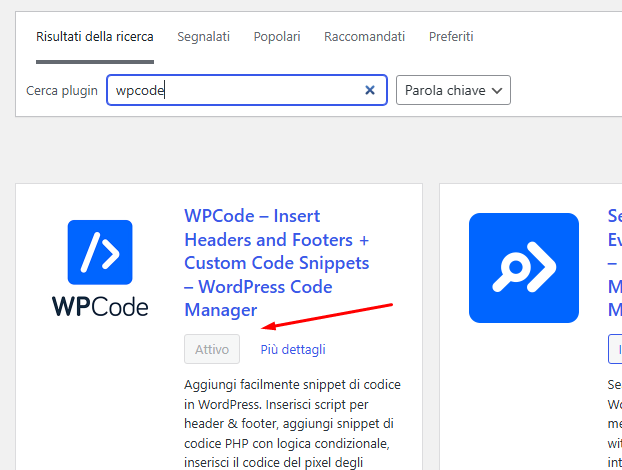
Il metodo più sicuro consiste nell’utilizzare WPCode(download).
WPCode
e vai su:
Code Snippets → Add Snippet → Add Your Custom Code
Seleziona:
JavaScript Snippet
Codice JavaScript
Inserisci questo snippet.
document.addEventListener('DOMContentLoaded', function() {

    document.querySelectorAll('pre').forEach(function(block) {

        const button = document.createElement('button');
        button.innerText = 'Copia';
        button.className = 'bd-copy-btn';

        block.style.position = 'relative';
        block.appendChild(button);

        button.addEventListener('click', function() {

            navigator.clipboard.writeText(
                block.innerText.replace('Copia', '')
            );

            button.innerText = 'Copiato!';

            setTimeout(function() {
                button.innerText = 'Copia';
            }, 2000);

        });

    });

});
Questo script aggiungerà automaticamente un pulsante a tutti i blocchi <pre> presenti negli articoli.
Aggiungere lo stile del pulsante
Per rendere il pulsante più professionale puoi aggiungere questo CSS.
Vai su:
Aspetto → Personalizza → CSS Aggiuntivo
oppure utilizza WPCode.
.bd-copy-btn{
    position:absolute;
    top:10px;
    right:10px;
    border:none;
    padding:6px 12px;
    border-radius:6px;
    cursor:pointer;
    font-size:13px;
    font-weight:600;
    background:#2271b1;
    color:#fff;
}

.bd-copy-btn:hover{
    opacity:.9;
}
Compatibilità con Gutenberg
Lo snippet funziona perfettamente con:
- Gutenberg
- blocco Codice
- blocco Preformattato
- editor classico
- temi personalizzati
L’unico requisito è che il codice venga racchiuso nel tag HTML:
<pre>
Codice qui
</pre>
oppure:
<pre><code>
Codice qui
</code></pre>
Chiaramente dentro Gutenberg aggiungiamo il blocco pre
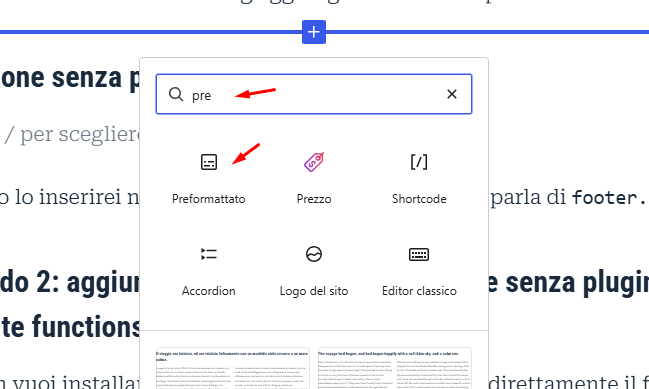
codice esempio
Versione senza plugin
Questo lo inserirei nell’articolo al posto della parte che parla di footer.php.
Metodo 2: aggiungere il pulsante Copia Codice senza plugin tramite functions.php
Se non vuoi installare plugin aggiuntivi puoi utilizzare direttamente il file functions.php del tema o del tema child.
Questo metodo è compatibile con la maggior parte dei temi WordPress moderni e non richiede la presenza del file footer.php.
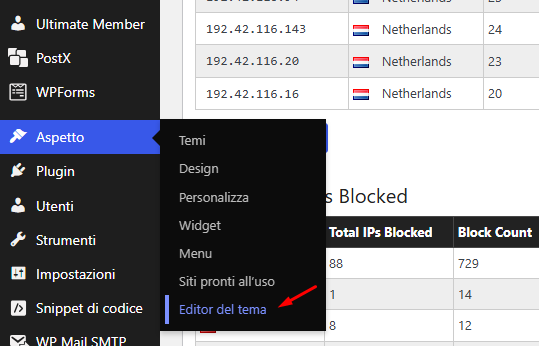
Vai su:
Aspetto → Editor file tema → functions.php
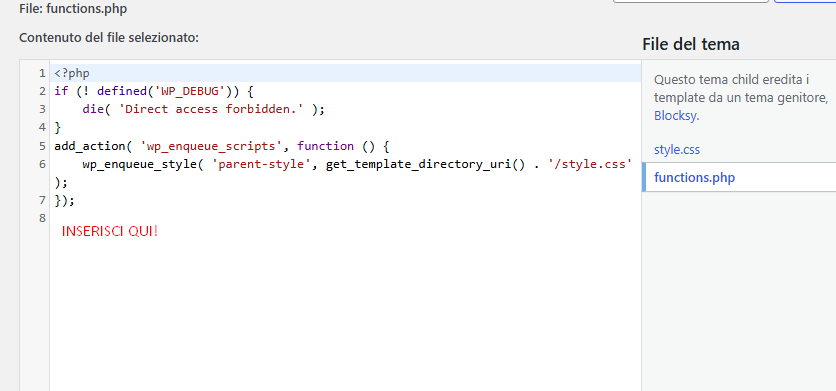
oppure apri il file tramite:
File Manager del server → wp-content → themes → tuo-tema
e aggiungi il codice seguente alla fine del file.
add_action('wp_footer', function() {
?>
<script>

document.addEventListener('DOMContentLoaded', function() {

    document.querySelectorAll('pre').forEach(function(block) {

        const button = document.createElement('button');
        button.innerText = 'Copia';
        button.className = 'bd-copy-btn';

        block.style.position = 'relative';
        block.appendChild(button);

        button.addEventListener('click', function() {

            navigator.clipboard.writeText(
                block.innerText.replace('Copia', '')
            );

            button.innerText = 'Copiato!';

            setTimeout(function() {
                button.innerText = 'Copia';
            }, 2000);

        });

    });

});

</script>

<style>

.bd-copy-btn{
    position:absolute;
    top:10px;
    right:10px;
    background:#2271b1;
    color:#fff;
    border:none;
    padding:6px 12px;
    border-radius:6px;
    cursor:pointer;
    font-size:13px;
    font-weight:600;
    z-index:10;
}

.bd-copy-btn:hover{
    opacity:.9;
}

pre{
    position:relative;
}

</style>
<?php
});
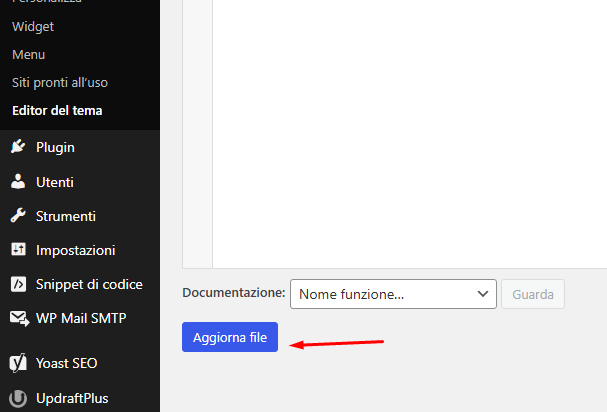
Dopo aver salvato il file, WordPress aggiungerà automaticamente il pulsante Copia a tutti i blocchi di codice presenti negli articoli.
Il vantaggio di questo sistema è che non devi modificare:
footer.php- file del tema
- template Gutenberg
e il pulsante verrà generato automaticamente in ogni blocco <pre> del sito.
Se utilizzi un tema che viene aggiornato frequentemente, è comunque consigliabile usare un tema child oppure WPCode per evitare di perdere le modifiche durante gli aggiornamenti.
Miglioramento SEO ed esperienza utente
Anche se il pulsante copia non è un fattore SEO diretto, migliora molto la User Experience.
Gli utenti:
- copiano più facilmente gli snippet
- rimangono più tempo sul sito
- utilizzano realmente il codice pubblicato
- trovano più utili le guide tecniche
Per blog WordPress, Linux e programmazione questo piccolo dettaglio aumenta sensibilmente la qualità percepita del contenuto.
Box rapido
Pulsante Copia Codice senza plugin
Puoi aggiungere automaticamente un pulsante “Copia” sopra tutti i blocchi di codice WordPress utilizzando poche righe di JavaScript e CSS, senza installare plugin pesanti.
1. Installa WPCode
2. Crea un nuovo snippet JavaScript
3. Incolla il codice copia negli appunti
4. Aggiungi il CSS per il pulsante
5. Verifica il funzionamento nei blocchi codice Gutenberg