
Radio Online

Addio Pubblicità Fastidiose: Ecco le Estensioni che proteggerenno la Tua Navigazione!
Le pubblicità intrusive nei browser sono uno dei principali fastidi durante la navigazione su Internet(Estensioni Browser AdBlock, uBlock Origin, AdGuard, Ghostery). Pop-up, banner e video che si attivano automaticamente possono rallentare la navigazione, distrarre l’utente e, in alcuni casi, rappresentare un rischio per la sicurezza, reindirizzando a siti pericolosi o contenenti malware. Per fortuna, esistono diverse estensioni progettate per bloccare queste pubblicità e migliorare l’esperienza online.
Le principali estensioni anti-pubblicità:
- AdBlock: una delle più famose e diffuse, blocca la maggior parte degli annunci pubblicitari su siti e piattaforme come YouTube.
- uBlock Origin: leggero e altamente personalizzabile, consente di filtrare anche script e tracker.
- AdGuard: oltre a bloccare le pubblicità, protegge anche la privacy bloccando tracciatori e minacce.
- Ghostery: focalizzato soprattutto sulla privacy, blocca pubblicità e script di tracciamento.
Queste estensioni non solo riducono il numero di pubblicità, ma migliorano anche la velocità di caricamento delle pagine e proteggono dai contenuti potenzialmente dannosi.
Bloccare le pubblicità con AdBlock Plus
Stanchi delle pubblicità? vediamo come bloccare le pubblicità su internet.
Apriamo Google(AdGuard) e scriviamo sulla barra di ricerca “adblock plus” e clicchiamo sul primo sito suggerito.
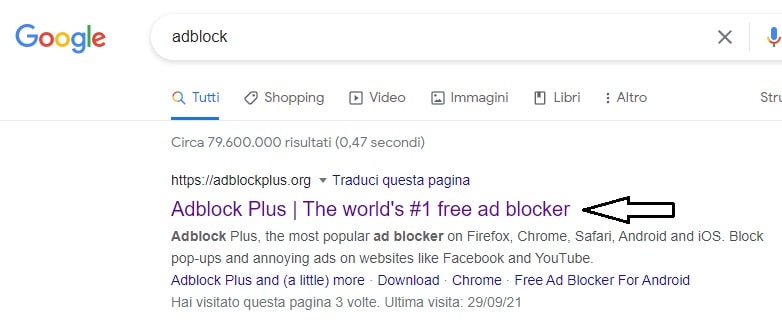
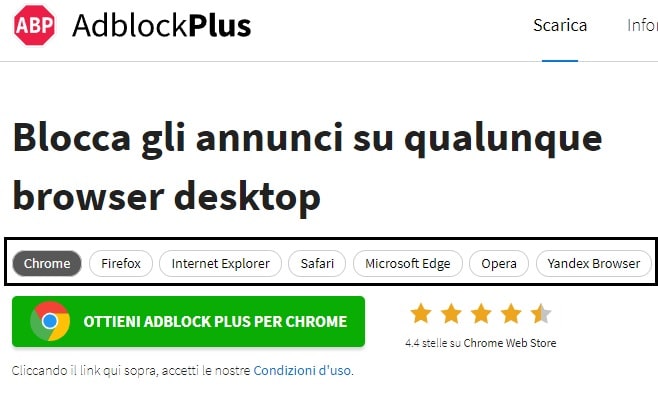
Una volta entrati il sito capirà automaticamente se stiamo usando Chrome, Microsoft Edge, Firefox oppure uno Smartphone.
Leggi anche: Opera GX: Il Browser per il Gaming del Futuro
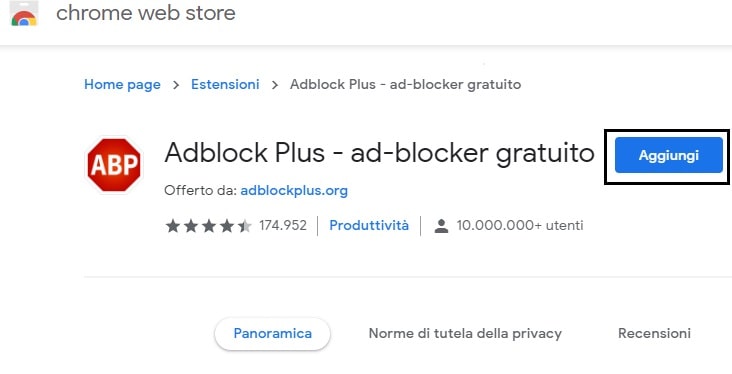
Ci suggerirà quindi la versione da scaricare, in questo caso stiamo usando Windows 10 e Google Chrome. Infatti nell’immagine sottostante ci da direttamente la versione che fa al caso nostro.
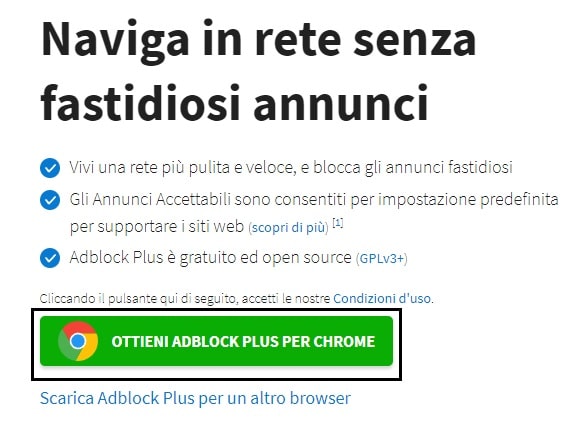
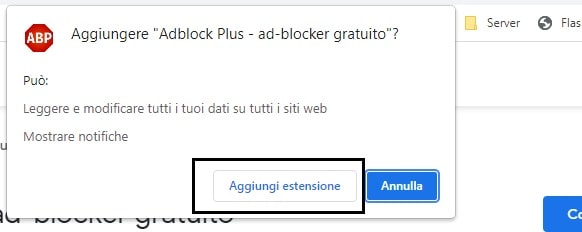
Una volta selezionata basta fare Click su Aggiungi e seguire le istruzioni.
Contrariamente se sulla pagina principale clicchiamo su Scarica Adblock Plus per un altro browser, verrano mostrate tutte le varie versioni comprese quelle per Smartphone.
Leggi anche: Come navigare Anonimo o con Proxy
Infatti se prendiamo il nostro telefono, apriamo Google e scriviamo sulla barra di ricerca “adblock plus”, saremo reindirizzati subito su Google Playstore(LINK ADBLOCK PLUS ANDROID) per Android o Appstore per iOS Apple(LINK ADBLOCK PLUS IOS IPHONE).
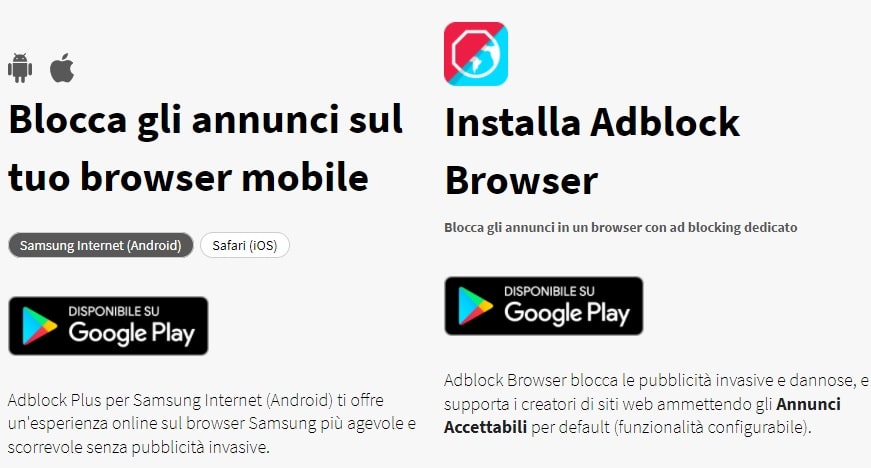
Ok! ora sappiamo come bloccare le pubblicità su internet e una volta installato AdBlock Plus sul nostro PC o Dispositivo mobile saremo protetti da qualunque pubblicità invasiva.
Configurare AdBlock Plus per bloccare pubblicità
Ora una volta installato lui stesso penserà a bloccare qualunque tipo di pubblicità su tutti i siti, purtroppo però qualcuno lo vuole disattivato.
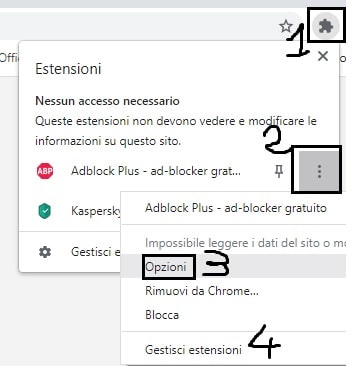
Escludere siti specifici
3. Andiamo a cercare l’icona AdBlock Plus, una volta trovata possiamo accedere alle Opzioni per decidere ed escludere i siti dove non vogliamo che il Blocco delle Pubblicità avvenga.
Leggi anche: Come dividere un Mp3 in più tracce
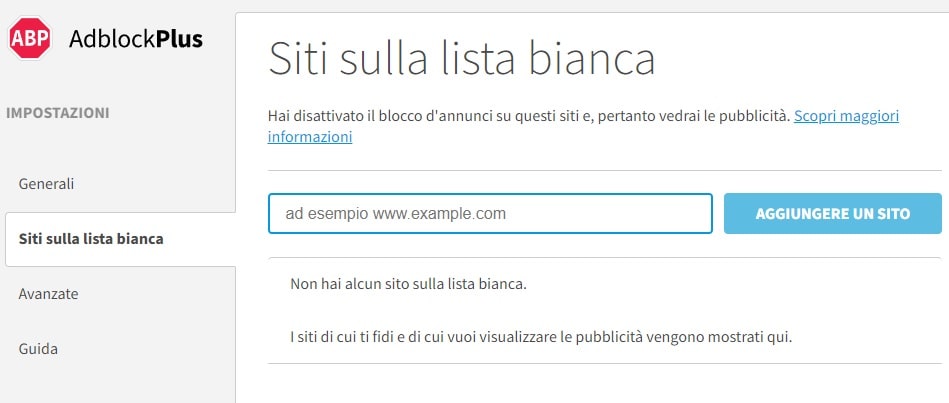
Selezioniamo quindi Opzioni, successivamente Siti sulla lista bianca e dove è scritto “ad esempio www…” possiamo scrivere l’indirizzo del sito da escludere dal blocco.
Disattivare AdBlock Plus
4. facendo Click su Gestisci estensioni, accediamo alla lista dei plugin installati e possiamo quindi disattivare totalmente AdBlock Plus.
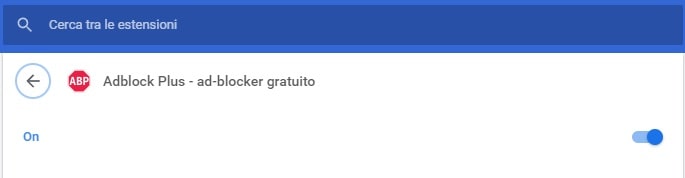
A questo punto il nostro Browser bloccherà ogni tipo di pubblicità, ma fate attenzione molte volte sarà necessario disattivarlo per dei siti specifici che hanno diritto a mostrare delle finestrelle per consensi specifici.
Come abbiamo attivato AdBlock Plus, possiamo attivare in alternativa anche le altre come uBlock Origin, AdGuard, Ghostery. Basterà seguire la medesima procedura è molto semplice.
Le estensioni(Browser) di blocco pubblicità come AdBlock, uBlock Origin e AdGuard generalmente non compromettono la navigazione sui siti sicuri come quelli di banche, utenze o posta elettronica. In alcuni casi, possono bloccare elementi essenziali per il funzionamento di queste pagine, come moduli di login o script necessari.
Se noti problemi di caricamento su siti critici, puoi facilmente disabilitare temporaneamente l’estensione per quel sito o aggiungerlo alla lista di eccezioni. Questo ti permette di continuare a bloccare le pubblicità su altri siti mantenendo intatta l’esperienza di navigazione su quelli importanti.
Altro per te
 Sicurezza
Controllo Privacy Browser: quanto è protetta la tua navigazione?
Quanto è davvero privata la tua navigazione? Il controllo privacy browser di BACKdigit analizza direttamente il browser che stai utilizzando e mostra quali informazioni…
 Browser dedicato per l’home banking: il trucco semplice che riduce le truffe
 Privacy browser con VPN gratuita: cosa ti identifica
 Browser Bing Chat AI: L’ampliamento dell’Influenza di Microsoft
- VPN browser aggirare blocchi geografici: guida pratica
- Test velocità VPN gratuita dal browser: guida pratica
- Test perdita WebRTC VPN browser: verifica l’IP
- File PAC proxy browser: proxy solo per certi siti
Su eBay: uBlock Origin


Link affiliati: se acquisti, BACKdigit riceve una piccola commissione senza costi per te.
Honor Magic Fold 2026
Display: Foldable LTPO AMOLED 165Hz
Da 1899€


Realme C81
Display: IPS LCD 120Hz
Da 219€
Realme 15 Pro+
Display: LTPO AMOLED 144Hz
Da 949€

Vivo V70
Display: AMOLED 1.5K Ultra Clear OLED
Da 599€
Xiaomi 17T Pro
Display: AMOLED LTPO
999 EUR (256GB/12GB)
Xiaomi 17T
Display: AMOLED, 144Hz, HDR10+, 4000 nits (peak)
649 EUR
Honor 200 Smart
Display: IPS LCD 120Hz
Da 249€
Realme P2 Pro
Display: AMOLED curved 120Hz
Da 349€
Realme Narzo 70 Turbo
Display: AMOLED 120Hz
Da 299€
Xiaomi 17 Pro Max
Display: LTPO AMOLED 2K HDR10+ dual display 120Hz
Da 839€
Apple iPhone 14 Pro MaxVSXiaomi 17T Pro — Confronto 2026
Samsung Galaxy Z Flip 3VSHonor GT Pro — Confronto 2026
Samsung Galaxy Z Flip 3VSOPPO Find X7 Ultra — Confronto 2026
Samsung Galaxy Z Flip 3VSRealme 16 Ultra — Confronto 2026
Apple iPhone 17 Pro MaxVSGoogle Pixel 6 Pro — Confronto 2026
Apple iPhone 17 Pro MaxVSRedmi Note 13R Pro — Confronto 2026
…
Amazfit T-Rex Ultra 2
Da 649€
Amazfit Active Max
Da 299€
Xiaomi Watch S4 41mm
Da 159€
Xiaomi Watch 5
Da 329€
Amazfit T-Rex 3
Da 299€
Redmi Watch 5 Lite
Da 69€
Amazfit GTS 4
Da 199€
Amazfit GTR 4
Da 249€
Amazfit Falcon 2
Da 699€
Xiaomi Watch S4
Da 199€
Acer Iconia Tab A10 (2023)
Acer Iconia Tab M10 (2023)
Acer Iconia Tab P10 LTE (2023)
Acer Iconia Tab P10 (2023)
Acer Iconia Tab M10 LTE (2024)
Acer Iconia Tab M10 (2024)
Acer Iconia X12 (2025)
Acer Iconia V11 (2025)
Acer Iconia V12 (2025)
Acer Iconia Tab P11 (2025)
Hisense 32E4NT

TCL 98X11K

TCL 85X11K
TCL 85C9K
TCL 75C9K
TCL 65C9K
TCL 98C8K
TCL 85C8K
TCL 75C8K
TCL 65C8K
Asus ROG Phone 8 — Scheda Tecnica Completa 2026
Asus ROG Phone 8 Pro — Scheda Tecnica Completa 2026
Google Pixel 10 Pro — Scheda Tecnica Completa 2026
Asus ROG Phone 9 — Scheda Tecnica Completa 2026
Asus ROG Phone 9 Pro — Scheda Tecnica Completa 2026
Asus Zenfone 10 — Scheda Tecnica Completa 2026
Asus Zenfone 11 Ultra — Scheda Tecnica Completa 2026
Asus Zenfone 12 Ultra — Scheda Tecnica Completa 2026
Google Pixel 6 — Scheda Tecnica Completa 2026
Google Pixel 6 Pro — Scheda Tecnica Completa 2026
Google Pixel 6a — Scheda Tecnica Completa 2026
Google Pixel 7 — Scheda Tecnica Completa 2026
…
Acer Nitro V 15
Acer Aspire 7
Acer Aspire 5
Lenovo Legion Slim 5 16AHP9
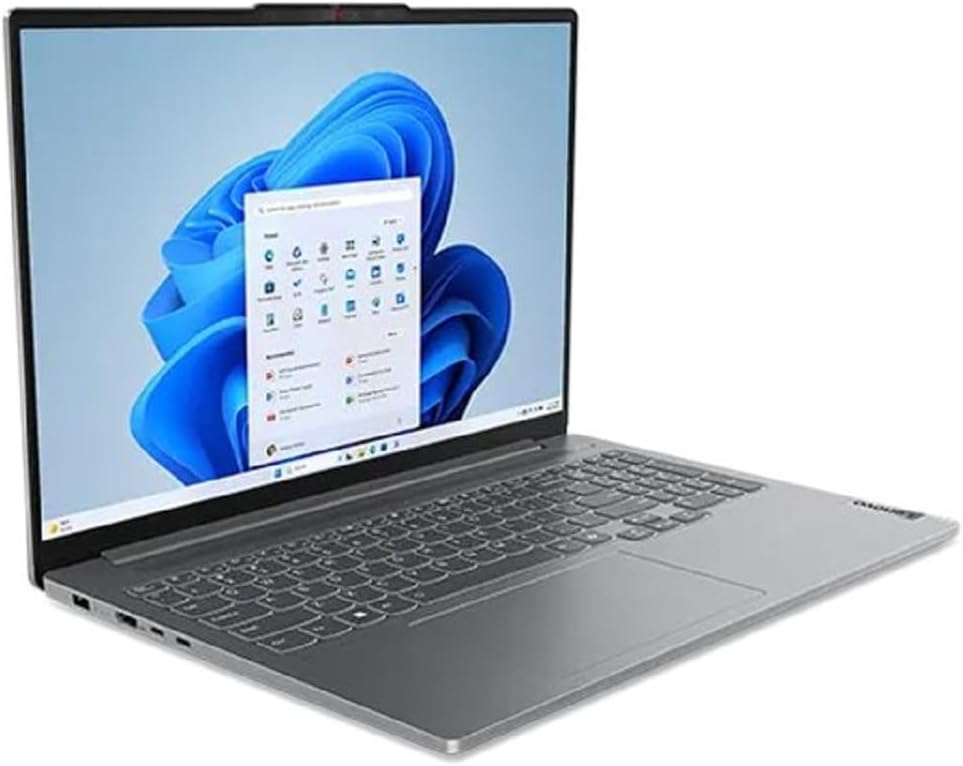
Lenovo IdeaPad Pro 5 16AHP9
Lenovo IdeaPad Pro 5 14AHP9
Da 1299 €
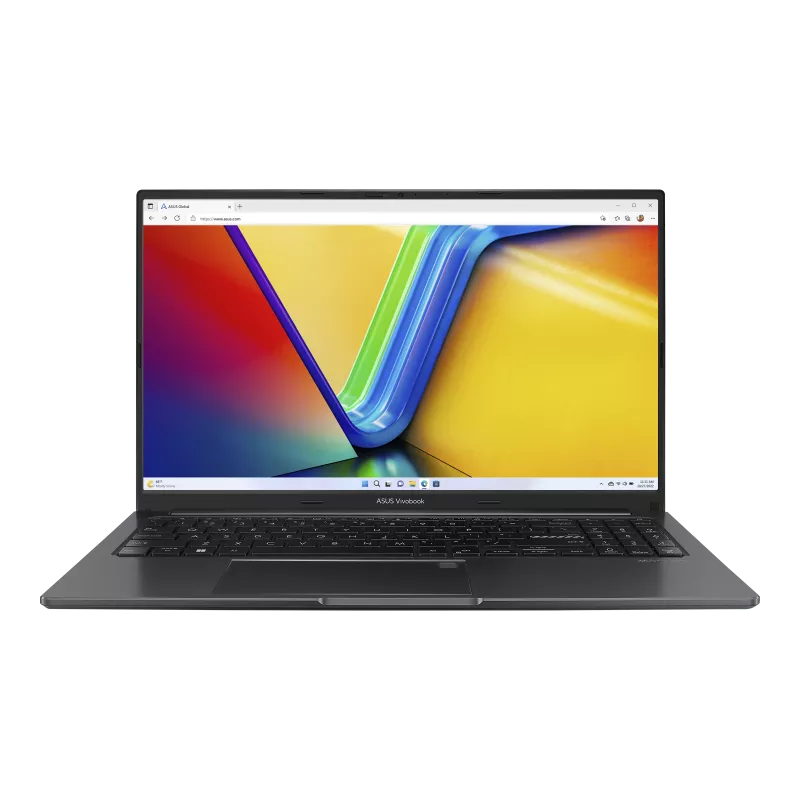
ASUS Vivobook 15 M1505
ASUS Vivobook 14 M1405
ASUS Vivobook 16 X1605
ASUS Vivobook Pro 15 OLED N6506