Vediamo come installare WhatsApp Web(CODICE QR) su PC Windows per usarlo esattamente come facciamo sul nostro smartphone. Infatti tutti i messaggi, le foto e i video che arriveranno sul telefono, li vedremo anche sul computer.
Di seguito mostrerò due metodi
- Il primo è WhatsApp Web che consistete nel clonare WhatsApp sul PC tramite un Browser Google Chrome, Microsoft Edge o Firefox, non richiede nessuna installazione ed è il sistema più rapido.
- il secondo viene installata l’applicazione WhatsApp vera e propria, e avremo l’icona sul Desktop come sul telefono.
Come installare WhatsApp su PC Windows
Iniziamo! Clicchiamo subito sul pulsante qui sotto:
si aprirà ora la seguente schermata, dove possiamo direttamente configurare il nostro WhatsApp, e le istruzioni sono scritte direttamente accanto al CODICE QR.
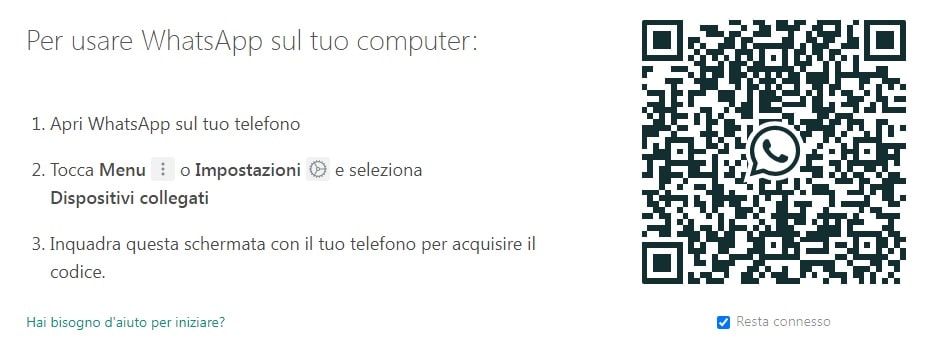
SE VUOI ISTRUZIONI PIU’ DETTAGLIATE SULL’ASSOCIAZIONE PC-TELEFONO CLICCA QUI.
Aprire WhatsApp Web tramite ricerca
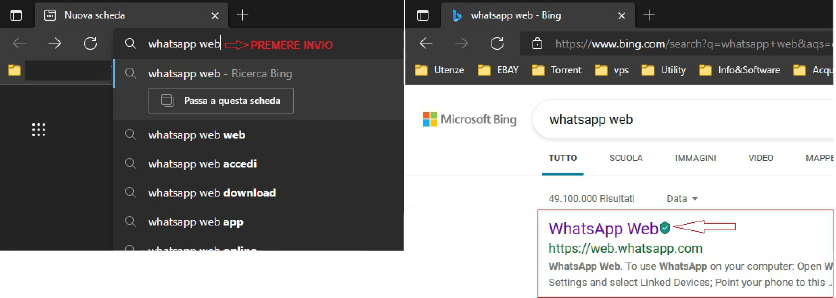
POTETE CERCARE WHATSAPP APRENDO ANCHE IL BROWSER(CHROME O EDGE O FIREFOX)
Apriamo quindi il Browser e cerchiamo “whatsapp web” e cliccare sul primo risultato. A questo punto si aprirà direttamente senza dover rifare l’associazione PC-Telefono.
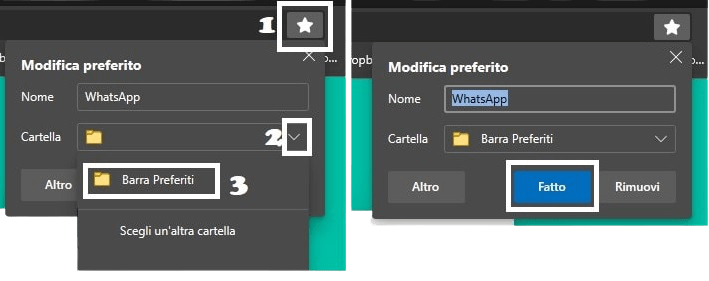
Inserire WhatsApp Web nei preferiti
METTIAMOLO ORA NEI PREFERITI, IN QUESTO MODO LO AVREMO SEMPRE DISPONIBILE
Mettere WhatsApp Web sul Desktop
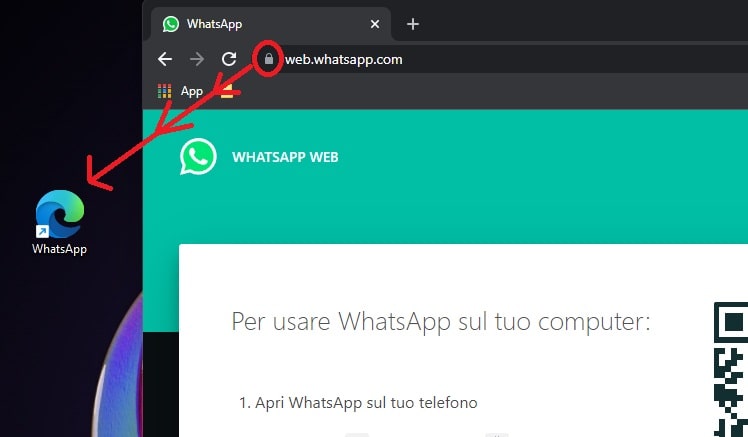
ALTRO MODO TRASCINIAMOLO DIRETTAMENTE SUL DESKTOP
Nella pagina internet di WhatsApp, accanto all’indirizzo c’è il simbolo del lucchetto
- facciamoci Click sopra con il tasto sinistro e teniamolo premuto
- muoviamo il Mouse dentro il nostro Desktop e rilasciamo subito il tasto
- a questo punto avremo WhatsApp sullo schermo principale del nostro PC, a portata di mano.
Installare WhatsApp su PC Windows
Contrariamente possiamo scaricare direttamente WhatsApp Web come applicazione e cliccare sul pulsanti qui sotto e accedere alla pagina dove poter scaricare il software. Infatti basterà fare Click su SCARICA PER WINDOWS e inizierà il download.
Altrimenti per i più pigri cliccare su quest’altro pulsante per scaricarlo direttamente
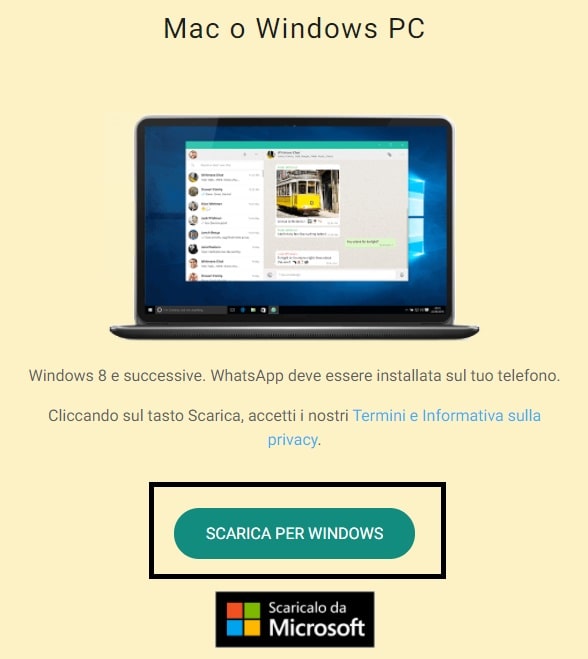
Finito il download, a seconda del Browser usato(Chrome, Microsoft Edge o Firefox) comparirà una finestrella in basso a sinistra o in alto a destra, e in entrambi i casi dobbiamo cliccare su Salva con nome, per dire al computer dove salvare il file d’installazione oppure fare Click su Apri per far partire direttamente l’installazione.
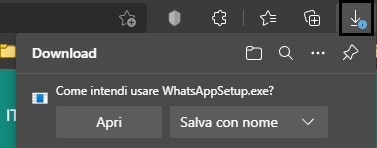
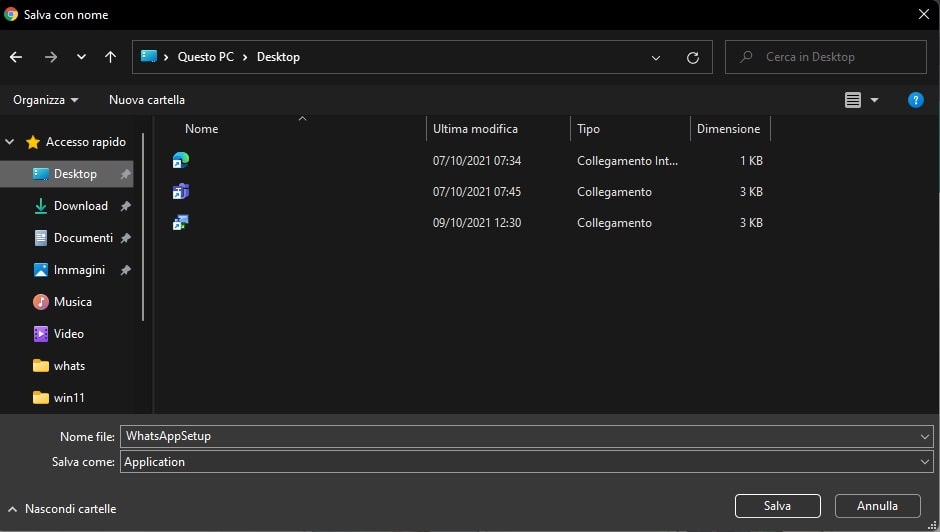
Nel caso in cui abbiamo fatto Salva con nome si aprirà la finestrella che vuole sapere dove salvarlo. Per comodità indichiamo Desktop( sul lato destro della finestra) come cartella dove salvare, e facciamo quindi Click su Salva in basso a destra per completare l’operazione.
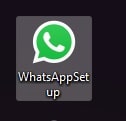
La procedura è quasi finita, infatti troveremo sul Desktop il file d’installazione dove dovremo fare doppio click per farla iniziare.
L’installazione è molto semplice e guidata basta dare i relativi consensi e cliccare su sempre su avanti fino alla conclusione.
Leggi anche: Addio Pubblicità Fastidiose: Ecco le Estensioni che proteggerenno la Tua Navigazione!
Una volta completata apriamo il programma chiamato WhatsApp che troviamo sul Desktop facendo doppio click. A questo punto si aprirà la finestra di configurazione, e dobbiamo seguire le istruzioni indicate.
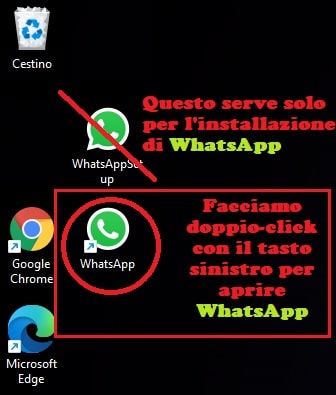
Siamo pronti alla configurazione!
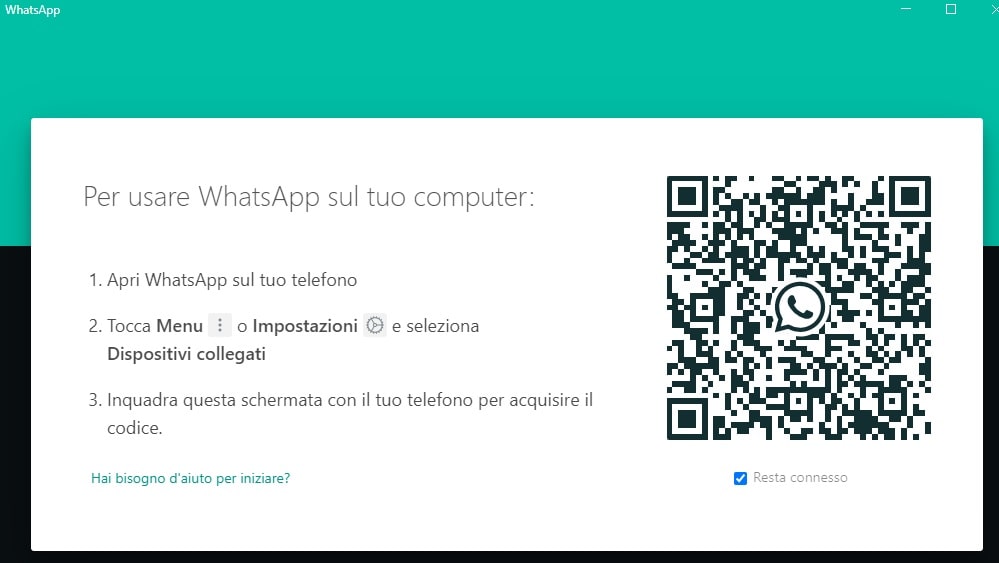
Associare WhatsApp su PC Windows
Ok, prendiamo il telefono e cerchiamo l’applicazione WhatsApp
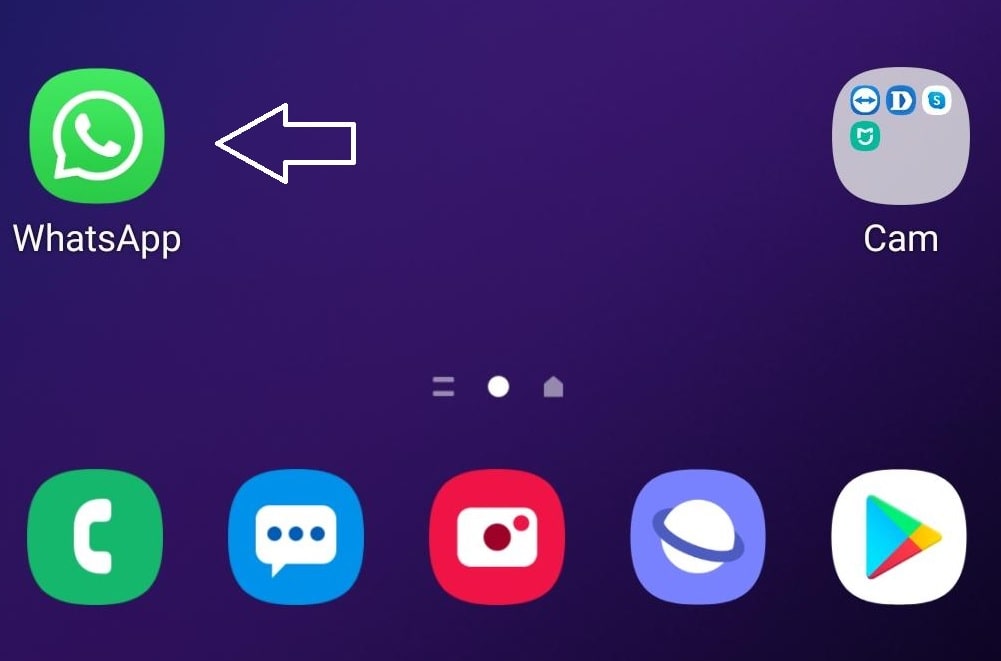
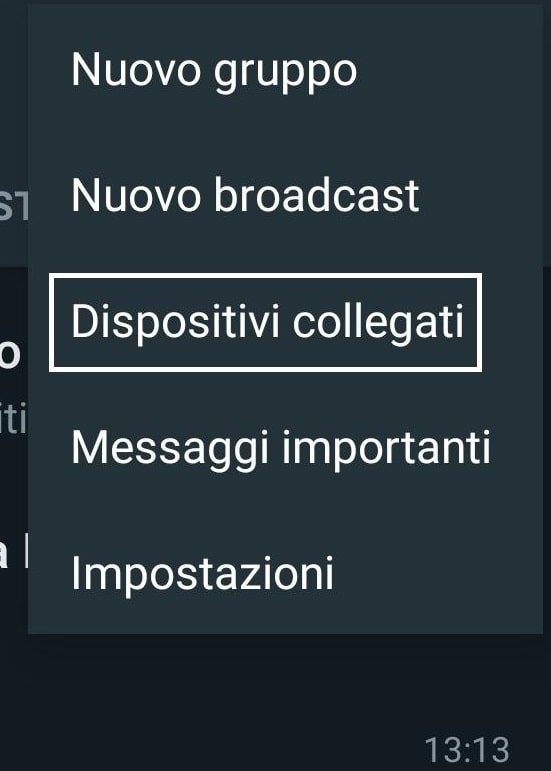
una volta aperta andiamo sui tre puntini in alto a destra

selezioniamo ora la voce Dispositivi collegati
si aprirà una schermata dove dovremo selezionare COLLEGA UN DISPOSITIVO

ATTENZIONE! SE IN QUESTA SCHERMATA VEDETE GIA’ DEI DISPOSITIVI ASSOCIATI E NON SIETE STATI VOI, QUALCUNO LO HA FATTO A VOSTRA INSAPUTA, QUINDI PREMETECI SOPRA CON IL DITO E SELEZIONATE DISCONNETTI
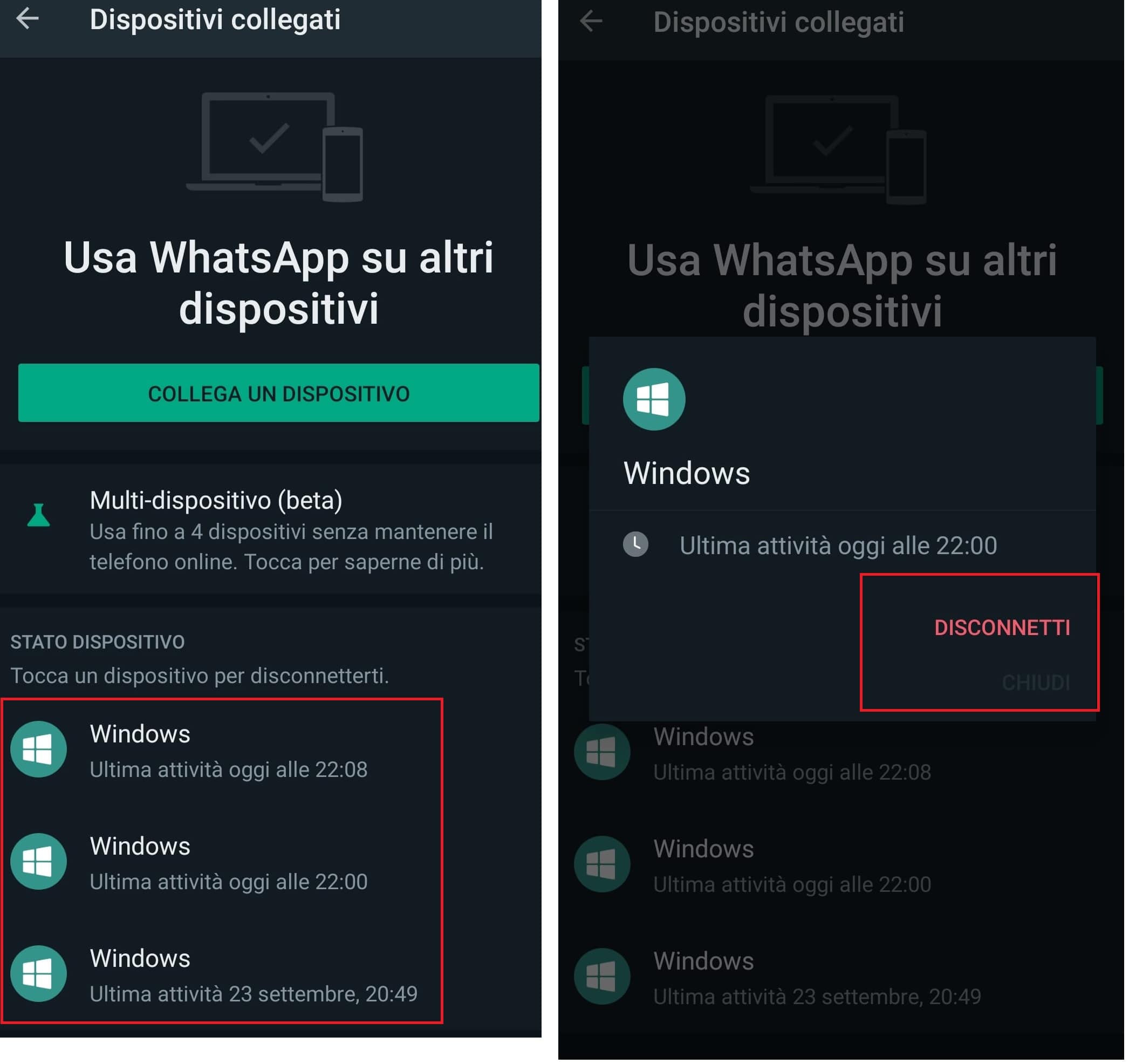
Come vedete nella foto sono elencati ben tre computer connessi, se non siamo stati noi a farlo premiamo su ognuno di questi e facciamo disconnetti.
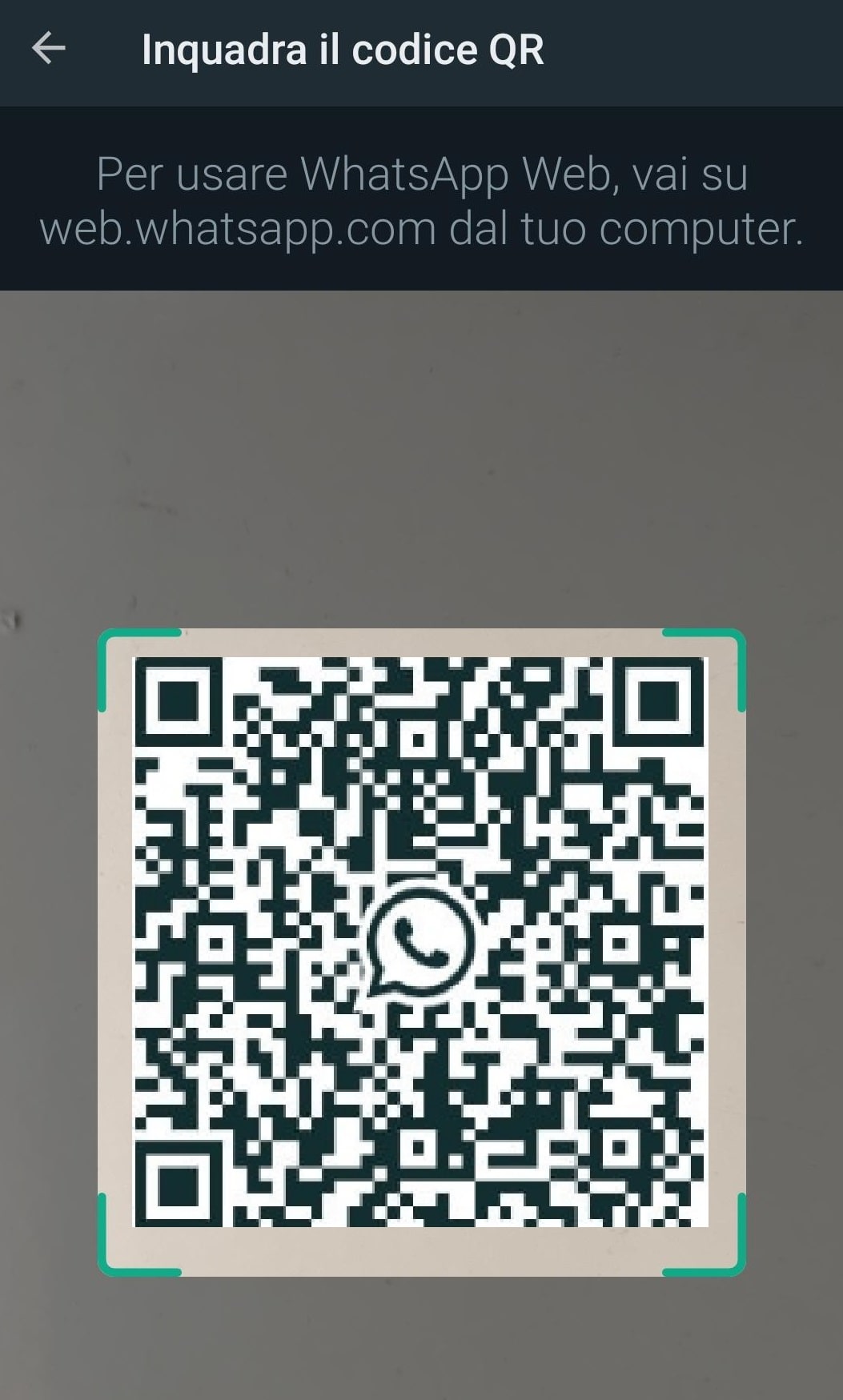
Proseguendo molto probabilmente il telefono ci chiederà se vogliamo consentire a WhatsApp di accedere alla fotocamera e rispondiamo Consenti, una volta aperta inquadriamo il CODICE QR che appare sullo schermo del Computer e proprio in quell’istante avverrà l’associazione, e vedremo comparire sullo schermo tutte le nostre chat.
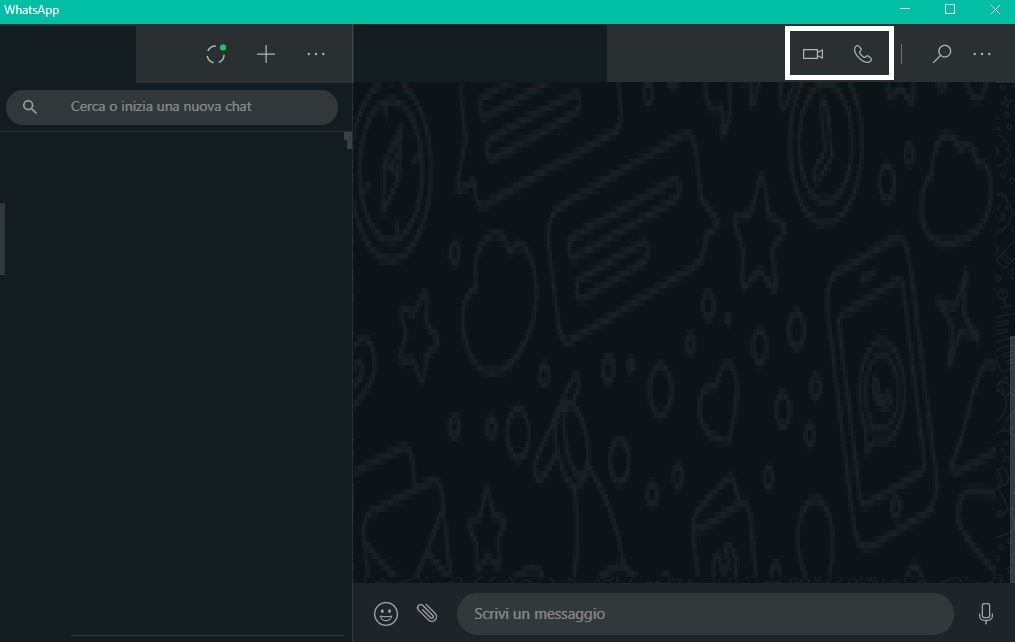
A questo punto possiamo rispondere alle conversazioni direttamente dal nostro PC, fare chiamate vocali e videochiamate, e se ci viene chiesto diamo sempre il consenso al microfono e alla fotocamera.
Leggi anche: Come attivare Hotspot su smartphone
Disinstallare WhatsApp
Nel caso in cui vogliamo disinstallare WhatsApp perché non lo vogliamo più o perché non riesce a funzionare correttamente, procediamo così
Leggi anche: Generatore password sicura online
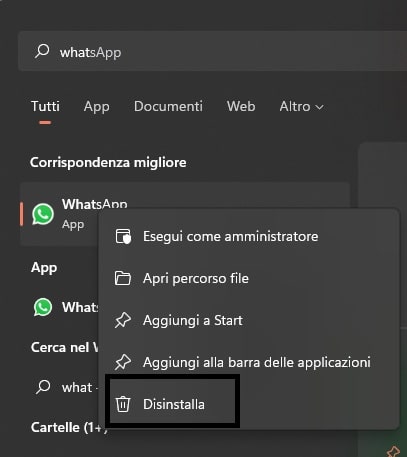
Andiamo su Start in basso a sinistra -> clicchiamo con il tasto sinistro -> e scriviamo subito “whatsapp” fino ad ottenere il risultato in figura.
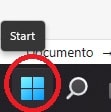

Ora tasto destro su WhatsApp e facciamo click con il tasto sinistro su Disinstalla
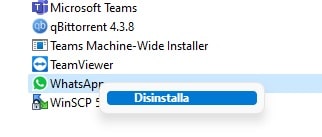
Si aprirà una nuova finestra dove andremo di nuovo su WhatsApp e Click su Disinstalla e l’operazione verrà completata.
ORA SE L’ABBIAMO DISINSTALLATO PER PROBLEMI DI FUNZIONAMENTO POSSIAMO TRANQUILLAMENTE REINSTALLARLO E VERIFICARE IL CORRETTO FUNZIONAMENTO
Se volte approfondire su come disinstallare un programma seguite la mia guida a questo link(Procedure fondamentali).
GUARDA ANCHE
Altri Articoli di – BACKdigit
 Nuovi processori Intel Core Ultra Meteor Lake: Cambia tutto!Intel ha appena lanciato la sua ultima creazione: i processori mobili Meteor Lake della serie Core…
 Creed III, il tanto atteso sequel! Sei pronto?Il tanto atteso "Creed III", con il talentuoso attore Michael B. Jordan alla regia, colpisce finalmente…
 MacBook Pro: l’innovazione continua con il chip M3Apple ha appena svelato una nuova generazione di MacBook Pro, dotata della famiglia di chip M3,…
 Google accusato di violazione della privacy degli utentiGoogle, il colosso tecnologico noto in tutto il mondo, si trova ancora una volta al centro…
 Nuovi Filtri per WhatsApp: Che Cosa Sono e Quale Sarà il Loro Scopo?Gli utenti di WhatsApp hanno ora accesso ai filtri sulla piattaforma di messaggistica. L'applicazione WhatsApp è…
 Google Pay vs Samsung Pay: Paghiamo con lo smartphoneGoogle Wallet e Samsung Pay, qual'è la scelta migliore? In un'epoca in cui gli smartphone sono…
 PS5 Pro: Specifiche, Potenza e Rumors sul Nuovo Modello di Console SonyLa PS5 Pro e la sua uscita, il presunto nome in codice "Trinity", sta attirando l'attenzione…
Altro per te
 Telefonia
Come avere WhatsApp su due telefoni senza perdere chat e numeri
Ti sei mai chiesto se sia davvero possibile usare WhatsApp su due telefoni senza dover impazzire? La risposta è sì, ed è più semplice…
 Privacy avanzata delle Chat di WhatsApp, Gli altri del gruppo non potranno più esportare le tue Chat
 Come salvare le chat di WhatsApp
 WhatsApp come scoprire se siamo spiati
 WhatsApp e Skype Telefonare gratis senza SIM
 WhatsApp arriva lo username a cosa serve veramente e sostituisce il numero di telefono?
 Come ripristinare WhatsApp su Android e iPhone
 Come bloccare un gruppo su WhatsApp: la guida completa per liberarti dai messaggi indesiderati
Su eBay: Whatsapp pc windows




Link affiliati: se acquisti, BACKdigit riceve una piccola commissione senza costi per te.

Apple iPhone 14 Pro MaxVSXiaomi 17T Pro — Confronto 2026
Samsung Galaxy Z Flip 3VSHonor GT Pro — Confronto 2026
Samsung Galaxy Z Flip 3VSOPPO Find X7 Ultra — Confronto 2026
Samsung Galaxy Z Flip 3VSRealme 16 Ultra — Confronto 2026
Apple iPhone 17 Pro MaxVSGoogle Pixel 6 Pro — Confronto 2026
Apple iPhone 17 Pro MaxVSRedmi Note 13R Pro — Confronto 2026

Asus ROG Phone 8 — Scheda Tecnica Completa 2026
Asus ROG Phone 8 Pro — Scheda Tecnica Completa 2026
Google Pixel 10 Pro — Scheda Tecnica Completa 2026
Asus ROG Phone 9 — Scheda Tecnica Completa 2026
Asus ROG Phone 9 Pro — Scheda Tecnica Completa 2026
Asus Zenfone 10 — Scheda Tecnica Completa 2026
Asus Zenfone 11 Ultra — Scheda Tecnica Completa 2026
Asus Zenfone 12 Ultra — Scheda Tecnica Completa 2026
Google Pixel 10 — Scheda Tecnica Completa 2026
Google Pixel 6 — Scheda Tecnica Completa 2026
Google Pixel 6 Pro — Scheda Tecnica Completa 2026
Google Pixel 6a — Scheda Tecnica Completa 2026