

Come trasferire la rubrica da Android a Iphone
Sincronizzare la rubrica Android con Google
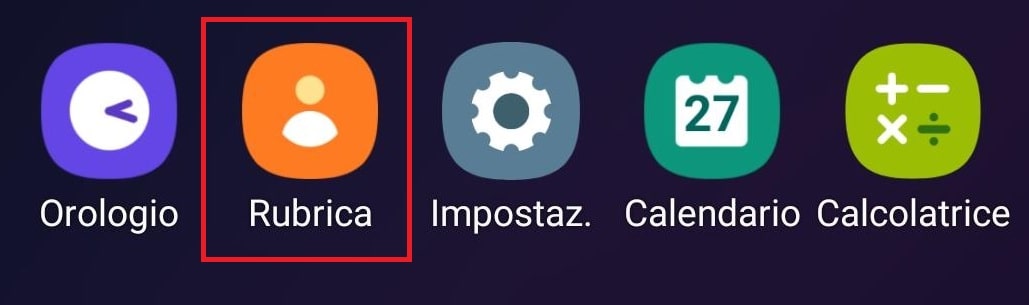
Vediamo subito come trasferire la rubrica da Android a iPhone. Prendiamo il telefono Android e cerchiamo subito l’App Rubrica e apriamola.
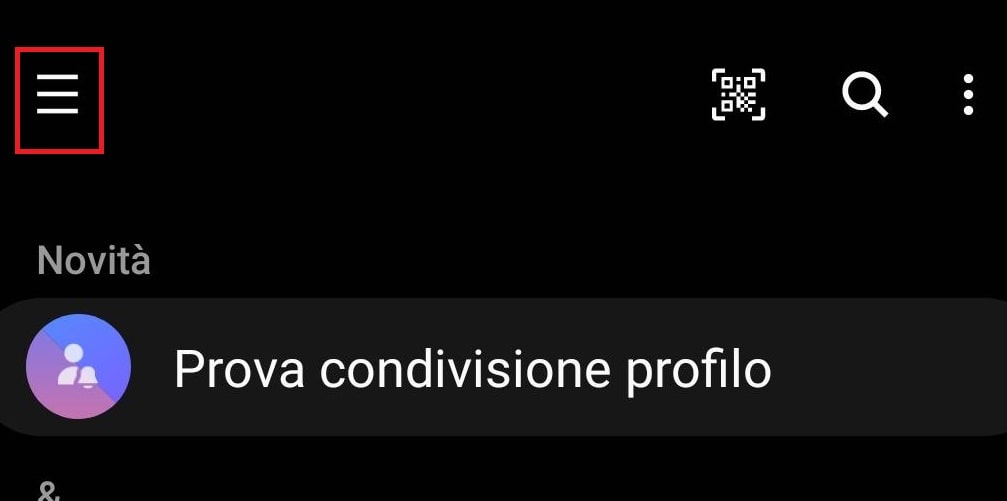
Andiamo sui tre puntini in alto a sinistra o le tre lineette in alto a destra fino a trovare Gestisci Contatti
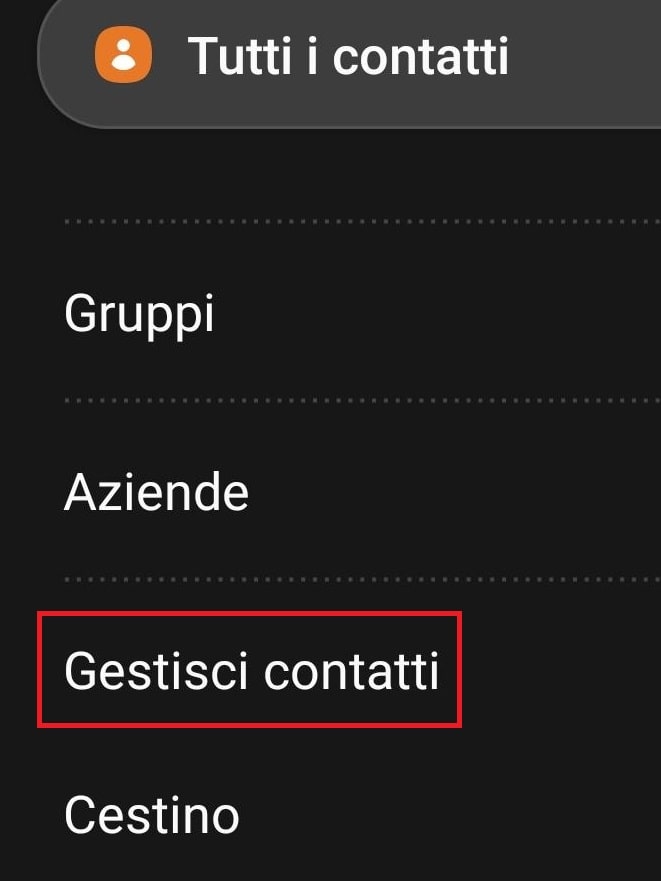
Selezioniamo Sincronizza contatti
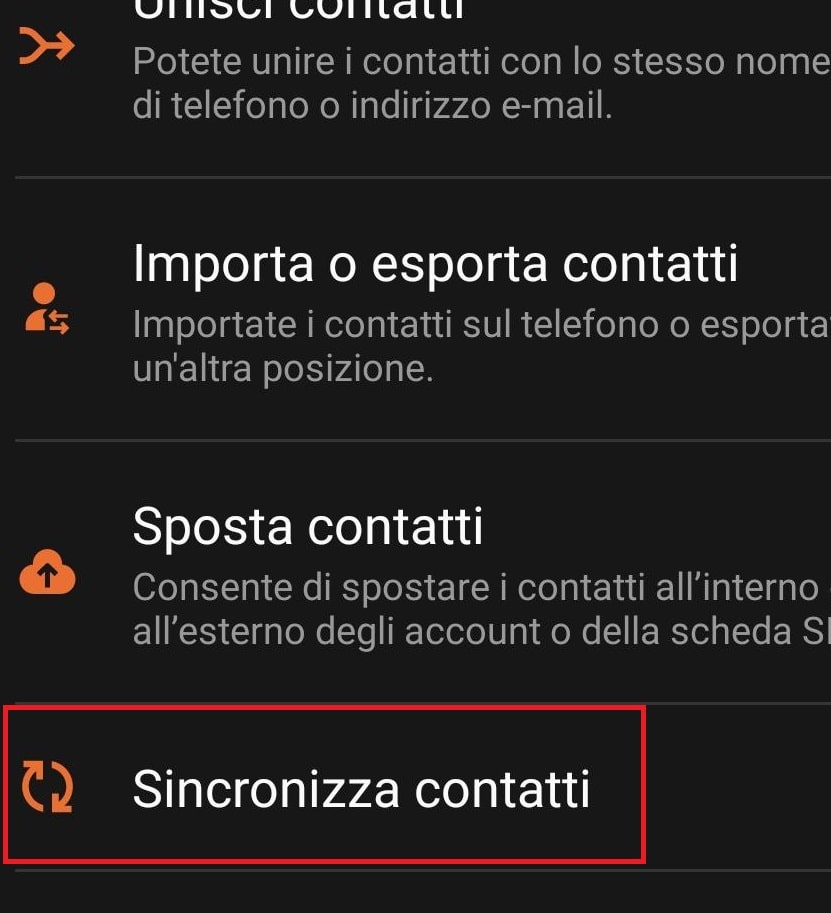
Attiviamo il bottone corrispondente alla nostra Gmail e selezioniamo Sincronizza
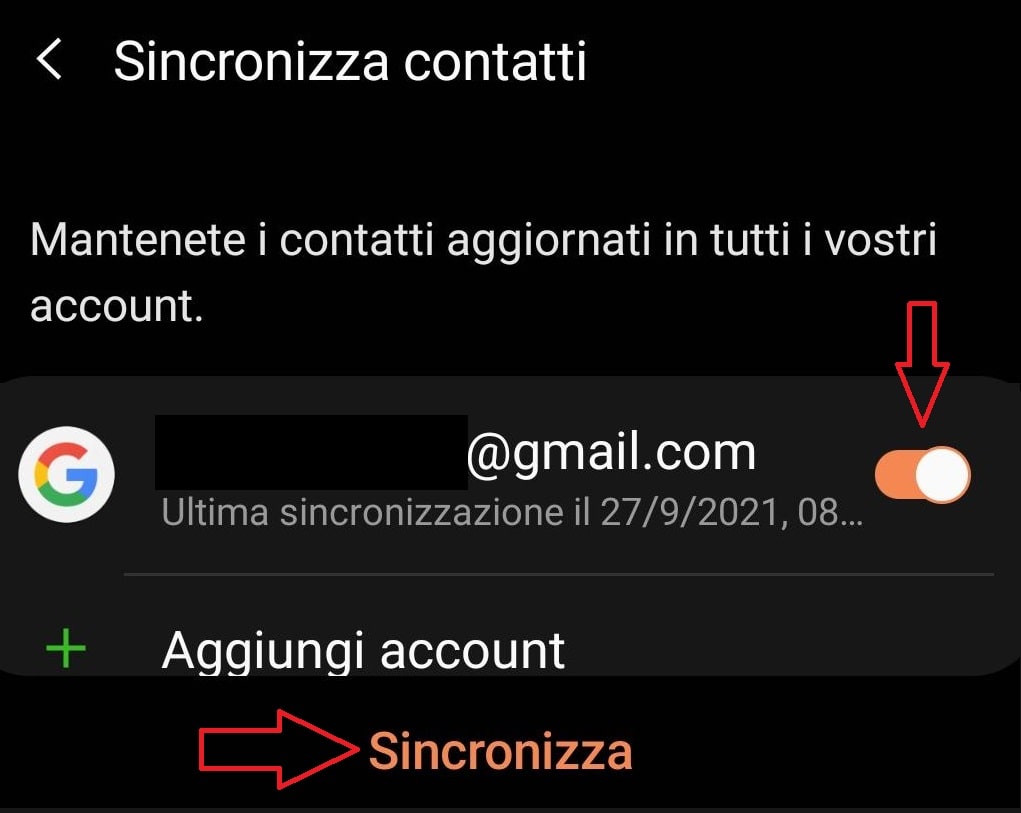
A questo punto tutti i nostri Contatti saranno trasportati sulla nostra Gmail e sull’Account Google che di solito è quello con cui attiviamo il telefono quando lo accendiamo per la prima volta.
Esportare la rubrica in un file .Vcf
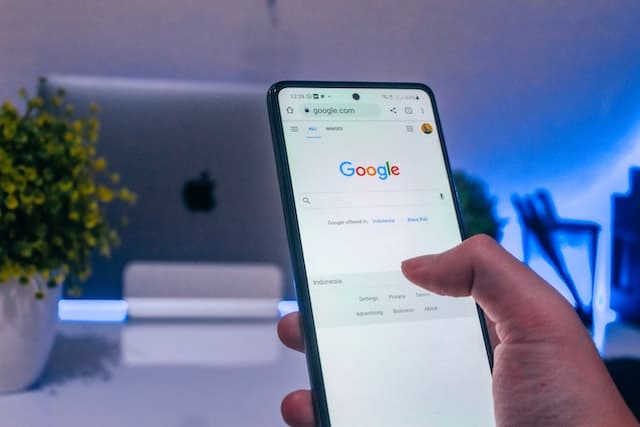
Fatte tutte le operazione del paragrafo precedente apriamo l’App Google Chrome
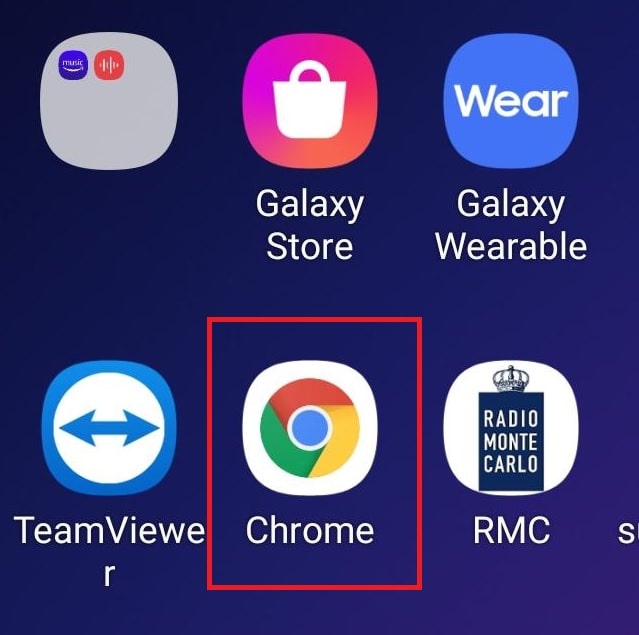
sulla barra di ricerca scriviamo “contatti google” e apriamo il primo link che ci viene suggerito.
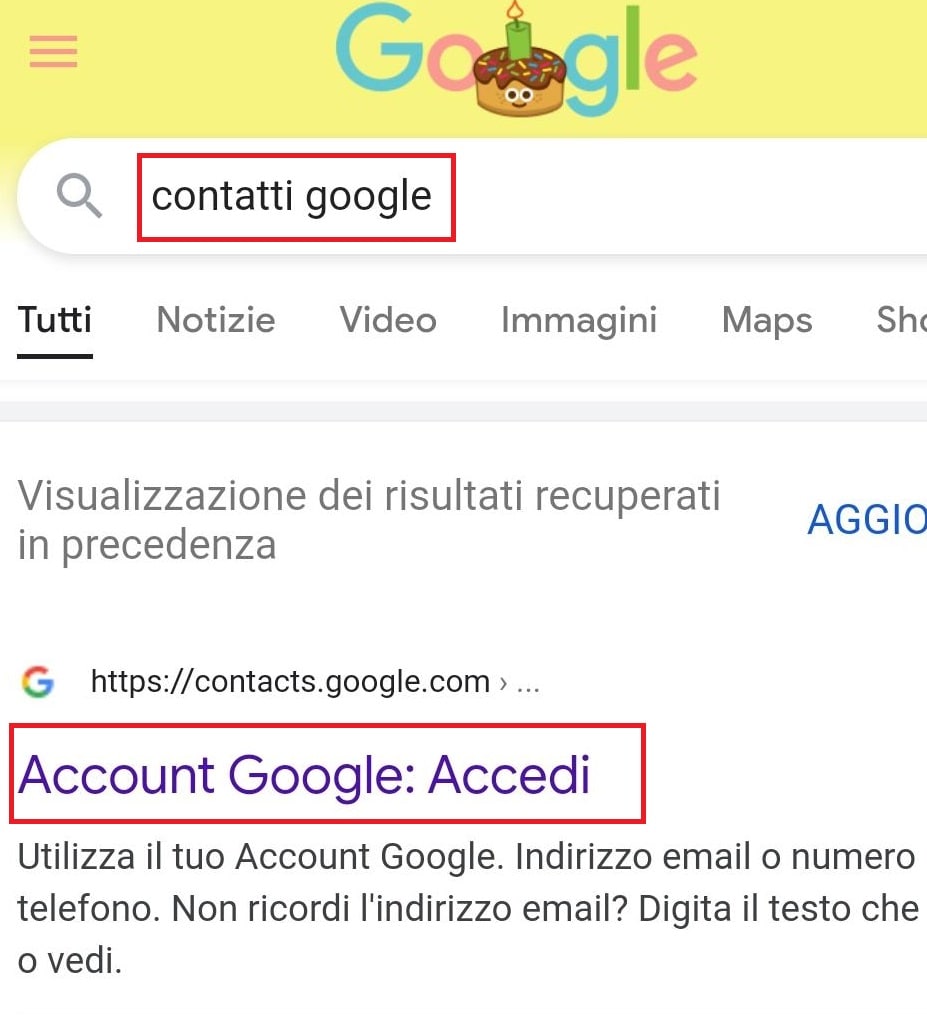
nella maggior parte dei casi entreremo direttamente nel sito di Gestione dei contatti Google, altrimenti dovremo inserire l’email nostraemail@gmail.com con la password.
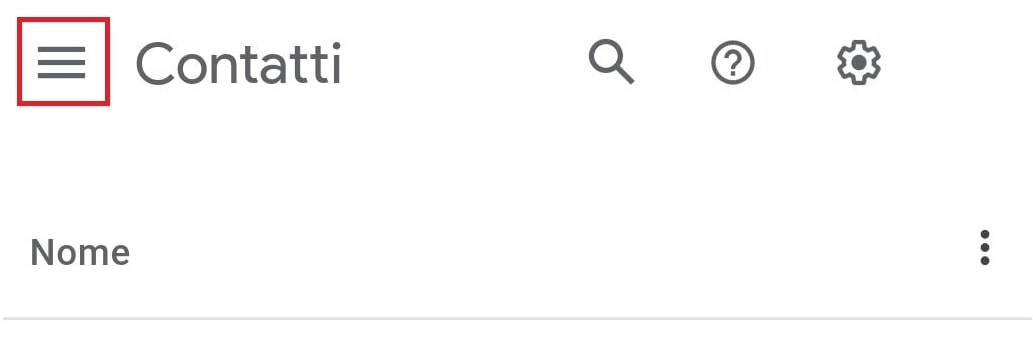
Una volta entrati premiamo sulle tre lineette in alto a sinistra.
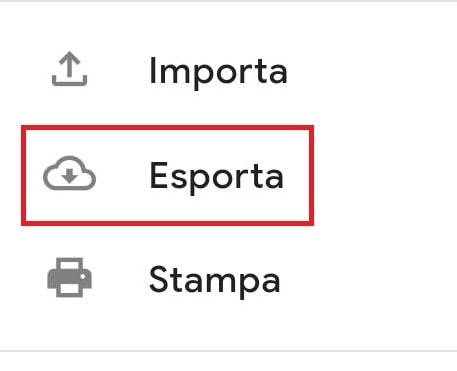
successivamente su Esporta
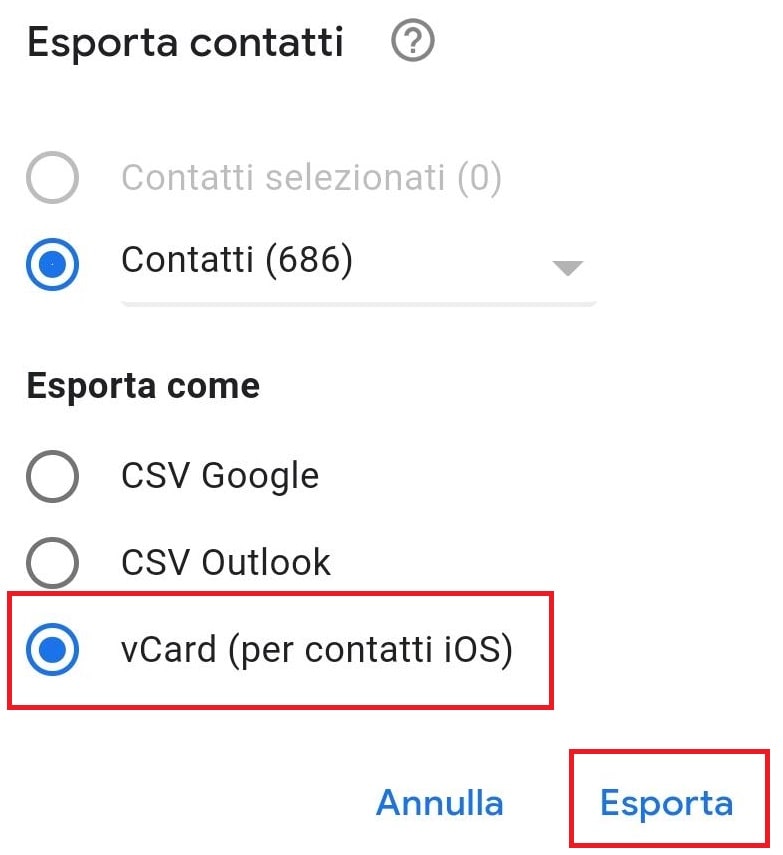
Infine selezioniamo vCard(per contatti iOS) e premiamo su Esporta.
Fatto questo vedremo in basso il file contacts.vcf appena scaricato.
NON APRITELO! ALTRIMENTI IMPORTEREMO LA RUBRICA CHE GIA’ ABBIAMO
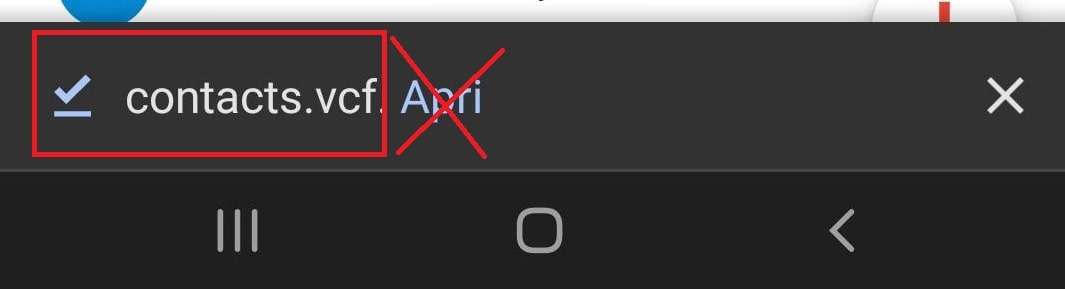
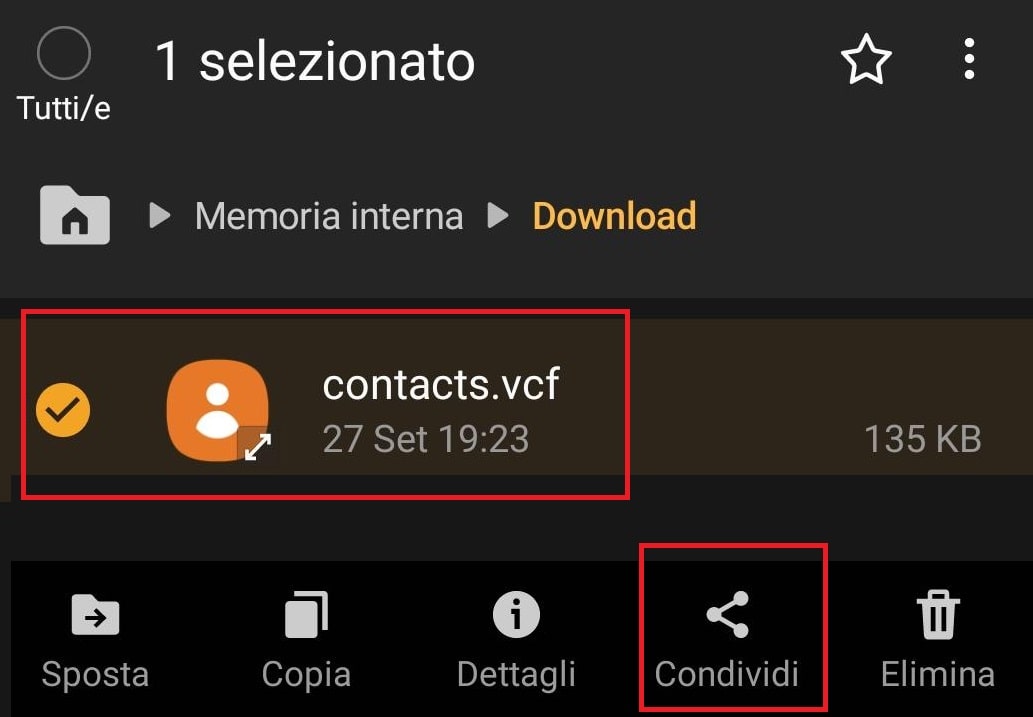
Abbiamo finito! per concludere apriamo l’App Gestione file, Archivio o File manager(dipende da quale smartphone usiamo) e cerchiamo il file contacts.vcf appena scaricato, che di solito si trova nella Memoria interna sotto la cartella Download.
Teniamo il dito premuto sul file per qualche secondo fino a che non compare il cerchietto con il baffo selezione.
Selezioniamo quindi Condividi.
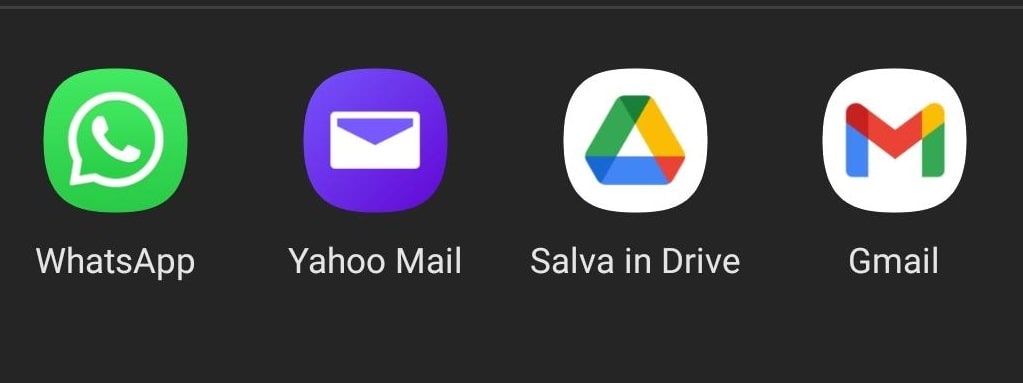
Appariranno diverse opzioni di condivisione. Quella che ci interessa è un Client di posta elettronica come Yahoo, Gmail, Email, Libero etc… insomma quello che usiamo di solito.
in questa maniera verrà creata automaticamente un email con l’allegato contacts.vcf e non ci resta che inserire il Destinatario e l’Oggetto.
Esempio:
- Destinatario -> è l’indirizzo email che inseriremo sul nostro iPhone(di solito l’email dell’ID Apple)
- Oggetto -> scriveremo “Rubrica“
- Riempiti questi due campi possiamo selezionare Invia
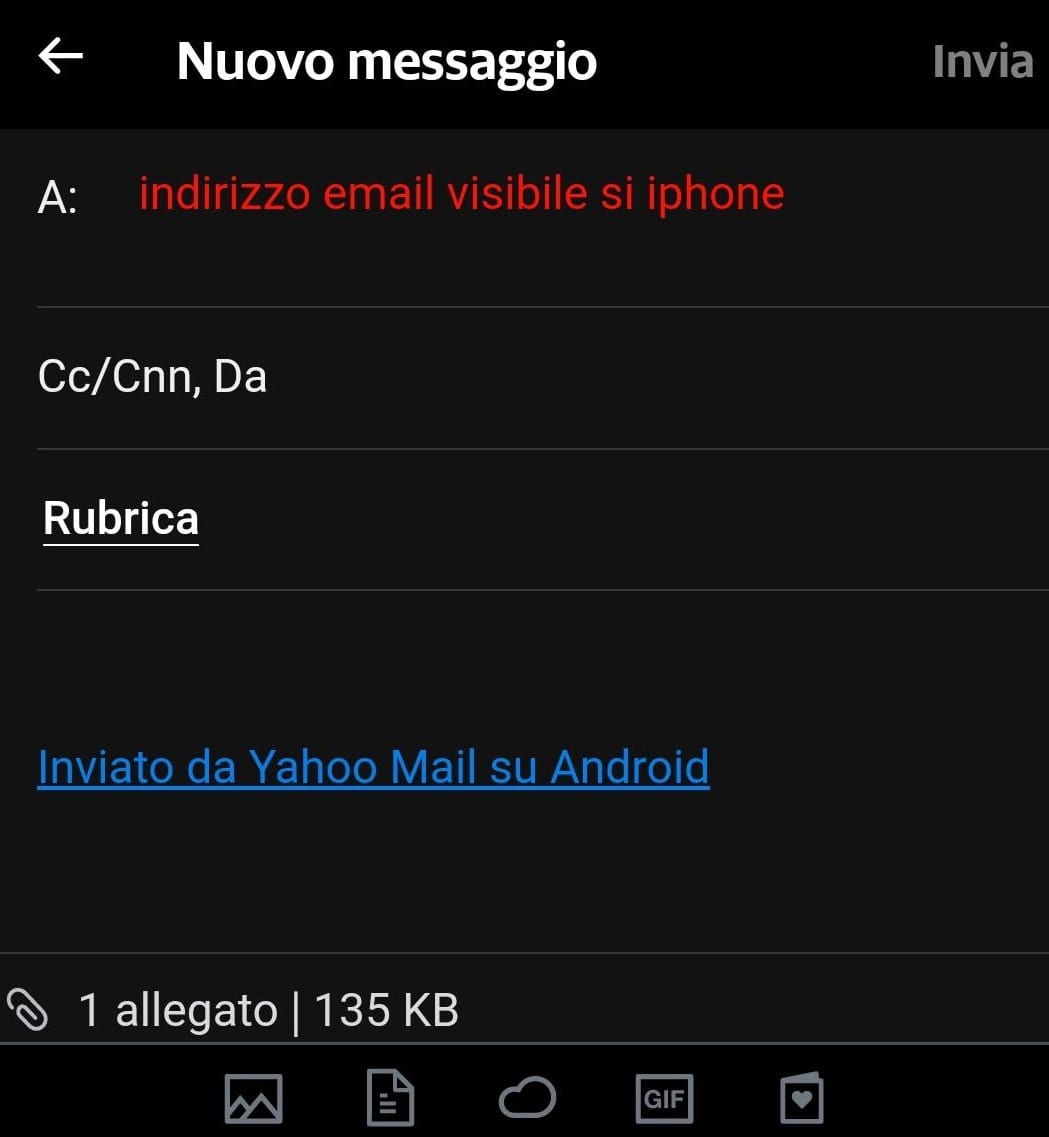
Ora l’email con l’allegato contacts.vcf contenente la nostra rubrica è stato inviato, ed è pronto per essere aperto sul nostro iPhone.
Trasferire la rubrica da Android a Iphone
Bene! Prendiamo il nostro iPhone apriamo l’email dove abbiamo spedito la Rubrica e facciamo questo bel Click sull’allegato contacts.vcf, a questo punto si aprirà l’App Contatti e ci chiederà se vogliamo importare il file .vcf, seguiamo le istruzioni per completare la procedura.
Perfetto! Ora sappiamo come trasferire la rubrica da Android a iPhone e avremo la nostra Rubrica Android su Apple iPhone.
Ti è piaciuto questo articolo?

















Discussione 0
Regole della discussione
Per pubblicare serve un account BACKdigit, gratuito: bastano pochi secondi.
Nessun messaggio ancora. Inizia tu la discussione.