
Come mettere il pacchetto Microsoft Office su Chromebook
Come mettere il pacchetto Microsoft Office su Chromebook? Si può installare Office su Chromebook? Molti utenti cercano un modo per mettere il pacchetto Microsoft Office su Chromebook, convinti di poter installare Word, Excel e PowerPoint come su Windows o macOS. In realtà Chrome OS funziona in modo diverso e non supporta l’installazione del pacchetto Office tradizionale.
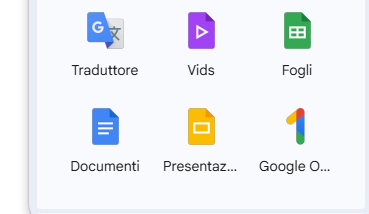
Questo però non significa rinunciare a Office. Microsoft permette di usare Word, Excel e PowerPoint su Chromebook, ma solo tramite browser, mentre Google offre una valida alternativa nativa con le proprie applicazioni.
Si può installare il pacchetto Office su Chromebook? Vediamo quindi come funziona davvero Office su Chrome OS e quali sono le soluzioni migliori.
Installare Office su Chrome OS: cosa è possibile fare davvero
Si può installare il pacchetto Office su Chromebook? Su Chromebook non è possibile installare Microsoft Office in locale. Non esistono file di installazione ufficiali né versioni desktop compatibili con Chrome OS.
L’unica modalità supportata da Microsoft è Office Online, accessibile direttamente dal browser Chrome. Tutto il resto non è consigliato o non ufficiale.
Questo è un punto fondamentale da chiarire per evitare aspettative sbagliate.
Usare Microsoft Office Online su Chromebook
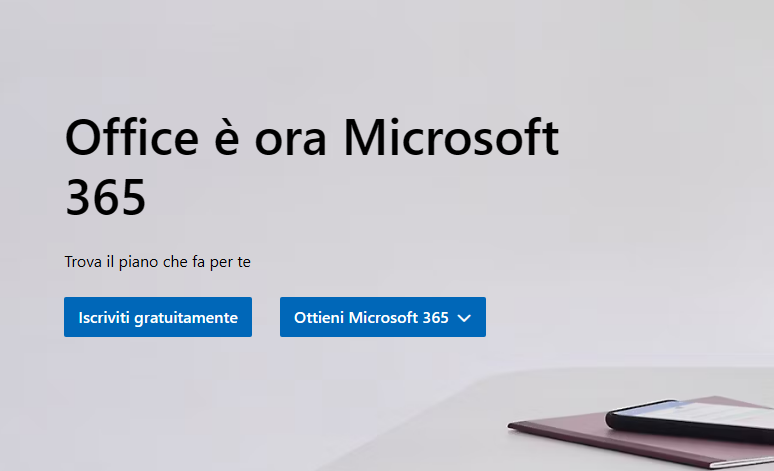
Il metodo corretto per usare Word, Excel e PowerPoint su Chromebook è tramite Office Online – LINK.
È sufficiente:
- aprire il browser Chrome
- accedere al sito di Microsoft Office
- effettuare il login con il proprio account Microsoft
Da qui si possono utilizzare:
- Word Online
- Excel Online
- PowerPoint Online
I documenti vengono salvati su OneDrive e sono accessibili da qualsiasi dispositivo. L’interfaccia è simile a quella desktop, anche se alcune funzioni avanzate non sono disponibili.
Questa soluzione è ideale per:
- lavoro scolastico o universitario
- documenti condivisi
- utilizzo occasionale di Office
- compatibilità totale con file DOCX, XLSX e PPTX
È però necessaria una connessione Internet attiva.
App Microsoft Office su Chromebook: perché non sono la soluzione ideale
In passato era possibile usare le app Android di Word, Excel e PowerPoint sui Chromebook tramite Play Store. Oggi però Microsoft spinge esplicitamente all’uso della versione web, soprattutto sui dispositivi con schermo grande.
Le app Android:
- hanno funzionalità limitate
- non sono ottimizzate per mouse e tastiera
- in molti casi rimandano direttamente alla versione online
Per questo motivo non rappresentano più una vera alternativa per installare Office su Chrome OS.
L’alternativa consigliata: le app Google su Chromebook
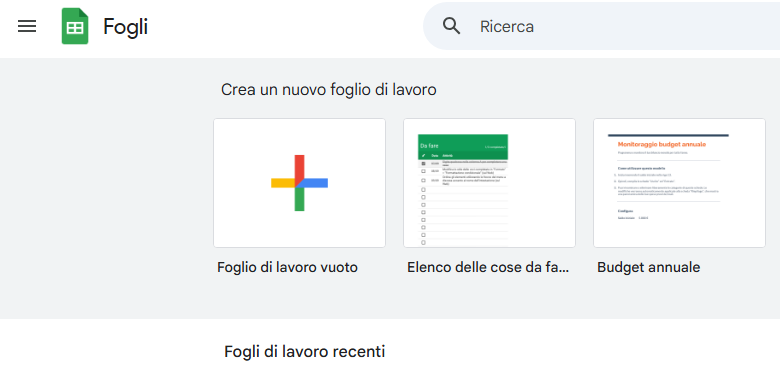
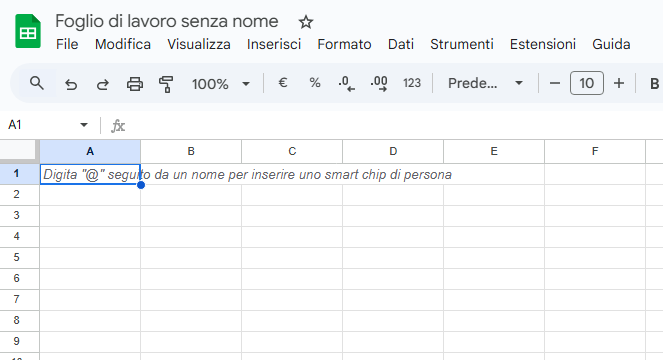
Su Chromebook la soluzione più integrata e stabile resta il pacchetto Google:
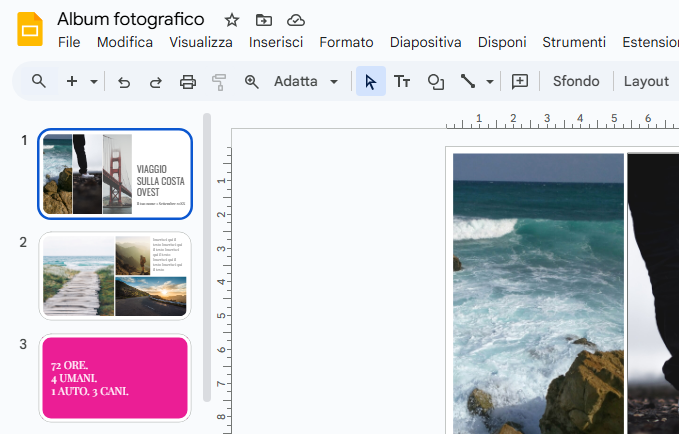
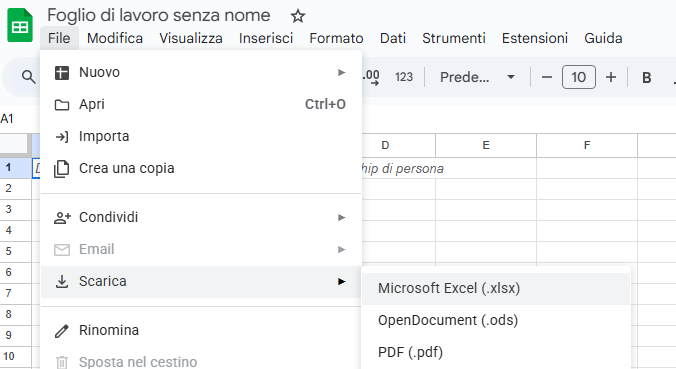
- Presentazioni Google – LINK
Queste applicazioni:
- funzionano perfettamente su Chrome OS
- supportano i file Microsoft Office
- permettono l’uso offline
- sono pensate per mouse, tastiera e touchpad
Per molti utenti, soprattutto studenti e lavoro d’ufficio, le app Google sostituiscono completamente Word, Excel e PowerPoint.
I file possono essere esportati in formato Office senza problemi di compatibilità.
Meglio Office Online o app Google su Chromebook
La scelta dipende dall’uso.
Office Online è indicato se:
- lavori spesso con file Microsoft
- collabori con utenti Windows
- devi mantenere la formattazione originale
Le app Google sono preferibili se:
- usi il Chromebook come dispositivo principale
- lavori spesso offline
- cerchi prestazioni migliori su Chrome OS
In ogni caso, installare Office su Chrome OS come programma non è possibile, ed è importante saperlo prima di acquistare o configurare un Chromebook.
Download Office 2024 Professional con Script Automatizzati – WINDOWS
Come mettere il pacchetto Microsoft Office su Chromebook
Chi cerca di mettere il pacchetto Microsoft Office su Chromebook deve sapere che la strada corretta è una sola: Office Online tramite browser. Non esistono installazioni locali né versioni desktop compatibili con Chrome OS.
Per un’esperienza fluida e completa, Google Documenti, Fogli e Presentazioni restano la soluzione più pratica, mentre Office Online garantisce la compatibilità totale con l’ecosistema Microsoft.
Microsoft Office 365 Office 2022
Microsoft Office 365 su Amazon


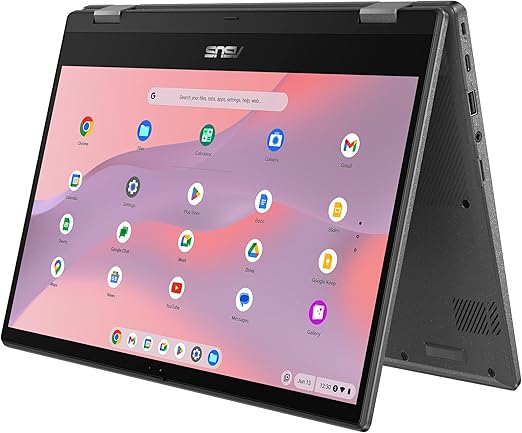
I Migliori ChromeBook su Amazon


- Perché conviene scegliere un Chromebook? Presto detto!
- Volete creare un supporto di ripristino ChromeBook USB? facilissimo
- Sai che per i Chromebook esistono molte funzioni nascoste?
- Vuoi acquistare un Chromebook? Assicurati che abbia il Play Store
- Togliere le scritte da un immagine non è mai stato così facile
- Google Chromebook Recovery Utility – Ripristiniamolo
- Chromebook: Acquisire uno screenshot o registrare lo schermo
NEWS
- Tastiera e mouse non funzionano all’avvio del PC: come risolvere il blocco delle porte USB

- Browser dedicato per l’home banking: il trucco semplice che riduce le truffe

- Windows lento: cosa fare quando il PC diventa inutilizzabile

- Nuovi processori AMD Ryzen AI cosa sono e quali potenzialità hanno il futuro avanza

- Microsoft blocca l’attivazione pirata di Windows con il metodo KMS38: addio exploit KMS38

- Attiva subito Gaming Copilot su Windows 11 e Mobile: la guida segreta che ogni gamer deve conoscere!

- Il Tuo PC Windows 10 Non Si Aggiorna a Windows 11? Ecco Come Forzarlo Senza Perdere Dati (Funziona al 100%)!

- Da un piccolo schermo a una vera sala cinema: Come collegare il PC alla TV senza usare cavi!


Miglior Prezzo A PARTIRE DA 40000€

Miglior Prezzo A PARTIRE DA 10999€

Miglior Prezzo A PARTIRE DA 9900€

Miglior Prezzo A PARTIRE DA 34900€