

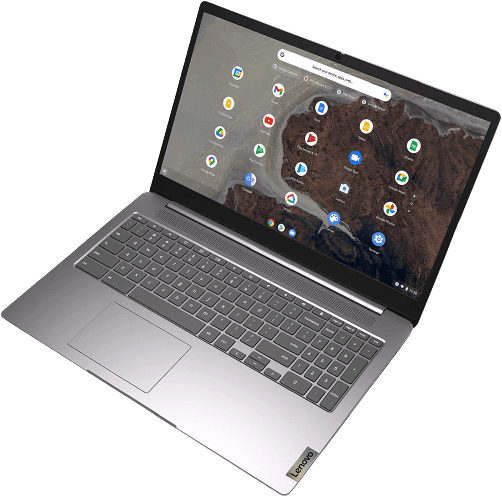
Chromebook scorciatoie shortcut tastiera
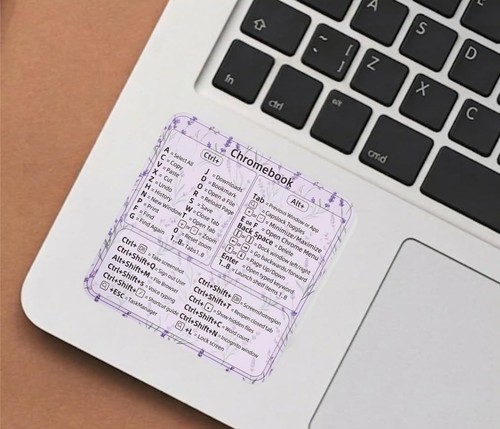
Come tutti i sistemi operativi anche ChromeOS nasconde molte funzioni attivabili premendo alcune combinazioni di tasti, che in molti casi possono velocizzare il nostro lavoro.
- Maiusc + Ctrl + N – Aprire una nuova finestra in modalità di navigazione in incognito
- Ctrl + T – Aprire una nuova scheda
- Ctrl + N – Aprire una nuova finestra
- Ctrl + O – Aprire un file nel browser
- Ctrl + W – Chiudere la scheda corrente
- Maiusc + Ctrl + W – Chiudere la finestra corrente
- Maiusc + Ctrl + T – Riaprire l’ultima scheda o finestra chiusa
- Da Ctrl + 1 a Ctrl + 8 – Passare alle schede da 1 a 8 nella finestra
- Ctrl + 9 – Passare all’ultima scheda della finestra
- Ctrl + Tab – Passare alla scheda successiva nella finestra
- Maiusc + Ctrl + Tab – Passare alla scheda precedente nella finestra
- Tieni premuto Alt + Tab premuto più volte per passare da una finestra o App all’altra
- Alt + Freccia sinistra – Passare alla pagina precedente della cronologia di navigazione
- Alt + Freccia destra – Passare alla pagina successiva della cronologia di navigazione
- Alt + = – Ingrandire la finestra
- Alt + –(meno) – Ridurre a icona la finestra
- Tasto per la ricerca
- + Alt + M (oppure)
- Avvio app
+ Alt + M – Cambiare finestre tra le schermate (quando Chromebook è collegato a un monitor)
- CTRL + P – Stampare la pagina corrente
- CTRL + D – Salvare la pagina web corrente nei Preferiti
- CTRL + F – Eseguire ricerche nella pagina corrente
- MAIUSC + CTRL + B – Mostrare o nascondere la barra dei Preferiti
- Maiusc+Ctrl +Ruota – Ruotare lo schermo di 90 gradi
Non vi nascondo che non me lo sono imparate a memoria, ma ho preso un piccolo elenco dal sito ufficiale Google. Infatti se date un ulteriore sbirciatina nel sito ne troverete molte altre, buona lettura!
Scorciatoie da tastiera per Chromebook
Come vedete nei Chromebook le scorciatoie(shortcut) con la tastiera sono moltissime, ed è quasi impossibile impararle tutte. Però ognuno di noi a seconda del lavoro da svolgere ne può prendere in considerazione le più utili per lui, in moda da rendere anche un lavoro complesso meno pesante.
Come attivare temporaneamente i tasti funzione
Ad esempio se abbiamo necessità di richiamare i tasti funzione come nei Pc Windows dobbiamo procedere come segue:
- Tenere premuto il tasto Search/Launcher 🔍.
- Premere il tasto corrispondente al tasto funzione della tastiera che si desidera utilizzare:
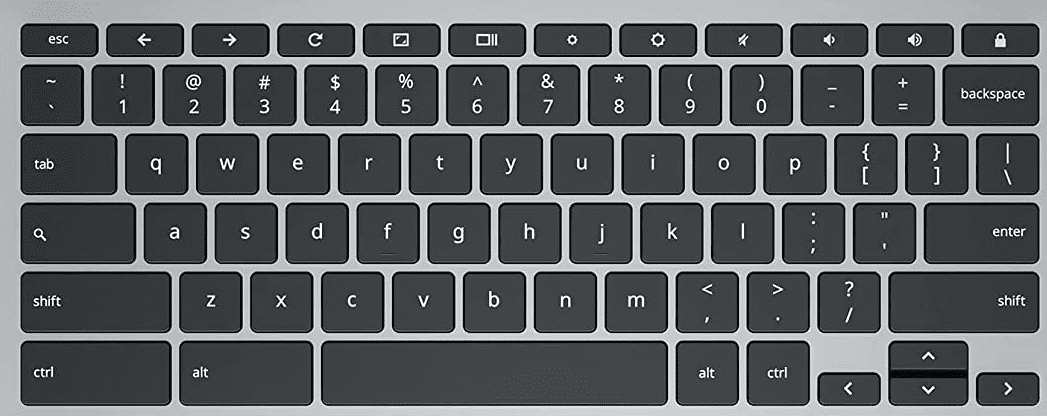
- Utilizzare una funzione F1-F9 premendo i tasti Cerca/Lancia 🔍 + 1-9.
- Usare F10 premendo i tasti Cerca/Launcher 🔍 + 0.
- Utilizzare F11 premendo i tasti Cerca/Lancia 🔍 + trattino(-).
- Utilizzare F12 premendo i tasti Cerca/Launcher 🔍 + più(+).
- Per vedere altri tasti funzione della tastiera Chromebook, premere Ctrl + Alt + /.
Scorciatoie da tastiera usate di frequente
- Ctrl + Maiusc + L bloccherà lo schermo del tuo Chromebook.
- Ctrl + Maiusc + Q ti disconnetterà dal tuo Chromebook. Premere due volte la combinazione di tasti per uscire.
- Alt + E aprirà il menu del browser Chrome. Funziona solo se una finestra del browser Chrome è aperta e focalizzata.
- Alt + 1-8 avvierà le app che si trovano sullo “scaffale” o barra delle applicazioni di Chrome OS. Ad esempio, Alt + 1 avvierà il primo collegamento all’app da sinistra.
- Alt + [ ancorerà una finestra sul lato sinistro dello schermo.
- Alt + ] aggancia una finestra sul lato destro dello schermo.
- Ctrl + Switcher/F5 acquisirà uno screenshot dell’intero schermo e lo salverà nella cartella Download. Il tasto Switcher si trova al posto del tasto F5 su una tastiera standard.
- Ctrl + Shift + Switcher/F5 acquisirà uno screenshot di una parte dello schermo. Utilizzare il cursore per selezionare la parte dello schermo che si desidera salvare.
- Alt + Cerca attiverà il blocco maiuscole. Il tasto Cerca ha una lente d’ingrandimento su di esso ed è al posto del tasto BLOC MAIUSC sulle tastiere tipiche.
- Maiusc + Esc avvierà il Task Manager.
Insomma ragazzi i Chromebook stanno diventando giorno dopo giorno ottimi compagni di lavoro, e ci permettono di svolgere qualunque attività in maniera efficiente e veloce senza invidiare nulla ad un normale Pc o Mac.
Alcune offerte Amazon Chromebook
- ASUS Chromebook Flip CX1400FKA, Notebook Convertibile 14″ Glossy, Intel Celeron N4500, RAM 4GB, 64GB eMMC, Intel UHD Graphics 600, ChromeOS, Argento
- Acer Chromebook 314 CB314-1H-C15P Notebook, Pc Portatile con Processore Intel Celeron N4020, Ram 4 GB DDR4, eMMC 64 GB, Display 14″ IPS FHD LED LCD, Scheda Grafica Intel UHD, ChromeOS, Silver
- Lenovo IdeaPad 3 Chromebook Notebook, 1.5 Kg, Display FHD da 15.6 pollici – (Processore Intel Pentium Silver N6000, Scheda Grafica Integrata, RAM 8 GB, 128 GB eMMC, WiFi 6, ChromeOS) – Arctic Grey
- Lenovo IdeaPad 3 Chromebook 15IJL6 Notebook, 1.5 Kg, Display FHD da 15.6 pollici – (Processore Intel Celeron N4500, Scheda Grafica Integrata, RAM 8 GB, 64 GB eMMC, WiFi 6, ChromeOS) – Arctic Grey
Altri Articoli di – BACKdigit
 Amazon Prime Video 2025: Nuove Serie, Film e Show da Non PerdereLe novità di Amazon Prime Video per il 2025: serie e film da non perdere Amazon…
 Confronto tra Epson EcoTank, HP Smart Tank e Stampanti LaserNel panorama delle stampanti, le Epson EcoTank e HP Smart Tank stanno guadagnando popolarità grazie al…
 Il Miglior Smartwatch del 2025 a un Prezzo Incredibilmente Accessibile!Vuoi portare la tua routine quotidiana a un livello superiore? Lo Smartwatch Uomo Donna da 1.91…
 Guida al PEGI: Come Scegliere Videogiochi Adatti per i Tuoi FigliPEGI (Pan European Game Information) è un sistema di classificazione dei videogiochi utilizzato in Europa per…
 PS5 Pro: La console definitiva che farà impallidire i PC da gaming!PS5 Pro: Un salto generazionale o un lusso superfluo? La PlayStation 5 Pro(PS5 Pro) è arrivata,…
 Google Pixel 8A: Il Compagno Perfetto per la Tua Creatività FotograficaGoogle Pixel 8A: Il Compagno Perfetto per la Tua Creatività Fotografica Google si è superata ancora…
 Dune Parte 2 un cast stratosferico e record d’incassiAnalisi e Recensione di Dune-Parte 2 Dune-Parte 2, diretto da Denis Villeneuve, è un film che…
Altro per te
 Chromebook
Condividere cartelle ChromeOS Linux senza duplicare file
ChromeOS permette di condividere una cartella con l’ambiente Linux senza duplicare i file nella memoria del Chromebook. La cartella rimane nella sezione “I miei…
 Ripristinare ChromeOS senza Powerwash: cosa scegliere
- Creare chiavetta ripristino Chromebook e reinstallare ChromeOS
 Come mettere il pacchetto Microsoft Office su Chromebook
 Vuoi acquistare un Chromebook? Assicurati che abbia il Play Store
 Lenovo Duet Chromebook: il 2-in-1 leggero che sorprende più di quanto ci si aspetti
 Samsung Galaxy Chromebook Go: Il Laptop Perfetto per Studenti e Professionisti in Movimento
 Chromebook Chrome OS 117: Riscopri la Magia del Tuo Chromebook con un’esperienza Tutto Nuova!
Su eBay: Chromebook scorciatoie shortcut



Link affiliati: se acquisti, BACKdigit riceve una piccola commissione senza costi per te.