
Radio Online
GTA V non parte e segnala errore XInput1_4.dll: soluzione immediata

Se aprendo GTA V su PC il gioco si blocca mostrando l’errore Caricamento bloccato del file XInput1_4.dll in una finestra BattlEye Launcher, niente panico. È un problema molto comune e la soluzione è più semplice di quanto sembri.
Il file XInput1_4.dll è una libreria di DirectX legata ai controller. In alcuni casi GTA V prova a caricare una versione errata presente nella propria cartella invece di usare quella corretta già integrata in Windows, causando il blocco all’avvio.
Caricamento bloccato del file XInput1_4.dll, GTA V si blocca durante il caricamento – BattlEye Launcher
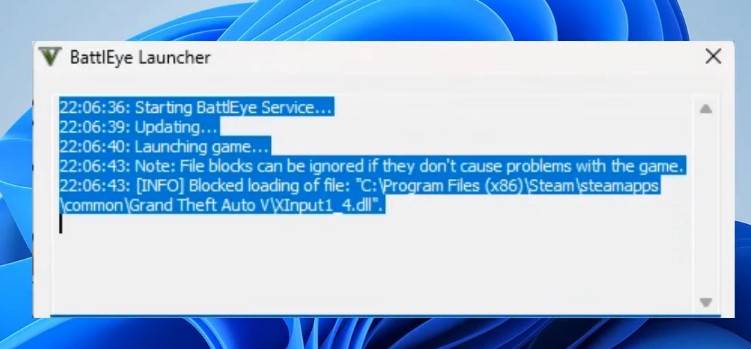
Devi semplicemente eliminare il file XInput1_4.dll dalla cartella di GTA V, per evitare che il gioco si blocchi durante il caricamento, esattamente il percorso scritto nella finestra BattlEye Launcher.
Il percorso più comune è
C:Programmi (x86)SteamsteamappscommonGrand Theft Auto V
Se hai installato il gioco in una cartella diversa o su un hard disk secondario, individua la directory corretta tramite Steam e apri la cartella principale del gioco.
In alternativa andare sul Desktop, tasto destro sull’icona del gioco – Mostra altre Opzioni(Windows 11) e selezionare Apri percosro Cartella e sei dentro la cartella del gioco.
Se stai dentro Steam -> tasto destro sul gioco Gestisci – > Sfoglia file locali e se dentro la cartella del gioco
Leggi anche: Saltare l’inserimento dell’account Microsoft durante l’installazione di Windows 11 – Risolto!
Una volta dentro, cerca il file XInput1_4.dll ed eliminalo. Avvia di nuovo Grand Theft Auto V e il gioco partirà regolarmente.
BattlEye Launcher – Grand Theft Auto V è sicuro eliminare il file XInput1_4.dll?
Sì. Windows possiede già la versione corretta della libreria DirectX e GTA V la utilizzerà automaticamente. Non serve reinstallare il gioco né scaricare file DLL da internet.
Se GTA V si blocca all’avvio per colpa di XInput1_4.dll, cancellare quel file dalla cartella del gioco è quasi sempre la soluzione definitiva. Un’operazione veloce che evita perdite di tempo e reinstallazioni inutili.
Se volete stare ancora più sicuri, trasportate il file sul Desktop per tenervi una copia o in alternativa se qualcosa va storto ripristinarlo dal cestino.
Risolvere l’errore “Application Hang Detected” su Fortnite: La guida completa
GTA V Download(LINK)
Altro per te
 Gaming
Risolvere l’errore “Application Hang Detected” su Fortnite: La guida completa
Sei pronto a lanciarti nella mischia, ma all'improvviso, un messaggio d'errore rovina i tuoi piani di gioco su Fortnite: "Application Hang Detected. The application…
 PulisciWindows BACKdigit: lo script che pulisce e velocizza Windows in un colpo solo
 Prima di comprare un Chromebook fai questi 5 controlli
- Devo usare un gestionale online: posso comprare un Chromebook?
 Come duplicare un articolo WordPress con WPCode
- Controllare un articolo WordPress prima della pubblicazione con WPCode
Potrebbe interessarti su eBay: Cuffie gaming
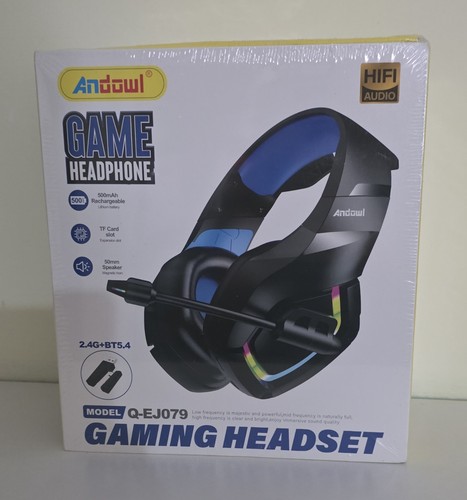
Cuffie Gaming Andowl Q-EJ079 Wireless 2.4G+Bluetooth 5.4 Microfono HiFi RGB
Confronta il prezzo su
Vedi il prezzo su eBay

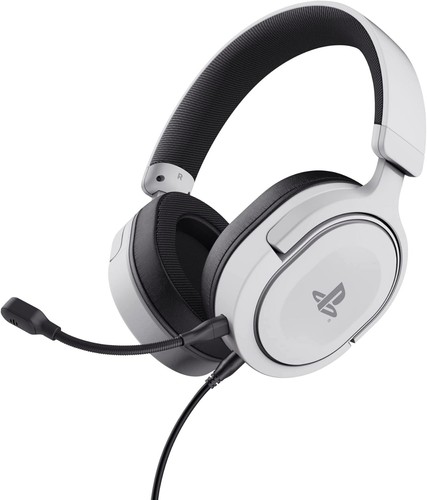
Cuffie Gaming PS5 Over-Ear Cablate Con Microfono Audio 3D Driver 50mm Jack 3.5mm
Confronta il prezzo su
Vedi il prezzo su eBay


Link affiliati: se acquisti, BACKdigit riceve una piccola commissione senza costi per te.