

Ti è mai capitato che lo schermo si blocchi per un istante per poi mostrare un avviso col messaggio “Il software AMD ha rilevato che si è verificato un timeout del driver sul sistema in uso”?
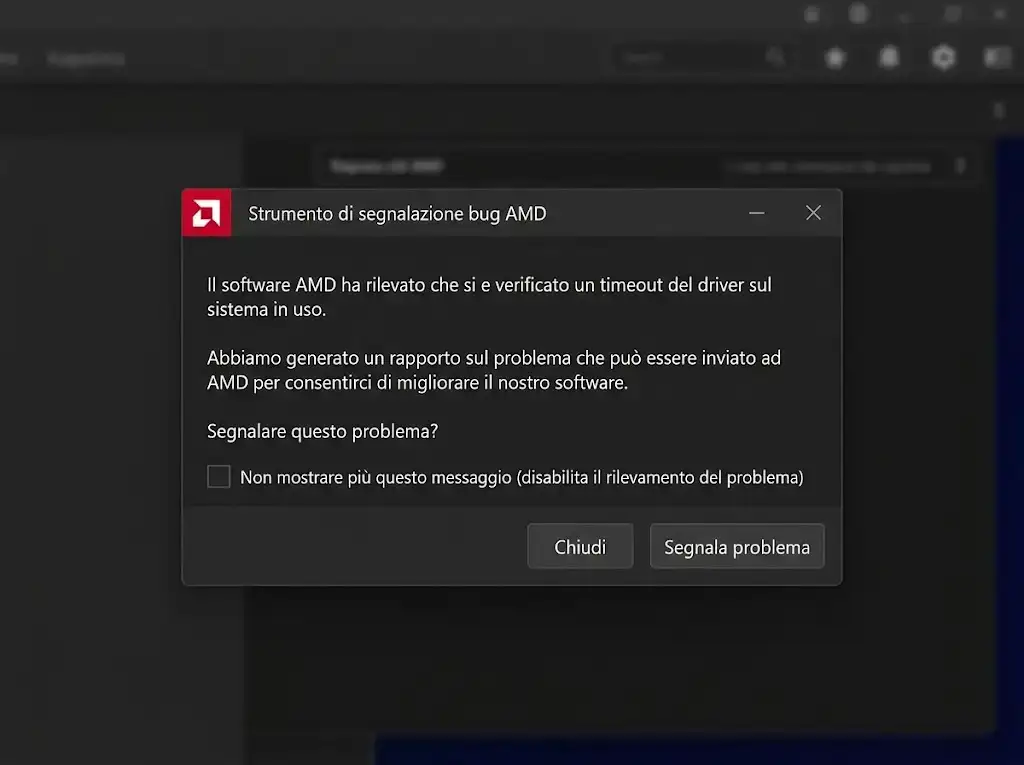
Questo fenomeno — noto come AMD Driver Timeout — è un problema molto comune. Nella maggior parte dei casi non indica un guasto alla scheda video, ma un semplice disallineamento temporaneo di sincronizzazione tra il sistema operativo Windows e il driver grafico.
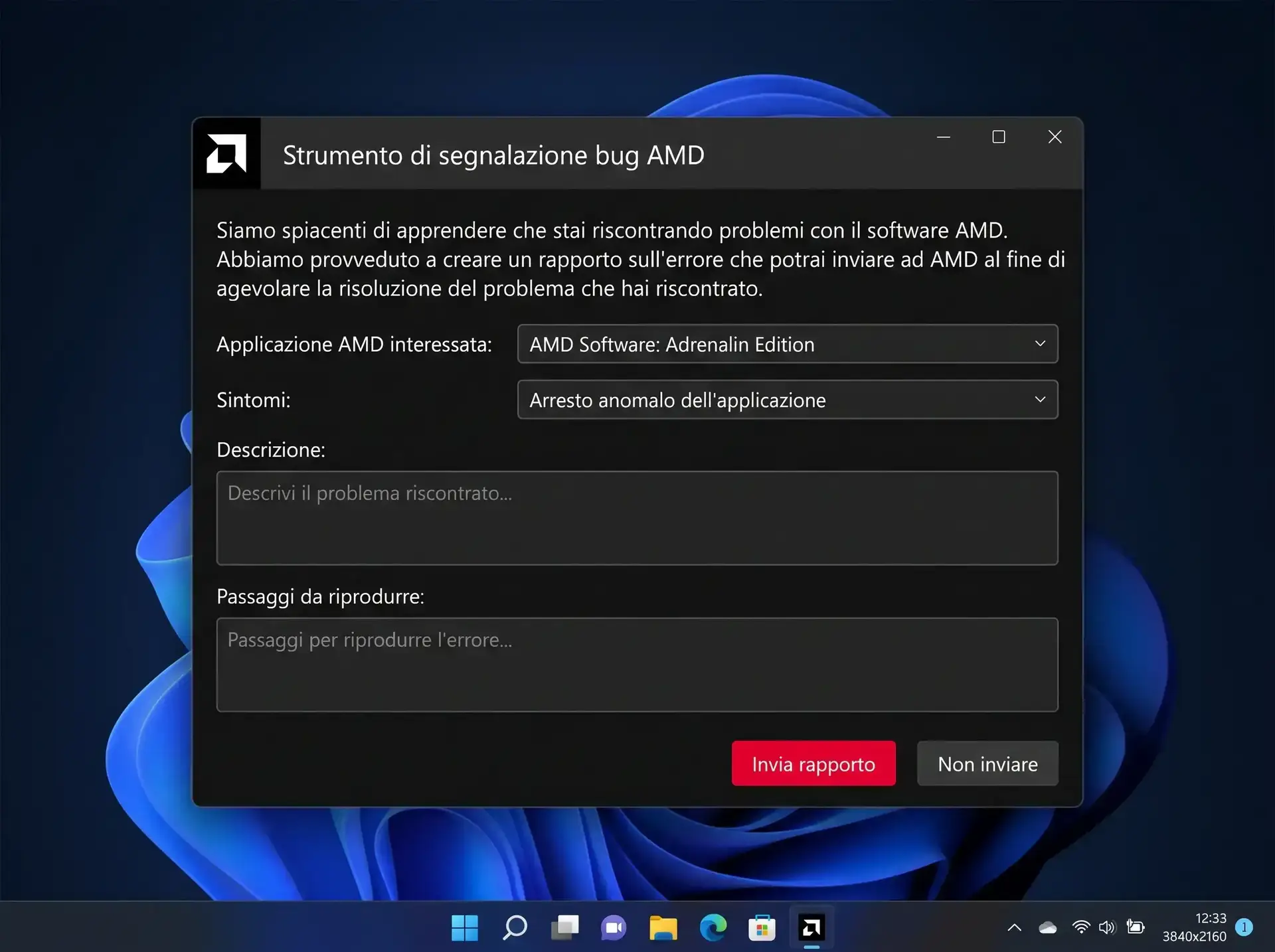
Se si sceglie di segnalare il problema, Windows mostrerà la seconda schermata del tool di diagnostica AMD per l’invio del report:
Perché si verifica questo errore?
In Windows esiste un meccanismo di protezione chiamato TDR (Timeout Detection and Recovery). Il suo compito è monitorare costantemente la scheda grafica: se la GPU non risponde a una richiesta del sistema entro 2 secondi, Windows presume che si sia bloccata e riavvia automaticamente il driver per evitare un blocco totale o una schermata blu (BSOD).
Questo timeout si verifica tipicamente in situazioni specifiche:
- Risveglio dalla Sospensione: Quando il PC torna in funzione dopo lo stand-by, la GPU e i suoi driver impiegano una frazione di secondo in più per riattivare le frequenze di clock e la memoria video.
- Uso di Macchine Virtuali (VMware, VirtualBox): L’accelerazione 3D virtualizzata può introdurre leggeri ritardi nella risposta hardware.
- Carichi di lavoro intensi: Un picco improvviso di lavoro o un passaggio rapido di stato energetico può far superare alla GPU la soglia dei 2 secondi.
La Soluzione: Modificare il TDR Delay nel Registro di Sistema
La soluzione più diretta ed efficace consiste nell’istruire Windows ad aspettare più tempo prima di considerare la scheda grafica bloccata, portando il limite di tolleranza da 2 a 8 secondi.
Leggi anche: Minidump di Windows 11: trova il driver della schermata blu
Come funziona la modifica
Nel Registro di Windows (alla chiave GraphicsDrivers), vengono definiti due parametri fondamentali:
TdrDelay: Definisce quanti secondi il sistema operativo attende prima di riavviare il driver grafico.TdrDdiDelay: Definisce il tempo concesso al driver per rispondere alle direttive dell’interfaccia di rendering (DirectX/DDI).
Impostando entrambi i parametri a 8 secondi, la scheda video ha tutto il tempo necessario per riattivarsi dalla sospensione o completare un compito complesso senza far scattare l’allarme di timeout.
File .reg Pronti da Scaricare ed Eseguire
Per facilitare l’operazione senza dover aprire manualmente l’Editor del Registro di Sistema (regedit), puoi utilizzare i file di registro già pronti contenuti nel pacchetto scaricabile:
Come applicare la correzione:
- Scarica ed estrai l’archivio ZIP
script_registro_AMD_TDR.zip. - Fai doppio clic sul file
Aumenta_TDR_Delay_AMD.reg. - Clicca su Sì alle richieste di autorizzazione di Windows e poi su OK.
- Riavvia il computer per applicare la modifica.
Come ripristinare i valori predefiniti:
Se per qualsiasi motivo volessi tornare alle impostazioni originali di Windows, ti basterà eseguire con doppio clic il file Ripristina_TDR_Default.reg (presente nello stesso archivio ZIP) e riavviare il PC.
Contenuto dei File .reg
I file .reg forniti sono script di testo puliti che modificano esclusivamente il parametro di timeout grafico TdrDelay a 8 secondi nella chiave ufficiale GraphicsDrivers di Windows. Incluso nel pacchetto trovi anche lo script di ripristino con un solo clic. Puoi verificare il codice in qualsiasi momento aprendo i file con un editor di testo (es. Blocco Note) prima dell’esecuzione.
Blocco Codice per Abilitare la Modifica (Aumenta_TDR_Delay_AMD.reg)
Windows Registry Editor Version 5.00
[HKEY_LOCAL_MACHINE\SYSTEM\CurrentControlSet\Control\GraphicsDrivers]
"TdrDelay"=dword:00000008
"TdrDdiDelay"=dword:00000008
Blocco Codice per Ripristinare il Default (Ripristina_TDR_Default.reg)
[HKEY_LOCAL_MACHINE\SYSTEM\CurrentControlSet\Control\GraphicsDrivers]
"TdrDelay"=-
"TdrDdiDelay"=-
Altri Consigli Utili
Se il problema dovesse ripresentarsi anche dopo l’aumento del timeout:
Leggi anche: Errore 0x800f081f Windows 11: ripararlo con DISM
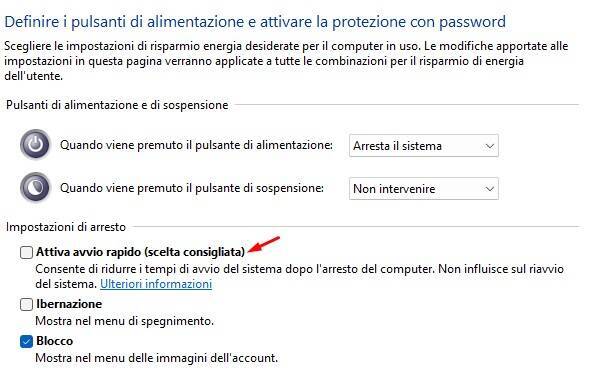
- Disabilita l’Avvio Rapido (Fast Startup): Vai in Pannello di Controllo > Opzioni risparmio energia > Specificare comportamento dei pulsanti di alimentazione, seleziona Modifica le impostazioni attualmente non disponibili e deseleziona Attiva avvio rapido.
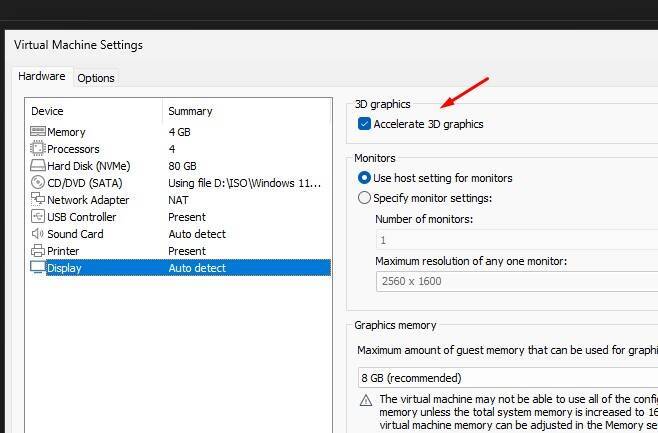
- Disattiva l’accelerazione 3D nelle Macchine Virtuali: Se usi VMware o VirtualBox, disabilita l’accelerazione 3D nelle impostazioni della VM per evitare conflitti di rendering.
- Reinstallazione Pulita dei Driver: In caso di file corrotti, esegui una pulizia completa con l’utility DDU (Display Driver Uninstaller) in Modalità Provvisoria prima di reinstallare i driver AMD aggiornati.
Altro per te
 Sicurezza
VPN IKEv2 Windows 11 senza software: configurazione
Una VPN IKEv2 Windows 11 senza software aggiuntivo si configura direttamente dalle impostazioni di rete del sistema operativo. Servono l’indirizzo del server VPN, il…
 Software MAGIX Music Maker: Musica senza limiti
 OpenShot: Software Video Editing gratuito, non ci credete?
 VMware Workstation: “The specified virtual disk needs repair”, come risolvere l’errore
 Windows password dimenticata: come toglierla senza software usando CMD o PowerShell
 Reset CMOS (502) HP: come risolvere l’errore Checksum CMOS non valido
 Permalink WordPress: cosa sono, come cambiarli e come risolvere errori
 Come risolvere l’errore cURL 28 in WordPress con uno script nel functions.php