

Ecco semplici passaggi su come bloccare aggiornamenti Windows 10 per prima cosa andiamo su Start in basso a sinistra, facciamo Click con il tasto sinistro e scriviamo subito “servizi“.Aggiornamento Windows Update fallito?
Arrestare servizio aggiornamenti

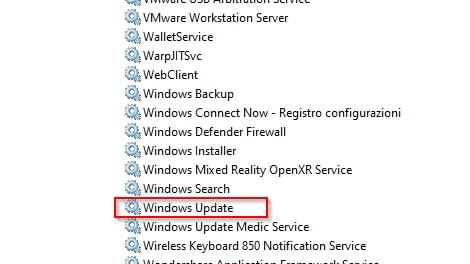
Una aperta la finestra dei servizi scorrere fino in fondo e fare doppio Click su Windows Update
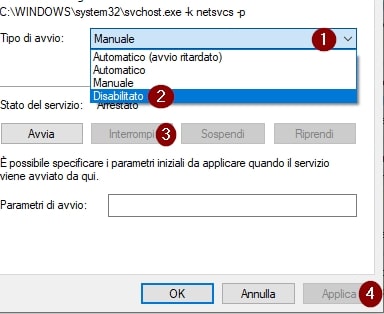
- Ora cliccare sulla piccola freccia verso il basso
- selezionare la voce Disabilitato
- Click su Interrompi
- Infine su Applica
facciamo un ulteriore passaggio per evitare che riavviino in automatico
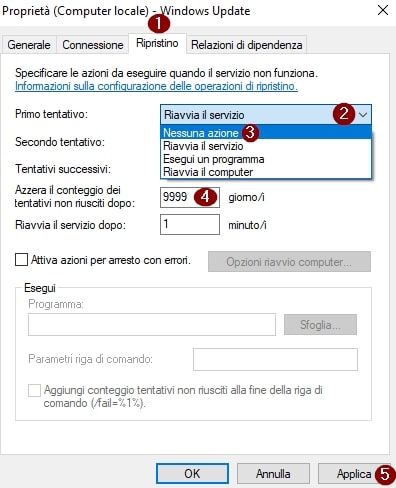
- Andare nella sezione Ripristino
- click sella piccola freccia verso il basso
- selezionare Nessuna azione
- inserire il valore 9999 in modo da evitare tentativi da parte di Windows di riavviare il servizio
- Applichiamo i cambiamenti
Bloccare gli aggiornamenti di Windows 10
è utile soprattutto se utilizziamo il PC per lavori importanti per cui non possiamo permetterci interruzioni e riavvii PC di nessun genere, chiaramente possiamo sempre riattivarli nei momenti di riposo in cui vogliamo dedicarci a migliorare la sicurezza Windows. Windows 10 KB5032278 Copilot: L’aggiornamento più atteso
Leggi anche: Impossibile installare Java o completare l’installazione? Proviamo così
In questo caso faremo il lavoro inverso ripristinando la situazione iniziale.
Sai cos’è il WPD? Windows 10 e 11 Privacy e velocità garantite!
Sospendere Aggiornamenti Windows per 7 giorni
Se vogliamo semplicemente sospendere gli aggiornamenti automatici per 7 giorni, durante i quali dobbiamo lavorare senza interruzioni sul nostro PC, dobbiamo:
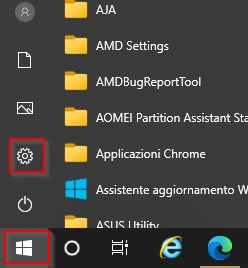
- Click su Start in basso a sinistra
- poi sul simbolo dell’ingranaggio
- scorrere la finestra Impostazioni fino in fondo e cliccare su Aggiornamento e sicurezza
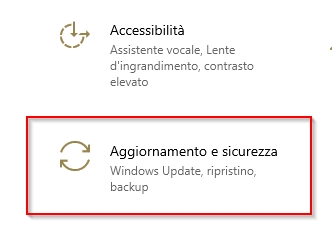
ora facciamo Click su Sospendi aggiornamenti per 7 giorni e nel momento in cui decidiamo di riprenderli prima che finisca il tempo, facciamo Click su Riprendi aggiornamenti.


Anche in questo caso stiamo per una settimana tranquilli senza rallentamenti del Computer, di Internet e di riavviii vari.
Leggi anche: E’ ora di sistemare Windows! bastano pochi comandi
Sospendere riavvii Windows 10 durante il lavoro
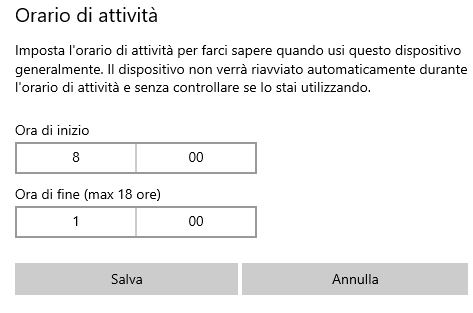
Contrariamente se vogliamo lasciare gli aggiornamenti Windows ma evitare che il pc venga riavviato durante l’orario di lavoro seguiamo questa procedura:
- entriamo nella sezione Aggiornamento e sicurezza
- Click su Cambia orario di attività
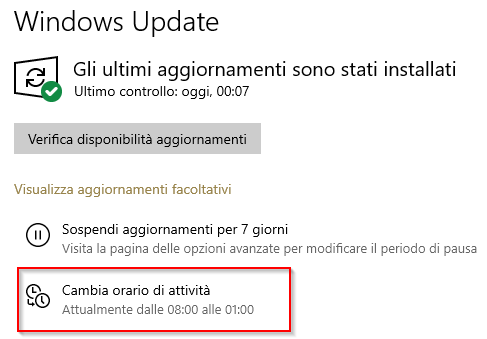
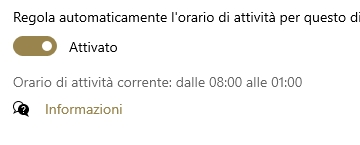
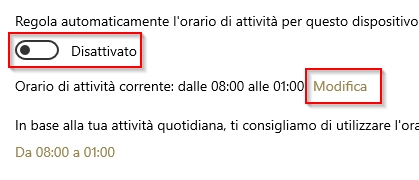
- disattiviamo Regola automaticamente l’orario…
- Ora facciamo Click su Modifica
- Cambiamo l’orario in cui sicuramente o probabilmente useremo il Pc per lavorare.
- Salviamo e chiudiamo tutto.
Altri Articoli di – BACKdigit
 Nuovi processori Intel Core Ultra Meteor Lake: Cambia tutto!Intel ha appena lanciato la sua ultima creazione: i processori mobili Meteor Lake della serie Core…
 Creed III, il tanto atteso sequel! Sei pronto?Il tanto atteso "Creed III", con il talentuoso attore Michael B. Jordan alla regia, colpisce finalmente…
 MacBook Pro: l’innovazione continua con il chip M3Apple ha appena svelato una nuova generazione di MacBook Pro, dotata della famiglia di chip M3,…
 Google accusato di violazione della privacy degli utentiGoogle, il colosso tecnologico noto in tutto il mondo, si trova ancora una volta al centro…
 Nuovi Filtri per WhatsApp: Che Cosa Sono e Quale Sarà il Loro Scopo?Gli utenti di WhatsApp hanno ora accesso ai filtri sulla piattaforma di messaggistica. L'applicazione WhatsApp è…
 Google Pay vs Samsung Pay: Paghiamo con lo smartphoneGoogle Wallet e Samsung Pay, qual'è la scelta migliore? In un'epoca in cui gli smartphone sono…
 PS5 Pro: Specifiche, Potenza e Rumors sul Nuovo Modello di Console SonyLa PS5 Pro e la sua uscita, il presunto nome in codice "Trinity", sta attirando l'attenzione…
Altro per te
 Windows
Spiati da Microsoft! Telemetria di Windows 10 e 11: cosa raccoglie, come funziona e se può compromettere la privacy
La telemetria di Windows è uno degli argomenti più discussi dagli utenti di Windows 10 e Windows 11, soprattutto in ambito privacy. Introdotta da…
 Aggiorniamo subito il vecchio pc da Windows 10 a Windows 11 senza requisiti
 Come cambiare tema o sfondo a Windows 10
 Script CMD per pulire Windows Update e riavviare i servizi
 Il Tuo PC Windows 10 Non Si Aggiorna a Windows 11? Ecco Come Forzarlo Senza Perdere Dati (Funziona al 100%)!
- Script CMD per riparare Windows Update
- Script batch riparazione file sistema Windows 10/11
- Windows Update bloccato allo 0 Windows 11: script PowerShell
Altri articoli su Windows 10
- Rivoluziona il Tuo Desktop Windows: Ecco Come Cambiare le Icone in Modo Facile e Veloce!14 Set
- Aggiornate i Driver di Windows, protezione a rischio!27 Ago
- Come cambiare tema o sfondo a Windows 1015 Ago
- Vuoi Trasformare il Tuo PC in Qualsiasi Sistema Operativo? Scopri il Potere Nascosto delle Macchine Virtuali!3 Ago
- Il Segreto delle Macchine Virtuali: Come Simulare Qualsiasi Sistema Operativo e Risparmiare Migliaia di Euro!3 Ago
- METTIAMO IL TURBO A WINDOWS IN 6 SEMPLICI MOSSE3 Ago