
Radio Online

Addio linea fissa! Tutti pazzi per l’Hotspot sempre più persone lo scelgono e si Risparmia!
Sempre più persone scelgono e si chiedono come usare Internet con l’Hotspot per collegare i dispositivi in casa, come Smart TV, Amazon Alexa, Stampanti, Google insomma tutti i dispositivi oggi più usati anche per lo Streaming. Molta gente vuole ridurre le spese in casa, per questo tanti scelgono di eliminare la linea fissa e utilizzare la connessione del cellulare per tutto. Per tutti quelli che in casa hanno un ottimo segnale 4G/5G questo discorso è possibile, infatti navigheranno senza problemi e alla massima velocità. Per altri il segnale scarso è una croce che porterà la scelta per forza alla linea fissa.
L’Hotspot è una funzione che permette di condividere la connessione dati mobile del proprio smartphone con altri dispositivi, come computer, tablet o altri telefoni, trasformando il telefono in un vero e proprio punto di accesso Wi-Fi. È una soluzione molto utile quando non si ha a disposizione una rete Wi-Fi tradizionale, ad esempio fuori casa, in viaggio, o in situazioni di emergenza.
La principale differenza tra l’Hotspot e una rete fissa domestica (ADSL o Fibra) sta nella fonte della connessione: l’Hotspot usa la rete mobile (4G o 5G), mentre una rete fissa è collegata a una linea telefonica o in fibra ottica. Questo comporta alcune differenze:
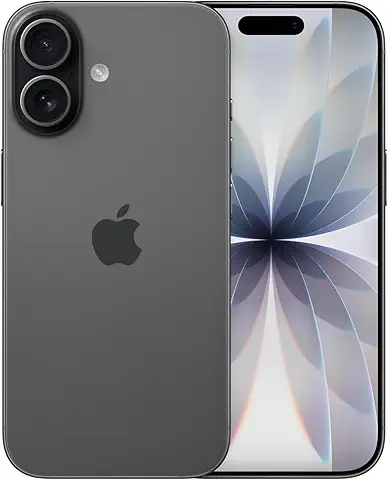
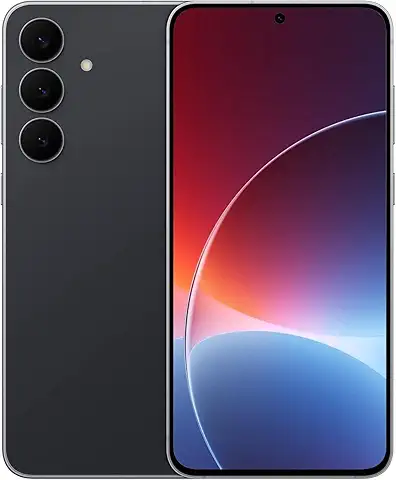
- L’Hotspot è portatile e flessibile, ma può avere limiti di velocità, copertura e traffico dati.
- La rete fissa è generalmente più stabile, veloce e illimitata, ma non è utilizzabile al di fuori della propria abitazione.
Se non volete utilizzare il vostro Smartphone, ma simulare completamente la linea fissa, dovete usare dei Modem/router 4G Fissi o Portatili(La classica Saponetta). Infatti per la maggior parte dei dispositivi, come Stampanti Wifi Assistenti Vocali Smart TV e altri ancora, la scelta migliore è avere un Router Wifi che non sia il cellulare.
L’Hotspot è una soluzione comoda e immediata per accedere a Internet ovunque, ma non può ancora sostituire una connessione fissa per un utilizzo intenso o continuativo.
Come Guardare la TV Senza Antenna e Senza Digitale Terrestre con Amazon Fire TV Stick/Box Android o Smart TV
Collegare un telefono Android in modalità Hotspot significa trasformarlo in un punto di accesso Wi-Fi, tramite il quale altri dispositivi possono connettersi a Internet usando la connessione dati mobile del telefono. Ci sono diversi metodi per farlo, a seconda del tipo di connessione che vuoi utilizzare: WiFi, Bluetooth, USB, o anche tramite codice QR. Di seguito vedremo come usare al meglio l’Hotspot per internet a Casa o Fuori.
Verificate sempre quante tacchette di segnale avete sul vostro Smartphone, o meglio ancora fate uno Speedtest, per sapere se usare l’Hotspot ne vale la pena.
SPEEDTEST OOKLA(LINK)
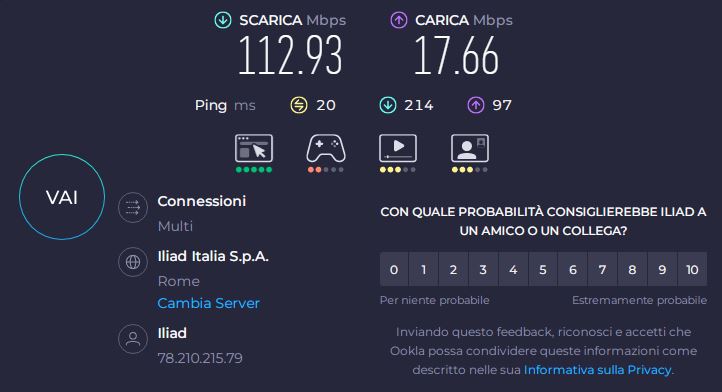
Se supera i 15-20 MB/S siamo in buone condizioni di segnale, e possiamo optare di eliminare la linea fissa. In caso contrario dobbiamo scegliere un gestore di rete fissa e fare un abbonamento Fibra. Mentre fuori casa di solito non ci sono problemi in quanto il segnale sarà, nella maggior parte dei casi, sempre buono. Hotspot vs Linea Fissa
Per configurare molti dispositivi Wifi, è necessario avere un secondo telefono che faccia da Hotspot. E’ il caso di Stampanti Wifi, Assistenti Vocali, Telecamere di sorveglianza e altri ancora. Se non volete usare ed essere vincolati con un secondo cellulare, dovrete acquistare Modem/Router fissi o Portatili/Saponetta(Come quelli suggeriti da Amazon).
TP-Link M7350 (Ricondizionato) Saponetta WiFi Portatile 4G LTE Cat4, Visualizzazione Sullo Schermo, WiFi N300Mbps, Router WiFi con Sim, Router 4G, Modem 4G Sim, Batteria Ricaricabile – Amazon.it
Uno dei vantaggi dei Router portatili(saponette) rispetto alla linea fissa, è quello di avere una batteria. Infatti se la usiamo per le Videocamere di sorveglianza e va via la corrente, queste continueranno a funzionare(Se hanno una batteria interna).
Ricordiamo che i Router portatili si ricaricano come il cellulare(Smartphone), e potremo creare così un buon sistema di videosorveglianza.
Devi assolutamente averlo! Il Miglior Router 5G Wi-Fi 6 con SIM TP-Link Archer NX200 AX1800 Mbps Porta Gigabit WAN/LAN, 4K-QAM
Come usare l’Hotspot su Android
Hotspot WiFi (il metodo più comune) su Android
- Apri le Impostazioni del telefono.
- Vai su “Rete e Internet” (oppure “Connessioni” o simile, dipende dal modello).
- Tocca “Hotspot e tethering” (o “Router Wi-Fi”).
- Seleziona “Hotspot WiFi”.
- Attiva l’interruttore “Usa Hotspot Wi-Fi” o simile.
- Tocca “Configura Hotspot” per modificare nome rete (SSID), tipo di sicurezza (consigliato WPA2 o WPA3) e password.
- Ora altri dispositivi possono connettersi al Wi-Fi generato dal tuo telefono inserendo la password.
Pro: È il metodo più facile e veloce.
Contro: Consuma più batteria rispetto ad altri metodi.
Hotspot tramite USB (tethering via cavo) su Android
Requisiti:
- Un cavo USB.
- Un computer (Windows, macOS o Linux).
- Collega il telefono al PC tramite USB.
- Sul telefono, vai su Impostazioni > Rete e Internet > Hotspot e tethering.
- Attiva l’opzione “Tethering USB”.
- Il PC riconoscerà il telefono come una connessione Ethernet e userà la rete mobile per accedere a Internet.
Pro: Connessione stabile e veloce, non consuma batteria (anzi, si ricarica).
Contro: Serve un cavo e funziona solo con computer.
Hotspot tramite Bluetooth
- Associa il dispositivo (PC, tablet, ecc.) al telefono via Bluetooth.
- Vai su Impostazioni > Rete e Internet > Hotspot e tethering.
- Attiva Tethering Bluetooth.
- Sul dispositivo collegato, vai nelle impostazioni Bluetooth, seleziona il telefono connesso e scegli “Usa per connessione a Internet” o opzione equivalente.
Pro: Consuma meno batteria rispetto al Wi-Fi.
Contro: Velocità di connessione più bassa, configurazione leggermente più complicata.
Condivisione tramite codice QR (solo su Android 10 e successivi)
Alcuni telefoni Android permettono di condividere rapidamente l’Hotspot Wi-Fi tramite codice QR.
- Vai su Impostazioni > Hotspot Wi-Fi > Configura Hotspot.
- Dopo aver impostato nome e password, vedrai un’opzione “Condividi tramite codice QR”.
- Mostra il QR code ad altri utenti: potranno scansionarlo per connettersi automaticamente senza inserire manualmente la password.
Pro: Facilissimo per condividere l’accesso in pochi secondi.
Contro: Funziona solo tra dispositivi con fotocamera e compatibilità QR.
TP-Link M7350 Saponetta Portatile Modem WiFi N300Mbps 4G LTE Cat4, Visualizzazione Sullo Schermo,con Sim, Router 4g Batteria Ricaricabile, Facile da Usare – Amazon.it
Come usare l’Hotspot(Tethering) tramite app di terze parti
Se il telefono non ha le opzioni di tethering attive (per esempio, su alcuni dispositivi brandizzati o limitati da operatori), puoi usare app come:
Queste app permettono di creare un hotspot anche bypassando limitazioni degli operatori mobili, ma spesso richiedono una configurazione più tecnica.
Leggi anche: Come attivare Hotspot su smartphone
Pro: Utile per superare restrizioni.
Contro: A volte richiedono versioni a pagamento o configurazioni avanzate (proxy, VPN, ecc.).
Consigli e Note Aggiuntive
- Alcuni operatori limitano l’uso dell’hotspot, soprattutto nei piani dati illimitati. Verifica sempre le condizioni del tuo piano.
- Se non trovi le opzioni esatte, usa la barra di ricerca nelle Impostazioni scrivendo “Hotspot” o “Tethering”.
- Dispositivi con Android 12 o superiore offrono anche opzioni avanzate come la banda a 5GHz (più veloce, ma compatibile solo con dispositivi recenti).
- Modalità risparmio energetico o modalità aereo possono disabilitare temporaneamente l’Hotspot. Hotspot vs Linea Fissa
Come usare l’Hotspot su iPhone iOS
L’Hotspot personale su iPhone consente di condividere la connessione cellulare (4G o 5G) con altri dispositivi tramite Wi-Fi, Bluetooth o cavo USB, trasformando l’iPhone in un modem portatile.
- Vai in Impostazioni.
- Tocca Cellulare.
- Verifica che i Dati cellulare siano attivi.
- Tocca Hotspot personale (o vai direttamente su “Hotspot personale” dalla schermata principale delle Impostazioni).
- Attiva l’opzione Consenti agli altri di accedere.
- Imposta una password Wi-Fi sicura se non l’hai già fatto.
Ora il tuo iPhone è visibile come una rete Wi-Fi: altri dispositivi possono connettersi inserendo la password che hai scelto.
Tramite Wi-Fi (la più comune) Hotspot su iPhone
- Sul dispositivo che vuoi connettere, cerca le reti Wi-Fi disponibili.
- Seleziona il nome del tuo iPhone.
- Inserisci la password mostrata nella schermata “Hotspot personale”.
Pro: Facile e veloce.
Contro: Consuma più batteria.
Tramite Bluetooth Hotspot su iPhone
- Associa i due dispositivi via Bluetooth.
- Sul dispositivo secondario, vai nelle impostazioni di rete e seleziona il tuo iPhone per usare la connessione Internet.
Pro: Meno impatto sulla batteria.
Contro: Velocità inferiore e configurazione meno intuitiva.
Tramite cavo USB Hotspot su iPhone
- Collega l’iPhone al computer con il cavo Lightning.
- Sul computer (Windows o Mac), la connessione Internet sarà disponibile come se fosse cablata.
Pro: Connessione stabile e ricarica contemporanea.
Contro: Necessario avere il cavo.
Leggi anche: Honor Magic 7 Pro: Il Mostro Definitivo che Sfida i Giganti, Ora ad un Prezzo Incredibile!
D-Link DWR-933 Hotspot Wi-Fi Cat 6 4G/LTE-Avanzato, 300 Mbps, portatile, alimentato a batteria fino a 14 ore, wireless AC1200 dual-band, sbloccato – Amazon.it
Altre impostazioni utili
- Puoi cambiare il nome della rete Wi-Fi andando su:
Impostazioni > Generali > Info > Nome
(questo modifica il nome dell’iPhone, che appare anche come nome della rete). - Se non vedi l’opzione Hotspot, è possibile che l’operatore debba abilitarla o che il profilo dati del tuo iPhone non sia aggiornato.
Se usi spesso l’Hotspot, puoi aggiungerlo al Centro di Controllo (con uno swipe dall’angolo in alto a destra) per attivarlo velocemente:
- Vai su Impostazioni > Centro di Controllo > Personalizza controlli
- Aggiungi “Hotspot personale”. Hotspot vs Linea Fissa
MODEM ROUTER 5G – MOLTO POTENTE!
Devi assolutamente averlo! Il Miglior Router 5G Wi-Fi 6 con SIM TP-Link Archer NX200 AX1800 Mbps Porta Gigabit WAN/LAN, 4K-QAM
Tabella Comparativa: Hotspot vs Linea Fissa
| Caratteristica | Hotspot Mobile | Linea Fissa (ADSL/Fibra) |
|---|---|---|
| Fonte connessione | Rete mobile 4G/5G | Linea telefonica o fibra |
| Velocità | Variabile, dipende dal segnale | Generalmente più stabile e veloce |
| Stabilità | Meno stabile, soggetta a interferenze | Alta, ideale per uso continuato |
| Portabilità | Altamente portatile | Fissa, non trasportabile |
| Limiti di traffico | Spesso limitato o a soglie | Spesso illimitato |
| Costo | Incluso nel piano mobile, variabile | Canone mensile fisso |
| Ideale per | Emergenze, viaggi, mobilità | Casa, ufficio, lavoro stabile |
| Configurazione | Immediata, nessuna installazione | Richiede modem/router |
| Dispositivi collegabili | Limitati (di solito 5-10) | Molti dispositivi contemporaneamente |
TP-Link Archer NX200 Router 5G Wi-Fi 6 AX1800 Mbps con SIM, Dual Band, Plug & Play, Porta Gigabit WAN/LAN, 4K-QAM, Beamforming, 8 × 5G/LTE, 2 × Wi-Fi Antenne Interne, EasyMesh, HomeShield – Amazon.it
Altro per te
 Informatica
Mi stanno Rubando il WiFi! Come vedere se qualcuno sta usando la mia rete Wifi senza il mio permesso
La connessione internet è ormai fondamentale nella nostra vita quotidiana: lavoriamo, studiamo, guardiamo film e gestiamo la nostra casa smart grazie al Wifi. Ma…
 Come Estendere il Segnale Wifi da un Appartamento all’Altro in Modo Facile ed Efficace
 Le Prese Smart WiFi: Cosa Sono, Come Funzionano e Come Scegliere la Migliore
 Differenza tra Ripetitore Wifi e Powerline, quale scegliere?
 Il WiFi del televisore gioca brutti scherzi? Ecco la soluzione
 Il Wifi del computer Windows si disconnette sempre ? Ecco un piccolo trucco
 Estendere il Wifi in tutta casa senza ostacoli? Powerline è la scelta giusta
 Stampante Wifi non stampa? ma internet a casa lo avete?
Su eBay: Hotspot


Link affiliati: se acquisti, BACKdigit riceve una piccola commissione senza costi per te.
Honor Magic Fold 2026
Display: Foldable LTPO AMOLED 165Hz
Da 1899€


Realme C81
Display: IPS LCD 120Hz
Da 219€
Realme 15 Pro+
Display: LTPO AMOLED 144Hz
Da 949€

Vivo V70
Display: AMOLED 1.5K Ultra Clear OLED
Da 599€
Xiaomi 17T Pro
Display: AMOLED LTPO
999 EUR (256GB/12GB)
Xiaomi 17T
Display: AMOLED, 144Hz, HDR10+, 4000 nits (peak)
649 EUR
Honor 200 Smart
Display: IPS LCD 120Hz
Da 249€
Realme P2 Pro
Display: AMOLED curved 120Hz
Da 349€
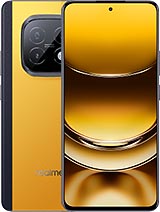
Realme Narzo 70 Turbo
Display: AMOLED 120Hz
Da 299€
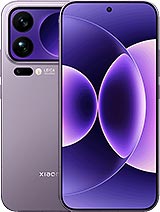
Xiaomi 17 Pro Max
Display: LTPO AMOLED 2K HDR10+ dual display 120Hz
Da 839€
Apple iPhone 14 Pro MaxVSXiaomi 17T Pro — Confronto 2026
Samsung Galaxy Z Flip 3VSHonor GT Pro — Confronto 2026
Samsung Galaxy Z Flip 3VSOPPO Find X7 Ultra — Confronto 2026
Samsung Galaxy Z Flip 3VSRealme 16 Ultra — Confronto 2026
Apple iPhone 17 Pro MaxVSGoogle Pixel 6 Pro — Confronto 2026
Apple iPhone 17 Pro MaxVSRedmi Note 13R Pro — Confronto 2026
…
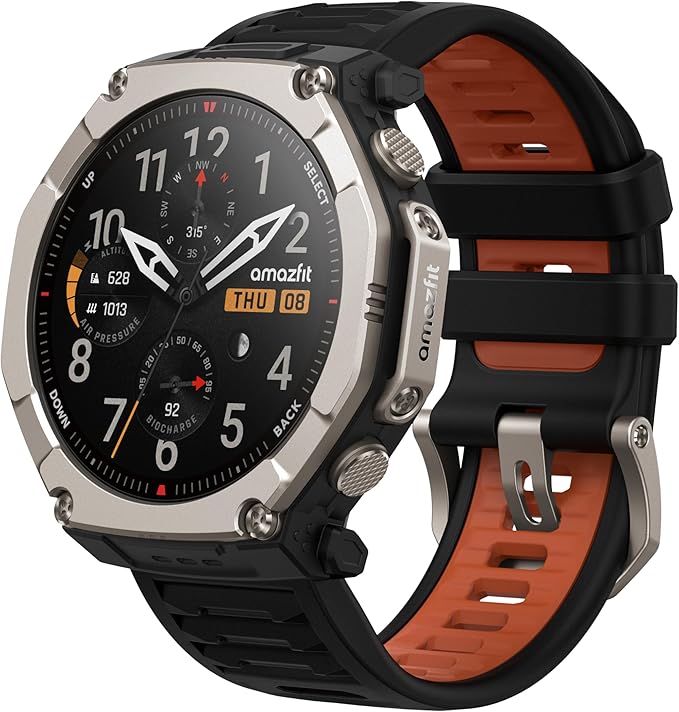
Amazfit T-Rex Ultra 2
Da 649€
Amazfit Active Max
Da 299€
Xiaomi Watch S4 41mm
Da 159€
Xiaomi Watch 5
Da 329€
Amazfit T-Rex 3
Da 299€
Redmi Watch 5 Lite
Da 69€
Amazfit GTS 4
Da 199€
Amazfit GTR 4
Da 249€
Amazfit Falcon 2
Da 699€
Xiaomi Watch S4
Da 199€
Acer Iconia Tab A10 (2023)
Acer Iconia Tab M10 (2023)
Acer Iconia Tab P10 LTE (2023)
Acer Iconia Tab P10 (2023)
Acer Iconia Tab M10 LTE (2024)
Acer Iconia Tab M10 (2024)
Acer Iconia X12 (2025)
Acer Iconia V11 (2025)
Acer Iconia V12 (2025)
Acer Iconia Tab P11 (2025)
Hisense 32E4NT

TCL 98X11K

TCL 85X11K

TCL 85C9K

TCL 75C9K

TCL 65C9K
TCL 98C8K
TCL 85C8K
TCL 75C8K
TCL 65C8K
Asus ROG Phone 8 — Scheda Tecnica Completa 2026
Asus ROG Phone 8 Pro — Scheda Tecnica Completa 2026
Google Pixel 10 Pro — Scheda Tecnica Completa 2026
Asus ROG Phone 9 — Scheda Tecnica Completa 2026
Asus ROG Phone 9 Pro — Scheda Tecnica Completa 2026
Asus Zenfone 10 — Scheda Tecnica Completa 2026
Asus Zenfone 11 Ultra — Scheda Tecnica Completa 2026
Asus Zenfone 12 Ultra — Scheda Tecnica Completa 2026
Google Pixel 6 — Scheda Tecnica Completa 2026
Google Pixel 6 Pro — Scheda Tecnica Completa 2026
Google Pixel 6a — Scheda Tecnica Completa 2026
Google Pixel 7 — Scheda Tecnica Completa 2026
…
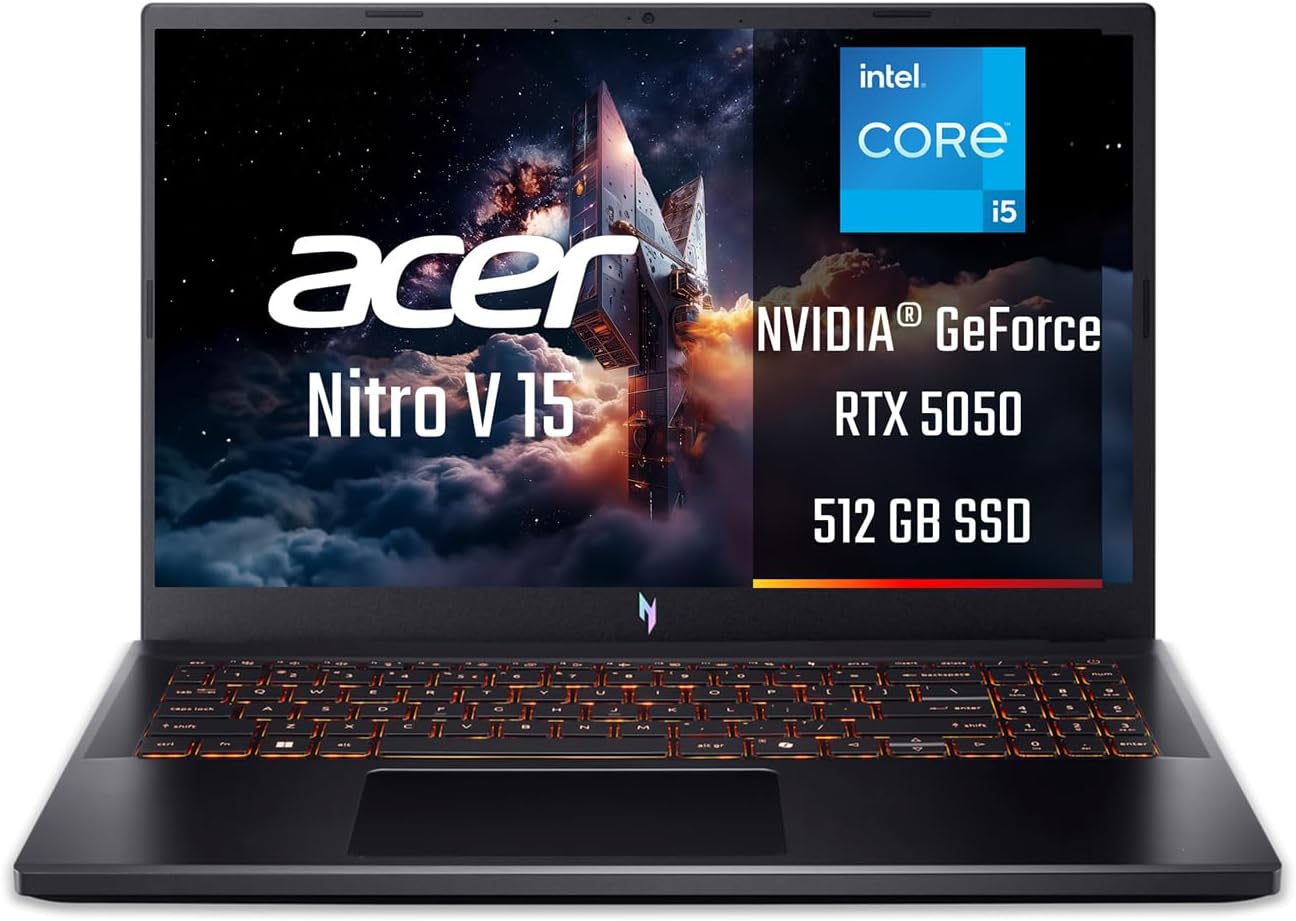
Acer Nitro V 15
Acer Aspire 7
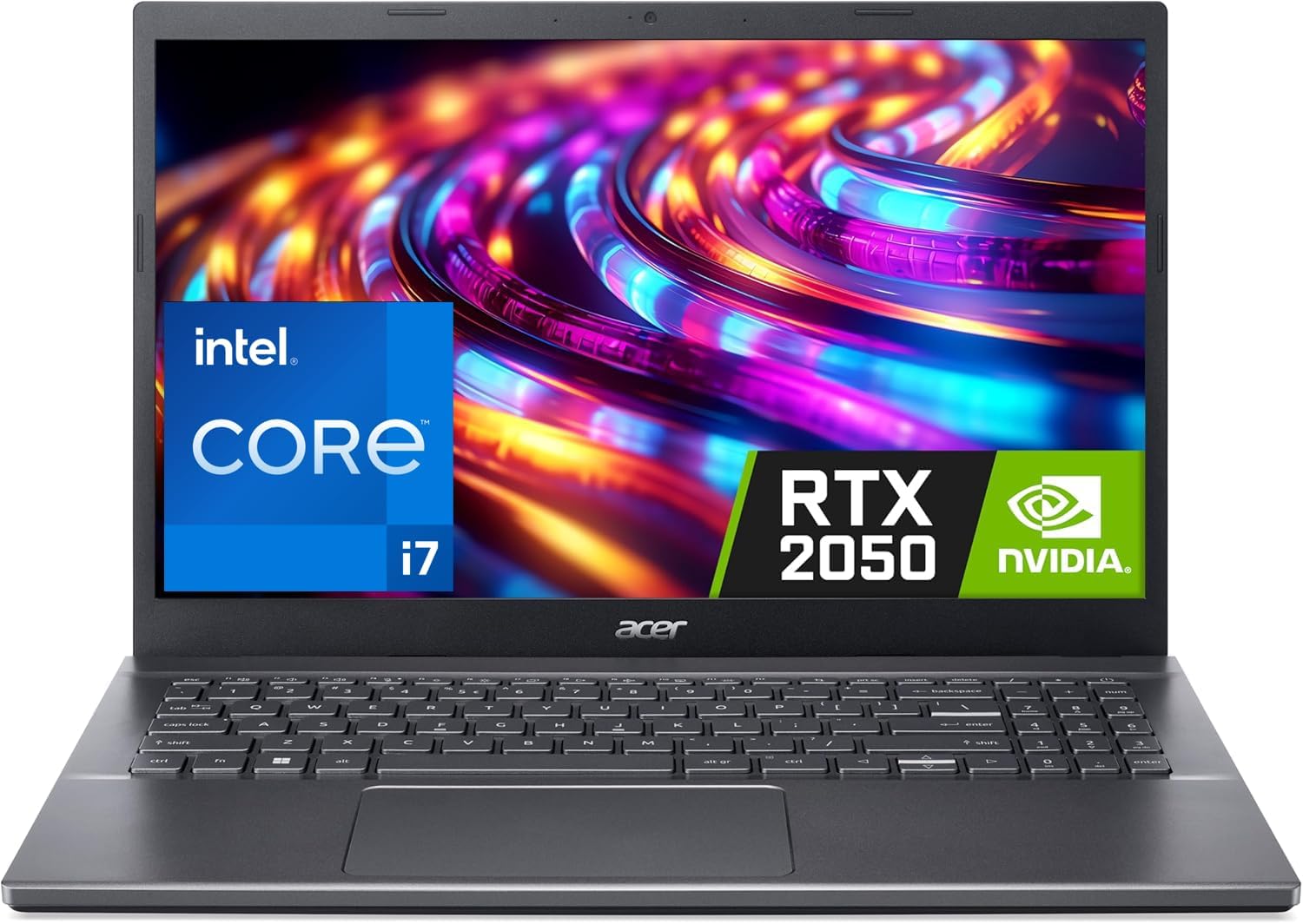
Acer Aspire 5
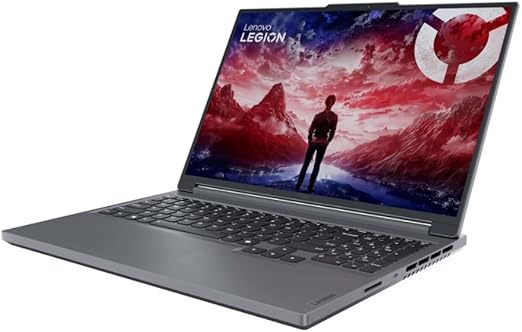
Lenovo Legion Slim 5 16AHP9
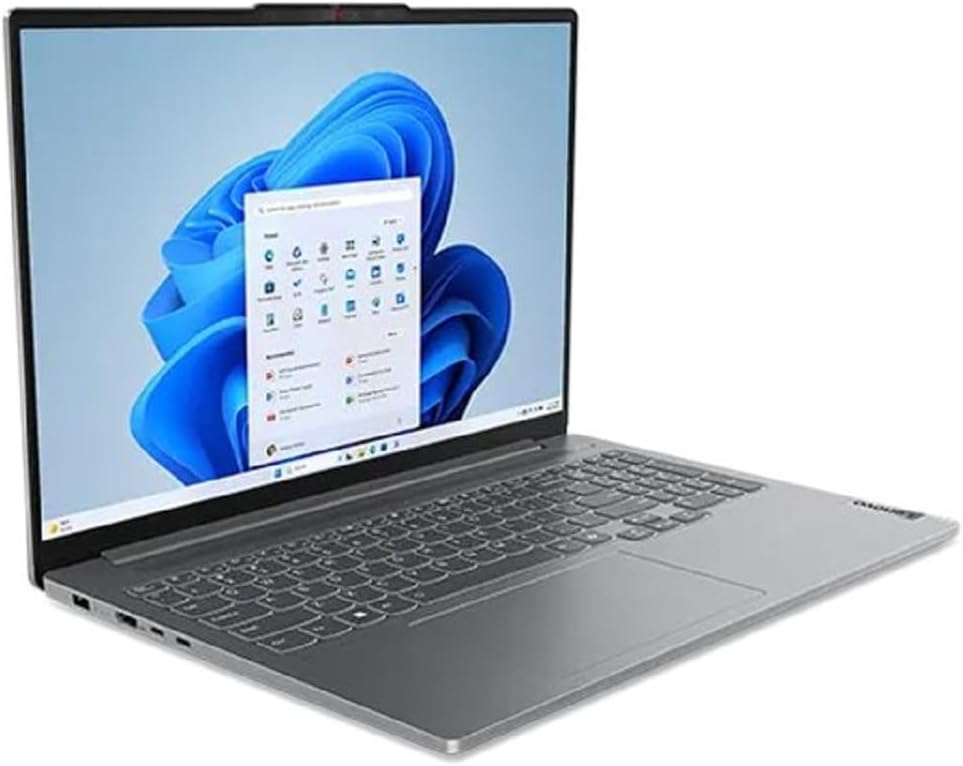
Lenovo IdeaPad Pro 5 16AHP9
Lenovo IdeaPad Pro 5 14AHP9
Da 1299 €
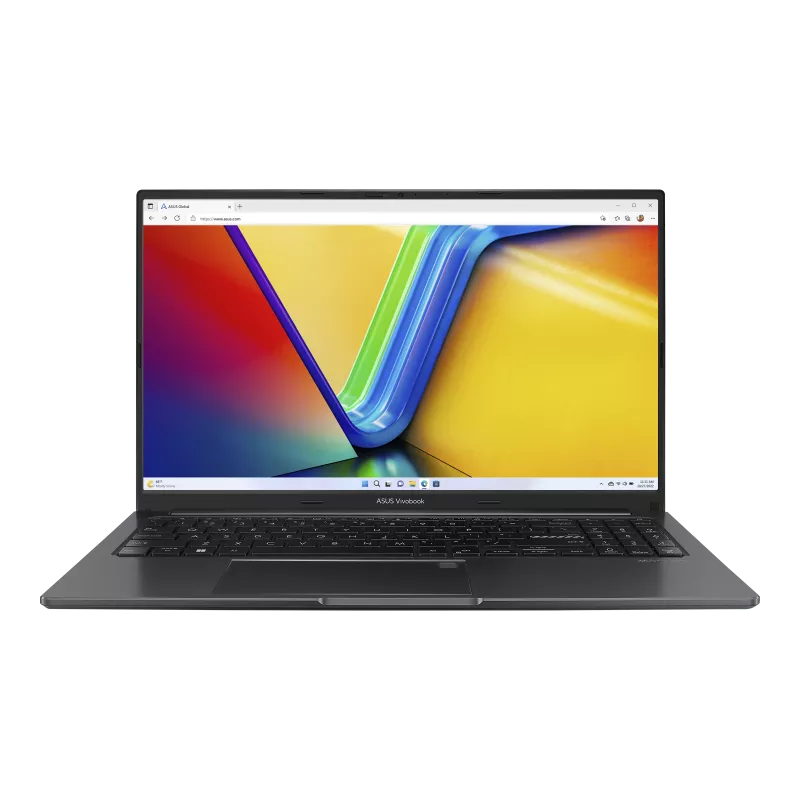
ASUS Vivobook 15 M1505
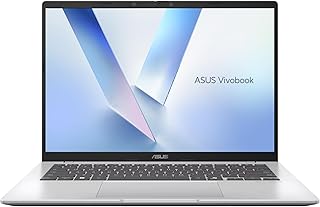
ASUS Vivobook 14 M1405
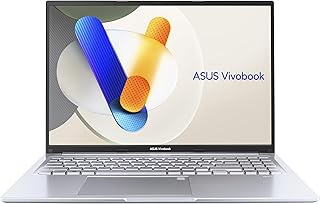
ASUS Vivobook 16 X1605
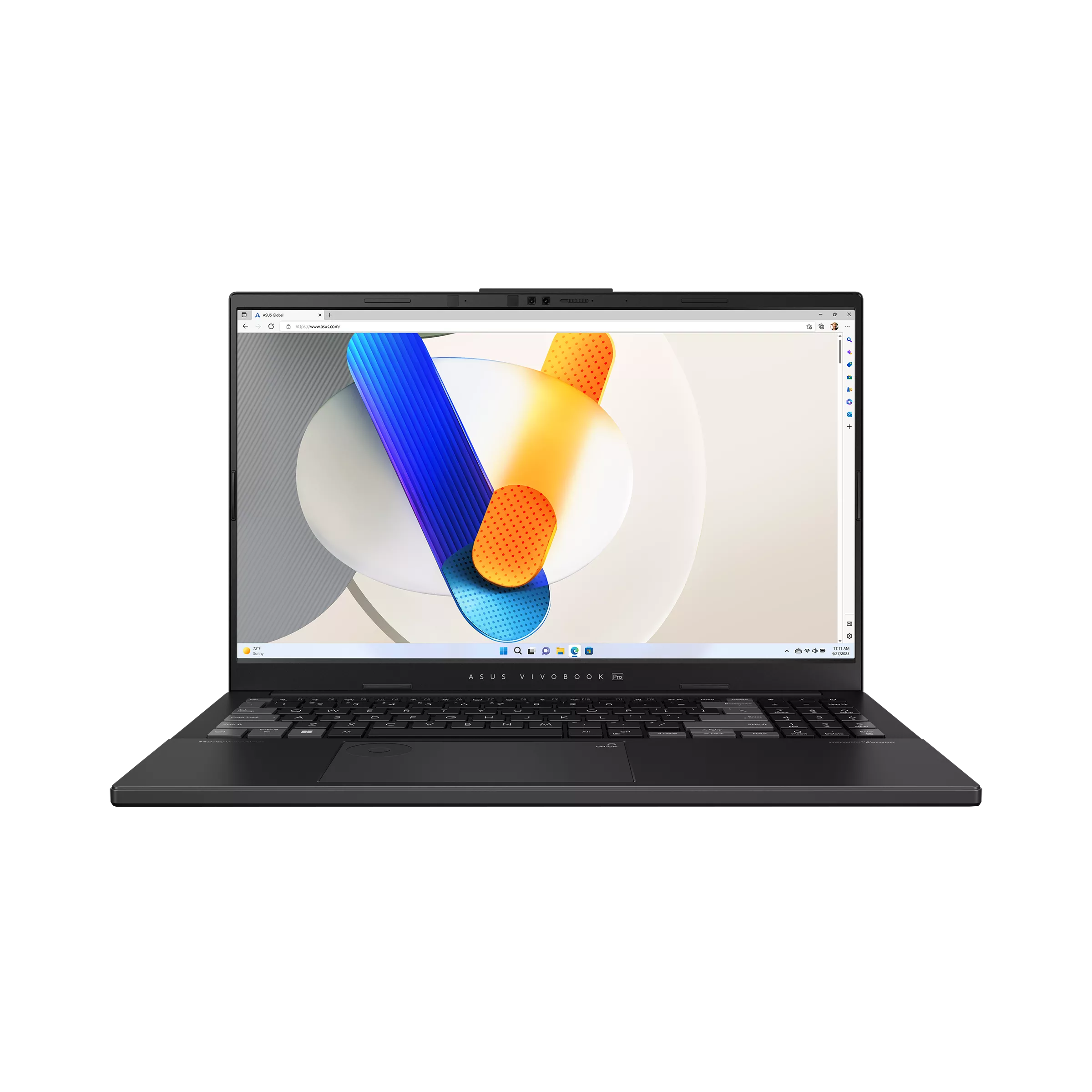
ASUS Vivobook Pro 15 OLED N6506