

Vogliamo avere un Hard Disk Online con OneDrive, Google Drive o Google Foto? bene non dovete installare nulla o eseguire procedure complicate, perché avete già tutto a disposizione e molti di voi neppure lo sanno.
Infatti nella maggior parte dei casi ognuno di noi ha già parte dei suoi dati personali salvati su questi HDD virtuali, in quanto tutti hanno Windows 10 che utilizza OneDrive e tutti noi siamo in possesso di un account Gmail Google per la posta elettronica e per l’utilizzo di un telefonino Android o Apple.
Insomma già abbiamo tutto a nostra disposizione non ci resta che utilizzare lo spazio di archiviazione gratuito che ci viene dato, e salvarci i dati che riteniamo di vitale importanza per tenerli al sicuro.
Altra cosa importante è che potremo avere accesso ad essi da qualunque computer, telefonino e luogo. Analizziamoli e vediamo cosa offrono.
Hard Disk Online Microsoft OneDrive
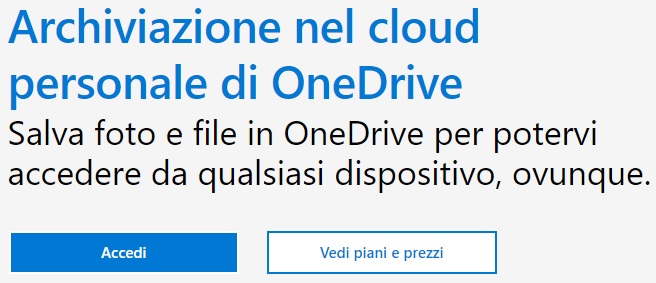
Iniziamo con il servizio gratuito offerto da Microsoft chiamato OneDrive, il quale ci offre subito 5GB di spazio online dove archiviare ciò che vogliamo.
Una volta entrati facciamo Click su Accedi
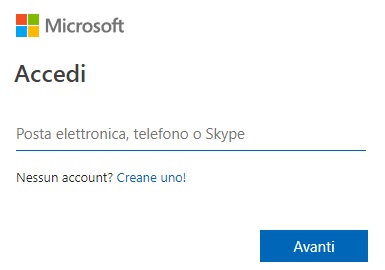
Inseriamo il nostro account Microsoft e se non ne abbiamo uno creiamolo facendo click su Creane uno!

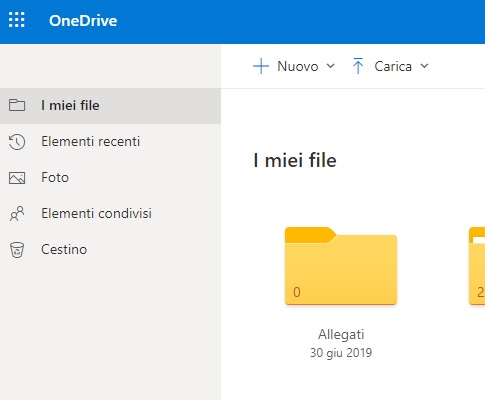
Fatto questo ci troveremo subito dentro il nostro Hard Disk Online, dove compariranno i file precedentemente salvati in automatico se già avevamo un account, altrimenti sarà vuoto. A questo punto possiamo subito visualizzare o gestire i nostri File come vogliamo.
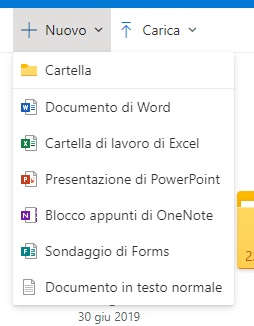
Altra cosa molto interessante è che se clicchiamo su “+ Nuovo”, possiamo creare in modo gratuito Documenti Word, Fogli Excel e Presentazione PowerPoint, oppure semplicemente una nuova cartella dove inserire quello che vogliamo.
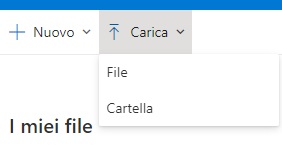
Contrariamente cliccando su “Carica” possiamo inserire nel nostro Drive un File oppure un intera Cartella.
Se vogliamo integrare direttamente OneDrive(Link) sui nostri dispositivi basterà scaricare e installare l’applicazione dall’apposito store


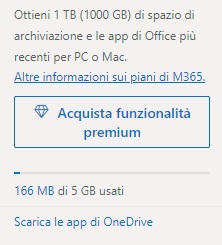
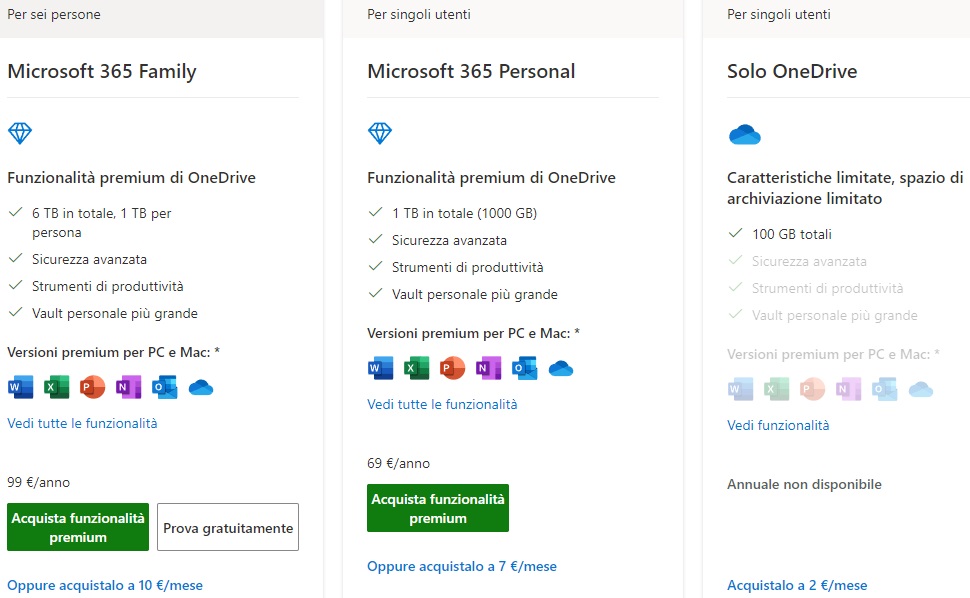
Ok! abbiamo visto una veloce panoramica e se volete ottenere di più da questo fantastico servizio vi basterà fare click su Acquista funzionalità premium e scegliere il piano che fa al caso vostro.
Google Drive di Google
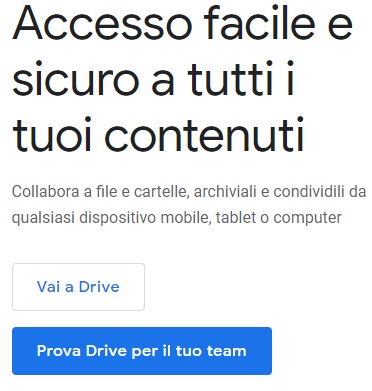
Entriamo ora nel nostro Google Drive cliccando sul pulsante di seguito
facciamo click su Vai a Drive
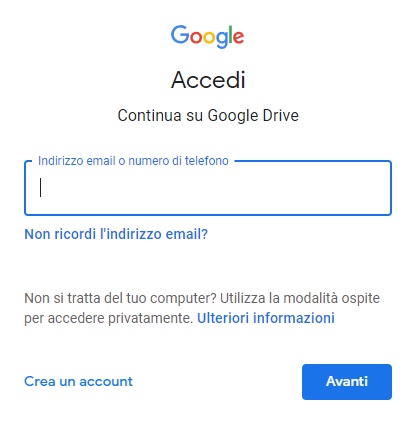
Inseriamo ora la nostra Gmail e la password altrimenti su Crea un account
Perfetto siamo dentro e possiamo già esplorare se nel nostro Drive siano già memorizzati File e aggiungerne di nuovi.
Leggi anche: PEC – Vantaggi della posta certificata, come ottenerla e quanto costa
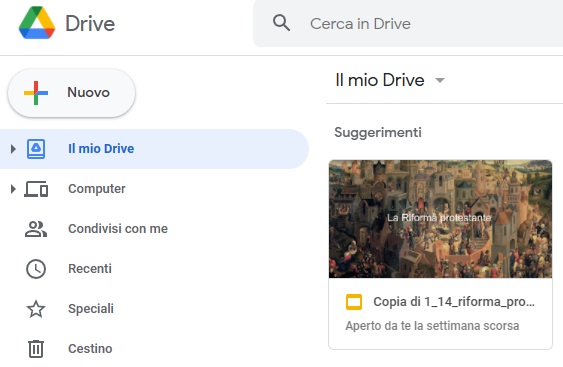
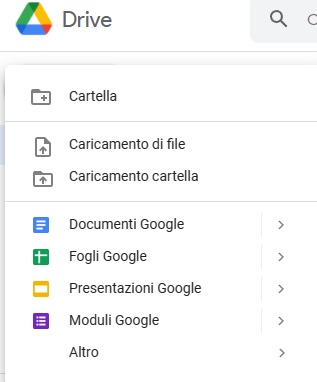
infatti se clicchiamo sul “+ Nuovo” possiamo
- Creare una cartella
- Inserire un File nel Drive
- Inserire un’intera cartella
- Creare un documento Word, Excel o PowerPoint
- e molto altro…
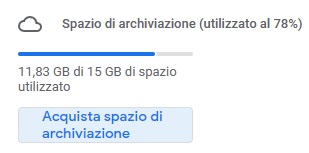
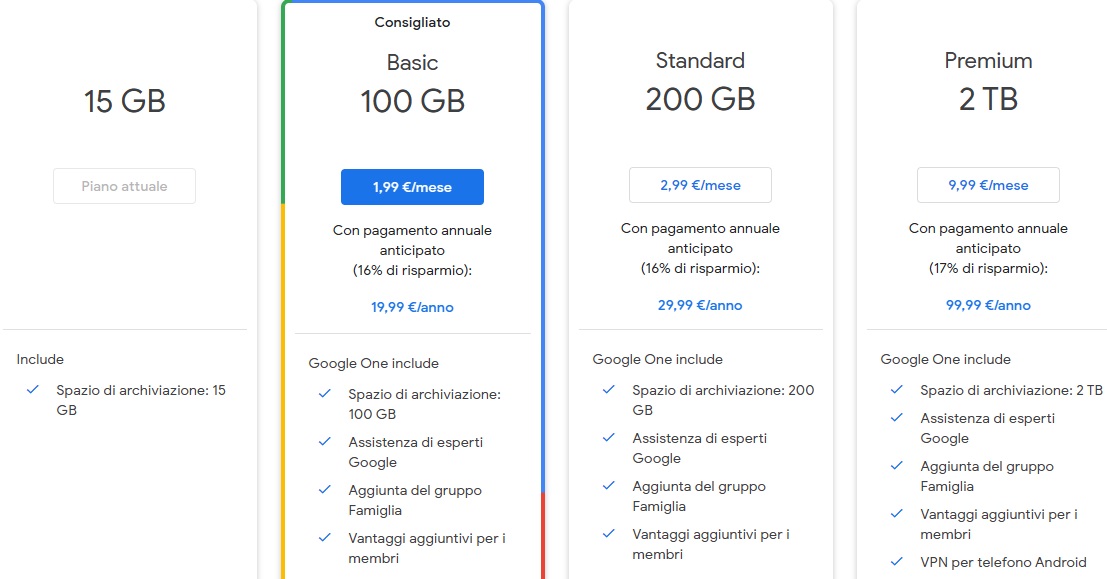
come nel servizio di Microsoft OneDrive possiamo anche qua acquistare più spazio cliccando su Acquista spazio di archiviazione
Non dimenticate che anche Google Drive(Link) potrà essere scaricato come applicazione sul nostro PC, mentre su smartphone Android è già installato e su telefoni Apple basta andare sull’App Store, di seguito i vari link
Leggi anche: Facebook Business e pagine aziendali: Iniziamo a guadagnare
Google Foto di Google
Altro servizio che offre Google è la memorizzazione delle foto che avviene soprattutto tramite i nostri Smartphone, infatti il Drive necessita di molto spazio in quanto verranno memorizzati all’interno Foto e Video(Link). Entriamo subito cliccando sul pulsante e vediamo cosa abbiamo salvato fino ad ora.
Leggi anche: Hai dimenticato la password del tuo Mac? Ecco il metodo funzionante
Inseriamo ora le credenziali Google che dovranno essere le stesse che usiamo sui nostri smartphone, solo così potremo vedere le foto e i video salvati.
Perfetto! una volta entrati possiamo fare ogni tipo di operazione e organizzare il nostro archivio fotografico. Infatti sulla barra laterale possiamo
- Foto, Esplora -> vedere tutte le foto finora salvate, organizzarle o eliminarle.
- Condivisione -> per visualizzare tutti gli elementi condivisi fino ad oggi.
- Fotolibri -> possiamo realmente creare un libro delle nostre foto preferite, ordinarlo e riceverlo direttamente a casa.
- e altre funzioni ancora molto semplici e intuitive.
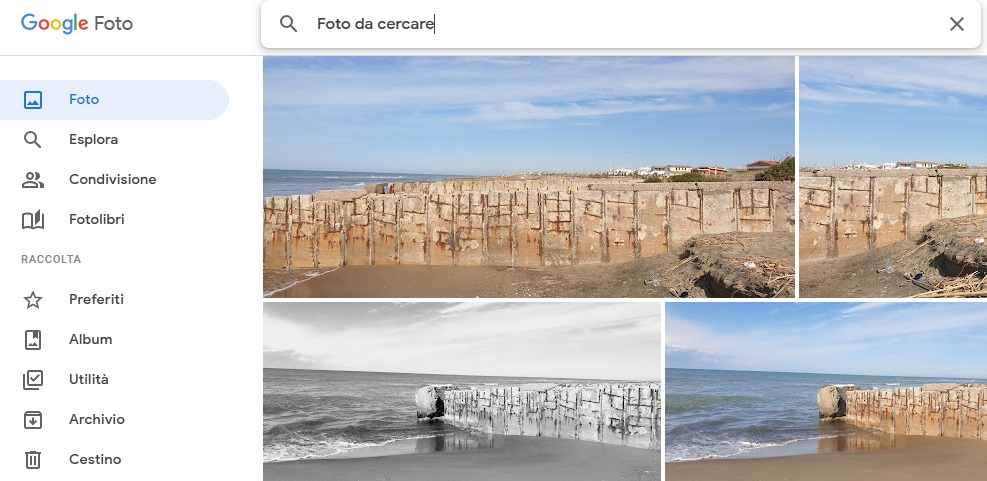
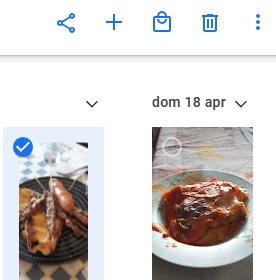
Nel caso in cui vogliamo compiere una determinata operazione su una o più foto, basta andare con il mouse sulla foto e cliccare sul baffo che compare, dopo di che possiamo in ordine…
- Condividerla
- Aggiungerla ad un Album in particolare
- Inserirla in un Fotolibro
- Eliminarla
Mentre se selezioniamo una o più foto e clicchiamo sui tre puntini verticali possiamo scaricarle sul nostro PC.
Hard Disk Online con OneDrive o Google Drive
Insomma abbiamo visto come avere un Hard Disk Online con OneDrive o Google Drive che sono davvero potenti mezzi su come creare, organizzare, gestire e conservare tutti i nostri file personali e accedervi ovunque, sia per piacere che per lavoro. Gli Hard Disk Online permettono ad ogni singola persona di salvare e tenere al sicuro dati sensibili, documenti, foto e video senza correre il rischio di perdere tutto in un sol colpo a causa di un guasto sul proprio dispositivo.
Molto importanti sono anche tutte le nostre password e i preferiti salvati su Google Chrome, che dobbiamo sempre e tempestivamente mettere al sicuro, ed è tutto spiegato in questo articolo Come salvare password su account Google, Edge e FireFox
Chiaramente abbiamo visto gli spazi che offrono nelle loro versioni gratuite, ma che con una piccola quota mensile possiamo aumentare notevolmente e stare così più tranquilli.
Non dimenticate di avere sempre e comunque tutto salvato su un Hard Disk fisico acquistato in negozio per non dimenticare che la sicurezza non è mai troppa.
Altri Articoli di...
 Amazon Prime Video 2025: Nuove Serie, Film e Show da Non Perdere
 Confronto tra Epson EcoTank, HP Smart Tank e Stampanti Laser
 Il Miglior Smartwatch del 2025 a un Prezzo Incredibilmente Accessibile!
 Guida al PEGI: Come Scegliere Videogiochi Adatti per i Tuoi Figli
 PS5 Pro: La console definitiva che farà impallidire i PC da gaming!
 Google Pixel 8A: Il Compagno Perfetto per la Tua Creatività Fotografica
 Dune Parte 2 un cast stratosferico e record d’incassi
Altro per te
 Android
Hai paura di perdere le tue fotografie? Ci pensa Google Foto
Google Foto e recupero dati sapete di cosa so tratta? Il dispositivo che usiamo di più al mondo è sicuramente lo Smartphone con il…
 Mac non legge hard disk NTFS: controlli essenziali
- Hard disk NTFS non visibile Mac: cosa controllare
 Liberiamo l’Hard Disk in un colpo solo! E’ Gratis
 PC Lentissimo e Hard Disk Rosso? Il Trucco Segreto per Liberare Spazio sul Disco C in 1 Minuto!
 Quale servizio cloud fa al caso tuo? Un confronto approfondito tra Google Drive, OneDrive e Dropbox
 Hard Disk esterno Toshiba in Superofferta su Amazon
 Collegare Hard Disk Esterno Windows su MAC, Gratis!
Potrebbe interessarti su eBay: Cloud storage




Link affiliati: se acquisti, BACKdigit riceve una piccola commissione senza costi per te.

Apple iPhone 14 Pro MaxVSXiaomi 17T Pro — Confronto 2026
Samsung Galaxy Z Flip 3VSHonor GT Pro — Confronto 2026
Samsung Galaxy Z Flip 3VSOPPO Find X7 Ultra — Confronto 2026
Samsung Galaxy Z Flip 3VSRealme 16 Ultra — Confronto 2026
Apple iPhone 17 Pro MaxVSGoogle Pixel 6 Pro — Confronto 2026
Apple iPhone 17 Pro MaxVSRedmi Note 13R Pro — Confronto 2026






Asus ROG Phone 8 — Scheda Tecnica Completa 2026
Asus ROG Phone 8 Pro — Scheda Tecnica Completa 2026
Google Pixel 10 Pro — Scheda Tecnica Completa 2026
Asus ROG Phone 9 — Scheda Tecnica Completa 2026
Asus ROG Phone 9 Pro — Scheda Tecnica Completa 2026
Asus Zenfone 10 — Scheda Tecnica Completa 2026
Asus Zenfone 11 Ultra — Scheda Tecnica Completa 2026
Asus Zenfone 12 Ultra — Scheda Tecnica Completa 2026
Google Pixel 6 — Scheda Tecnica Completa 2026
Google Pixel 6 Pro — Scheda Tecnica Completa 2026
Google Pixel 6a — Scheda Tecnica Completa 2026
Google Pixel 7 — Scheda Tecnica Completa 2026
Altri articoli su Hard Disk
- L’Hard Disk collegato USB non c’è in Esplora File?1 Dic
- Come Scollegare e rimuovere OneDrive18 Nov
- Come capire se un Hard Disk è guasto15 Nov