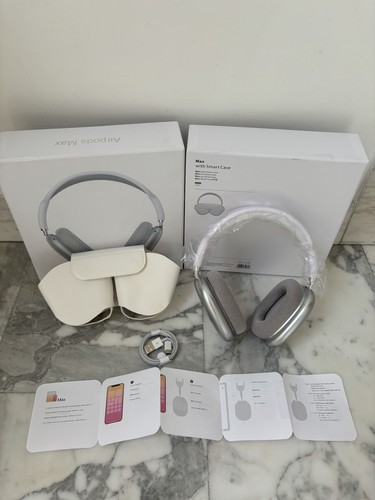
L’aggiornamento del firmware delle tue AirPods, AirPods Pro o AirPods Max è fondamentale per assicurare un’esperienza d’uso ottimale. Aggiornare il firmware AirPods significa ottenere correzioni di bug, miglioramenti delle funzionalità e, in alcuni casi, nuove caratteristiche. Questa guida ti accompagnerà attraverso tutti i passaggi necessari per aggiornare il software AirPods in modo efficace, includendo anche le istruzioni fornite da Apple.
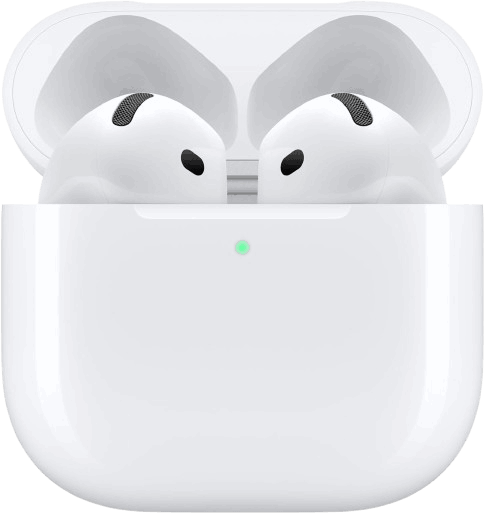
Perché è Essenziale Aggiornare gli Auricolari Apple?
Gli aggiornamenti del firmware per i tuoi auricolari Apple non sono semplici routine, ma veri e propri potenziamenti. Ecco i vantaggi principali:
- Correzioni di bug: Risolvono problemi che potrebbero compromettere le prestazioni degli auricolari.
- Migliorie delle funzioni: Ottimizzano le funzionalità esistenti, come la qualità audio e la cancellazione del rumore.
- Nuove funzionalità: Possono introdurre nuove caratteristiche per arricchire l’esperienza d’uso.
Come Prepararsi all’Aggiornamento del Firmware AirPods
Leggi anche: Il Segreto per usare le AirPods Apple su Android come se fossi su iPhone non ci crederai!
Prima di iniziare il processo per aggiornare firmware degli auricolari Apple AirPods, segui attentamente questi passaggi:
- Verifica la versione del firmware: Controlla sul sito ufficiale Apple quale è l’ultima versione del firmware disponibile per il tuo modello di AirPods. Questo passaggio è importante per capire se è necessario aggiornare software AirPods.
- Carica le tue AirPods: Inserisci le AirPods nel case di ricarica. Collega il case ad una fonte di alimentazione, preferibilmente con il cavo Lightning. Ciò garantisce che le cuffie siano costantemente alimentate durante l’aggiornamento.
- Connessione Wi-Fi: Il tuo iPhone, iPad o Mac deve essere connesso ad una rete Wi-Fi stabile.
- Raggio Bluetooth: Assicurati che le AirPods siano nel raggio Bluetooth del tuo dispositivo Apple.
- Dispositivi Collegati: Le tue AirPods devono essere collegate via Bluetooth al tuo dispositivo iOS, iPadOS o Mac.


Procedura di Aggiornamento Dettagliata
Apple ha chiarito come effettuare l’aggiornamento del firmware, sia in modo automatico sia manuale. Ecco i passaggi specifici per aggiornare il firmware AirPods:
- Assicurati del collegamento: Verifica che le tue AirPods siano nel raggio Bluetooth del tuo iPhone, iPad o Mac, e che questi siano connessi al Wi-Fi.
- Riponi le AirPods nel case: Inserisci le AirPods nel case di ricarica e chiudi il coperchio.
- Collega il case all’alimentazione: Utilizzando il cavo di ricarica, collega il case a un adattatore USB o ad una porta del computer.
- Attendi: Mantieni il coperchio del case chiuso e attendi almeno 30 minuti per permettere l’aggiornamento del firmware.
- Riconnetti le AirPods: Apri il coperchio del case per ricollegare le AirPods al tuo dispositivo Apple.
- Verifica la versione del firmware: Controlla che l’aggiornamento sia stato completato. Puoi trovare la versione del firmware nelle impostazioni Bluetooth del tuo dispositivo.
Se l’aggiornamento non si completa, Apple suggerisce di ripristinare gli AirPods e ripetere la procedura. Di solito, l’aggiornamento avviene automaticamente in circa 5 minuti.
Come Verificare l’Aggiornamento
- Impostazioni: Apri l’app Impostazioni sul tuo iPhone o iPad.
- Bluetooth: Vai alla sezione Bluetooth e individua le tue AirPods.
- Versione Firmware: Clicca sull’icona “i” accanto al nome delle tue AirPods per visualizzare la versione del firmware.
Aggiornare il firmware AirPods è semplice ma cruciale per mantenere le tue cuffie al massimo delle loro prestazioni. Seguendo questi passaggi, ti assicuri di avere sempre l’ultima versione del software, godendoti appieno i tuoi auricolari Apple. Un aggiornamento regolare significa meno problemi, prestazioni ottimizzate e, talvolta, nuove funzioni interessanti.
Leggi anche: Gli AirPods 4 stanno per arrivare: Le incredibili novità che ti faranno impazzire!
Informazioni sugli aggiornamenti del firmware per AirPods – SITO UFFICIALE

- Colore: Bianco
- Tipo di microfono: Incassato
- Fattore di forma: Solo per Intrauricolari

- Connettività: Bluetooth
- Colore: Bianco
- Tipo: Auricolare interno

Altro per te
 Wordpress
Come disattivare gli aggiornamenti automatici di WordPress
Disattivare gli aggiornamenti automatici di WordPress è una scelta che molti webmaster valutano quando gestiscono siti con plugin complessi, personalizzazioni avanzate oppure e-commerce dove…
 Errore negli aggiornamenti di Windows? Come correggere tutti gli errori di Windows Update in colpo solo
 Come bloccare aggiornamenti Windows 10
 Samsung Galaxy S26 FE ufficiale: One UI 9, Exynos 2500 e 7 anni di aggiornamenti
 Come Installare e Proteggere Memcached su Ubuntu: Guida Completa per Ottimizzare le Prestazioni del Server
 Guida: Come aggiornare Windows tramite PowerShell
 Come Installare Plugin WordPress: Guida Completa
 Reindirizzamenti Plugin Redirection: Guida Completa per WordPress






Apple iPhone 14 Pro MaxVSXiaomi 17T Pro — Confronto 2026
Samsung Galaxy Z Flip 3VSHonor GT Pro — Confronto 2026
Samsung Galaxy Z Flip 3VSOPPO Find X7 Ultra — Confronto 2026
Asus ROG Phone 8 ProVSXiaomi 17T Pro — Confronto 2026
Samsung Galaxy Z Flip 3VSRealme 16 Ultra — Confronto 2026
Apple iPhone 17 Pro MaxVSGoogle Pixel 6 Pro — Confronto 2026









Asus ROG Phone 8 Pro — Scheda Tecnica Completa 2026
Asus ROG Phone 8 — Scheda Tecnica Completa 2026
Asus ROG Phone 9 — Scheda Tecnica Completa 2026
Asus ROG Phone 9 Pro — Scheda Tecnica Completa 2026
Asus Zenfone 10 — Scheda Tecnica Completa 2026
Asus Zenfone 11 Ultra — Scheda Tecnica Completa 2026
Asus Zenfone 12 Ultra — Scheda Tecnica Completa 2026
Google Pixel 10 Pro — Scheda Tecnica Completa 2026
Google Pixel 10 — Scheda Tecnica Completa 2026
Google Pixel 6 — Scheda Tecnica Completa 2026
Google Pixel 6 Pro — Scheda Tecnica Completa 2026
Google Pixel 6a — Scheda Tecnica Completa 2026