

Cambiare le icone(Immagine delle icone) sul desktop(Personalizzare Desktop) di Windows è un modo semplice per personalizzare e migliorare l’aspetto del proprio computer, rendendolo più ordinato e visivamente piacevole. Oltre all’aspetto estetico, questa pratica può aumentare la produttività, permettendo di identificare facilmente le applicazioni e i file più importanti. Assegnando immagini diverse alle icone, è possibile creare un sistema di organizzazione più intuitivo, specialmente quando si hanno molte icone sul desktop. Windows offre opzioni integrate per cambiare le icone, oppure si possono scaricare pacchetti di icone personalizzate da risorse online.
Scopriamo come cambiare immagine alle icone di Windows con pochi semplici passaggi.
Possiamo utilizzare le Icone di Windows 10.
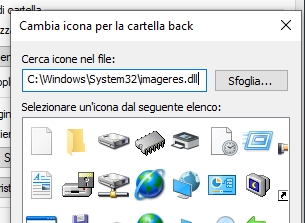
- C:\Windows\System32\imageres.dll
- C:\Windows\System32\shell32.dll
- C:\Windows\System32\moricons.dll
- C:\Windows\System32\powercpl.dll
- C:\Windows\System32\setupapi.dll
- C:\Windows\System32\pifmgr.dll
Ora che sappiamo questo andiamo a modificare la nostra Icona
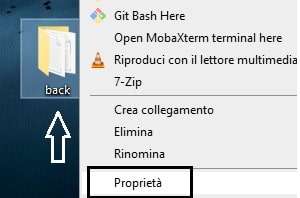
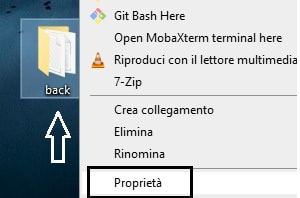
1. Tasto destro sull’Icona da modificare e Click su Proprietà
Leggi anche: Spiati da Windows? Sai cos’è il WPD? Mettiamoci al sicuro e disattiviamola in un Click!
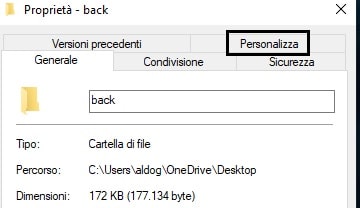
2. Click su Personalizza
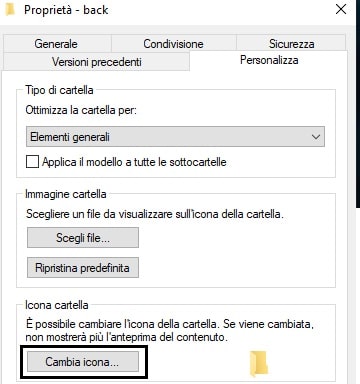
3. Click su Cambia icona…
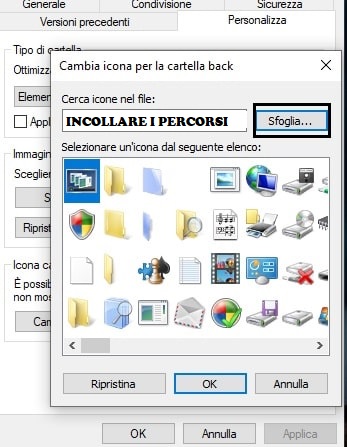
4. Infine nel campo Cerca icone nel file: scrivere uno tra i percorsi sopra indicati
Esempio: C:\Windows\System32\imageres.dll+INVIO
avremo così i nostri Set di Icone, scegliamo quella che ci piace altrimenti cambiamo percorso icone
Ora sappiamo come cambiare immagine alle icone di Windows, e non ci resta che scegliere quelle più belle. Per i più esperti c’è un sito che permette di scaricare icone molto belle graficamente, sto parlando di https://iconarchive.com/
1. Andiamo sul Sito IconArchive
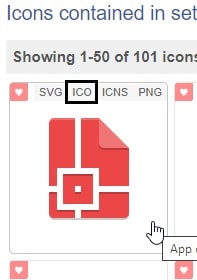
scegliamo la nostra icona e nell’elenco sopra ad ogni immagine ci sono quattro opzioni SVG ICO ICNS PNG, noi sceglieremo ICO
Leggi anche: Come installare i giochi di Windows 7 su Windows 10 e Windows 11

2. Scegliamo la nostra Icona – per scaricarla Click sempre su ICO come da figura
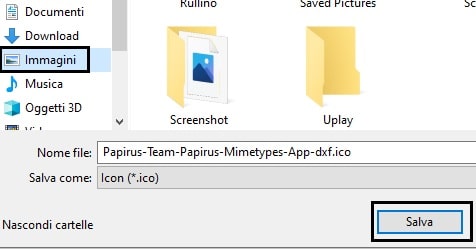
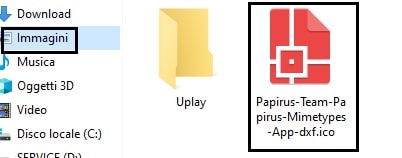
3. Per comodità salviamola sotto la cartella Immagini
4. Ora rifacciamo tasto destro sull’Icona da cambiare, poi Proprietà, Personalizza e Cambia icona
Leggi anche: Windows 7 sicurezza e privacy, siamo veramente in pericolo?
5. Click su Sfoglia
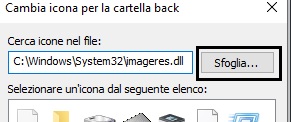
6. Click su Immagini e sull’icona precedentemente scaricata – la riconosciamo dall’immagine.
7. Click su Ok
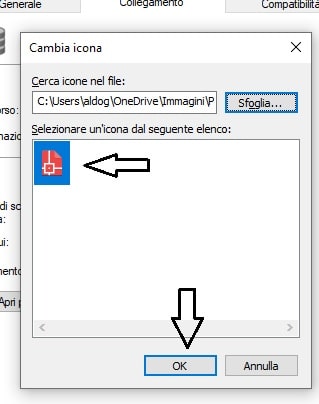
8. Ecco fatto Icona cambiata!

Altri Articoli di – BACKdigit
 Nuovi processori Intel Core Ultra Meteor Lake: Cambia tutto!Intel ha appena lanciato la sua ultima creazione: i processori mobili Meteor Lake della serie Core…
 Creed III, il tanto atteso sequel! Sei pronto?Il tanto atteso "Creed III", con il talentuoso attore Michael B. Jordan alla regia, colpisce finalmente…
 MacBook Pro: l’innovazione continua con il chip M3Apple ha appena svelato una nuova generazione di MacBook Pro, dotata della famiglia di chip M3,…
 Google accusato di violazione della privacy degli utentiGoogle, il colosso tecnologico noto in tutto il mondo, si trova ancora una volta al centro…
 Nuovi Filtri per WhatsApp: Che Cosa Sono e Quale Sarà il Loro Scopo?Gli utenti di WhatsApp hanno ora accesso ai filtri sulla piattaforma di messaggistica. L'applicazione WhatsApp è…
 Google Pay vs Samsung Pay: Paghiamo con lo smartphoneGoogle Wallet e Samsung Pay, qual'è la scelta migliore? In un'epoca in cui gli smartphone sono…
 PS5 Pro: Specifiche, Potenza e Rumors sul Nuovo Modello di Console SonyLa PS5 Pro e la sua uscita, il presunto nome in codice "Trinity", sta attirando l'attenzione…
Altro per te
 Windows
Spiati da Microsoft! Telemetria di Windows 10 e 11: cosa raccoglie, come funziona e se può compromettere la privacy
La telemetria di Windows è uno degli argomenti più discussi dagli utenti di Windows 10 e Windows 11, soprattutto in ambito privacy. Introdotta da…
 Windows 10 KB5032278 Copilot: L’aggiornamento più atteso
 Hai ancora Windows 7 ? esegui subito l’aggiornamento a Windows 10
 Come bloccare aggiornamenti Windows 10
 Come cambiare tema o sfondo a Windows 10
 Script batch riparazione file sistema Windows 10/11
 ATTENZIONE: Se hai Windows 10 o 11, Devi Assolutamente Conoscere Questo Trucco Anti-Malware!
 Windows 10/11: Tastiera e Mouse Bloccati all’Avvio? Ecco la Soluzione Definitiva in 2 Minuti!