

Cambiare le icone(Immagine delle icone) sul desktop(Personalizzare Desktop) di Windows è un modo semplice per personalizzare e migliorare l’aspetto del proprio computer, rendendolo più ordinato e visivamente piacevole. Oltre all’aspetto estetico, questa pratica può aumentare la produttività, permettendo di identificare facilmente le applicazioni e i file più importanti. Assegnando immagini diverse alle icone, è possibile creare un sistema di organizzazione più intuitivo, specialmente quando si hanno molte icone sul desktop. Windows offre opzioni integrate per cambiare le icone, oppure si possono scaricare pacchetti di icone personalizzate da risorse online.
Scopriamo come cambiare immagine alle icone di Windows con pochi semplici passaggi.
Possiamo utilizzare le Icone di Windows 10.
- C:\Windows\System32\imageres.dll
- C:\Windows\System32\shell32.dll
- C:\Windows\System32\moricons.dll
- C:\Windows\System32\powercpl.dll
- C:\Windows\System32\setupapi.dll
- C:\Windows\System32\pifmgr.dll
Ora che sappiamo questo andiamo a modificare la nostra Icona
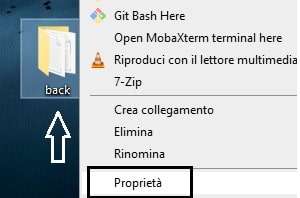
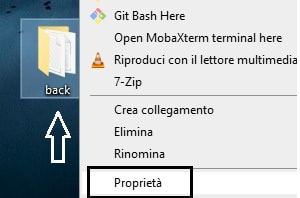
1. Tasto destro sull’Icona da modificare e Click su Proprietà
Leggi anche: Spiati da Windows? Sai cos’è il WPD? Mettiamoci al sicuro e disattiviamola in un Click!
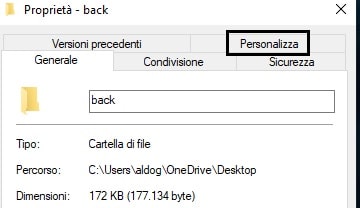
2. Click su Personalizza
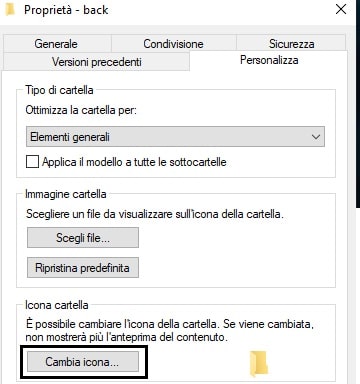
3. Click su Cambia icona…
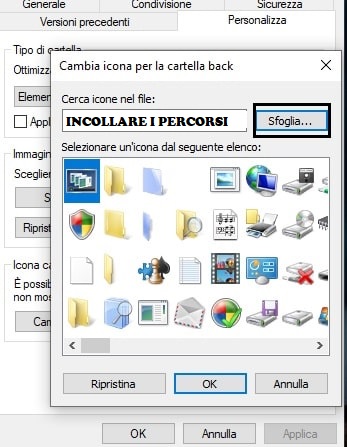
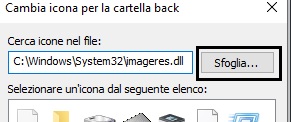
4. Infine nel campo Cerca icone nel file: scrivere uno tra i percorsi sopra indicati
Esempio: C:\Windows\System32\imageres.dll+INVIO
avremo così i nostri Set di Icone, scegliamo quella che ci piace altrimenti cambiamo percorso icone
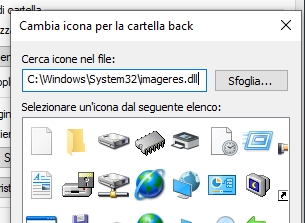
Ora sappiamo come cambiare immagine alle icone di Windows, e non ci resta che scegliere quelle più belle. Per i più esperti c’è un sito che permette di scaricare icone molto belle graficamente, sto parlando di https://iconarchive.com/
1. Andiamo sul Sito IconArchive
scegliamo la nostra icona e nell’elenco sopra ad ogni immagine ci sono quattro opzioni SVG ICO ICNS PNG, noi sceglieremo ICO
Leggi anche: Come installare i giochi di Windows 7 su Windows 10 e Windows 11
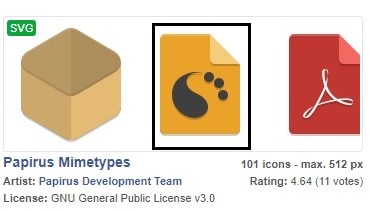
2. Scegliamo la nostra Icona – per scaricarla Click sempre su ICO come da figura
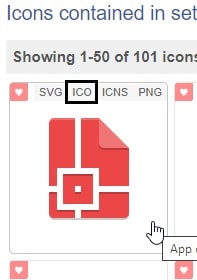
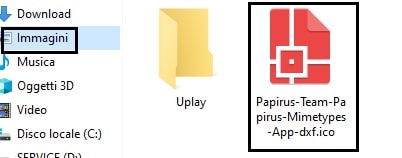
3. Per comodità salviamola sotto la cartella Immagini
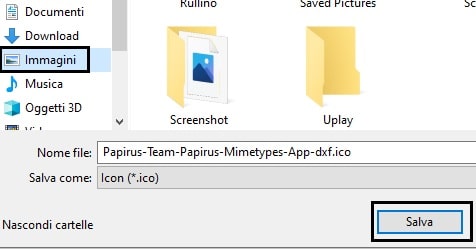
4. Ora rifacciamo tasto destro sull’Icona da cambiare, poi Proprietà, Personalizza e Cambia icona
Leggi anche: Windows 7 sicurezza e privacy, siamo veramente in pericolo?
5. Click su Sfoglia
6. Click su Immagini e sull’icona precedentemente scaricata – la riconosciamo dall’immagine.
7. Click su Ok
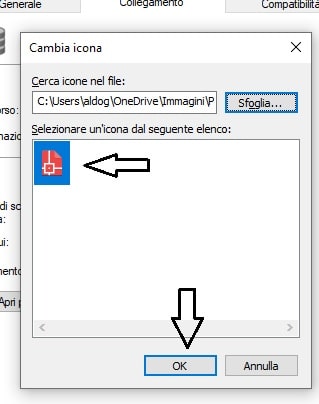
8. Ecco fatto Icona cambiata!
Altri Articoli di – BACKdigit
 Windows 10 KB5032278 Copilot: L’aggiornamento più attesoL'aggiornamento di Windows 10 KB5032278, con la tanto attesa funzione Microsoft Copilot, sta finalmente arrivando alla…
 Windows 11 24H2: Tutto quello che devi sapere sul prossimo aggiornamento di WindowsWindows 11 24H2 è in arrivo? Se sei un appassionato di tecnologia, avrai sicuramente sentito parlare…
 GTA 6 Official Trailer: Un Anticipato Capolavoro VideoludicoGTA 6 Trailer ufficiale L'attesa per l'annuncio ufficiale di Grand Theft Auto VI, il tanto atteso…
 Tutti al sicuro online: Antivirus per la famiglia con Parental Control integratoIl crescente utilizzo di dispositivi connessi, come smartphone, tablet e PC, da parte delle famiglie di…
 WhatsApp, arriva una funzione attesissima: vediamo qual’èLa piattaforma più popolare WhatsApp è una delle piattaforme di messaggistica istantanea più popolari al mondo.…
 Il dilemma della sicurezza: un confronto approfondito tra iOS e AndroidConfronto sulla sicurezza tra IOS e Android Nel mondo moderno, la sicurezza dei dispositivi mobili è…
 Amazon Prime Air: La Rivoluzione delle Consegne con i Droni in ItaliaL'Italia sarà il primo paese in Europa a sperimentare le consegne dal cielo con i droni…
Altro per te
 Windows
Spiati da Microsoft! Telemetria di Windows 10 e 11: cosa raccoglie, come funziona e se può compromettere la privacy
La telemetria di Windows è uno degli argomenti più discussi dagli utenti di Windows 10 e Windows 11, soprattutto in ambito privacy. Introdotta da…
- Windows 10 KB5032278 Copilot: L’aggiornamento più atteso
 Hai ancora Windows 7 ? esegui subito l’aggiornamento a Windows 10
 Come bloccare aggiornamenti Windows 10
 Come cambiare tema o sfondo a Windows 10
 Script batch riparazione file sistema Windows 10/11
 ATTENZIONE: Se hai Windows 10 o 11, Devi Assolutamente Conoscere Questo Trucco Anti-Malware!
 Windows 10/11: Tastiera e Mouse Bloccati all’Avvio? Ecco la Soluzione Definitiva in 2 Minuti!