

Cambiare le icone(Immagine delle icone) sul desktop(Personalizzare Desktop) di Windows è un modo semplice per personalizzare e migliorare l’aspetto del proprio computer, rendendolo più ordinato e visivamente piacevole. Oltre all’aspetto estetico, questa pratica può aumentare la produttività, permettendo di identificare facilmente le applicazioni e i file più importanti. Assegnando immagini diverse alle icone, è possibile creare un sistema di organizzazione più intuitivo, specialmente quando si hanno molte icone sul desktop. Windows offre opzioni integrate per cambiare le icone, oppure si possono scaricare pacchetti di icone personalizzate da risorse online.
Scopriamo come cambiare immagine alle icone di Windows con pochi semplici passaggi.
Possiamo utilizzare le Icone di Windows 10.
- C:\Windows\System32\imageres.dll
- C:\Windows\System32\shell32.dll
- C:\Windows\System32\moricons.dll
- C:\Windows\System32\powercpl.dll
- C:\Windows\System32\setupapi.dll
- C:\Windows\System32\pifmgr.dll
Ora che sappiamo questo andiamo a modificare la nostra Icona
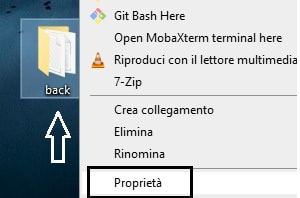
1. Tasto destro sull’Icona da modificare e Click su Proprietà
Leggi anche: Spiati da Windows? Sai cos’è il WPD? Mettiamoci al sicuro e disattiviamola in un Click!
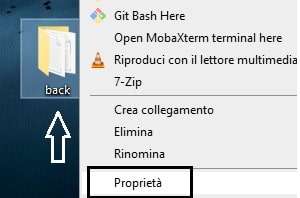
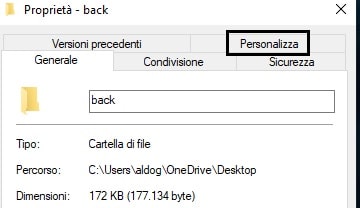
2. Click su Personalizza
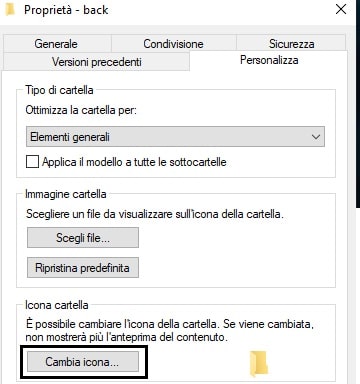
3. Click su Cambia icona…
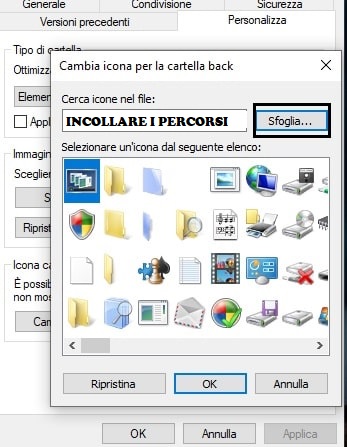
4. Infine nel campo Cerca icone nel file: scrivere uno tra i percorsi sopra indicati
Esempio: C:\Windows\System32\imageres.dll+INVIO
avremo così i nostri Set di Icone, scegliamo quella che ci piace altrimenti cambiamo percorso icone
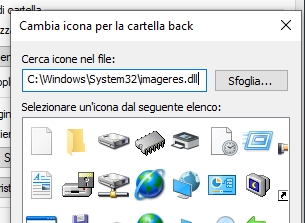
Ora sappiamo come cambiare immagine alle icone di Windows, e non ci resta che scegliere quelle più belle. Per i più esperti c’è un sito che permette di scaricare icone molto belle graficamente, sto parlando di https://iconarchive.com/
1. Andiamo sul Sito IconArchive
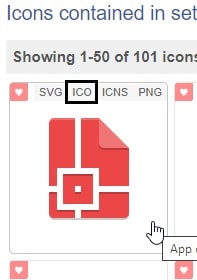
scegliamo la nostra icona e nell’elenco sopra ad ogni immagine ci sono quattro opzioni SVG ICO ICNS PNG, noi sceglieremo ICO
Leggi anche: Come installare i giochi di Windows 7 su Windows 10 e Windows 11
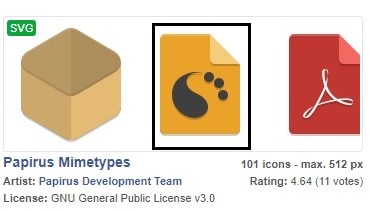
2. Scegliamo la nostra Icona – per scaricarla Click sempre su ICO come da figura
3. Per comodità salviamola sotto la cartella Immagini
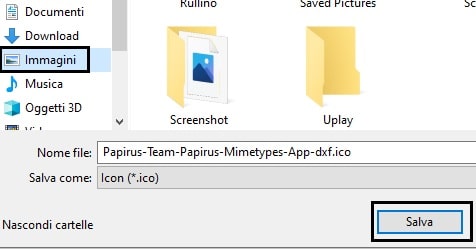
4. Ora rifacciamo tasto destro sull’Icona da cambiare, poi Proprietà, Personalizza e Cambia icona
Leggi anche: Windows 7 sicurezza e privacy, siamo veramente in pericolo?
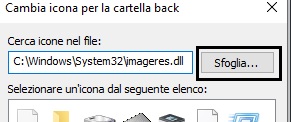
5. Click su Sfoglia
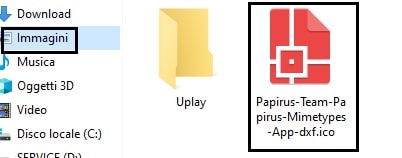
6. Click su Immagini e sull’icona precedentemente scaricata – la riconosciamo dall’immagine.
7. Click su Ok
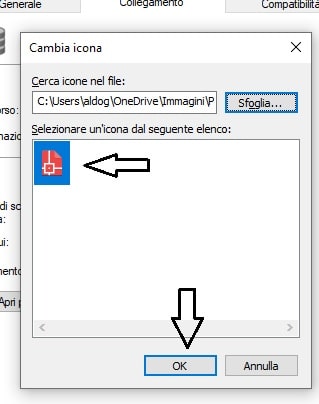
8. Ecco fatto Icona cambiata!
Altri Articoli di – BACKdigit
 Scopri il potente mondo del Fediverso: una rivelazione su cos’è e come funziona!Il Fediverso cos’è e come funziona? Il Fediverso è una rete di social network indipendenti che…
 Crimeware come nuova frontiera: l’evoluzione di RaaS (ransomware as a service)Negli ultimi anni, il crimeware ha subito una notevole evoluzione, con un'importante crescita del modello di…
 Smartphone Xiaomi 13T Pro: Un Capolavoro di Tecnologia ed EleganzaSe sei alla ricerca di uno smartphone di fascia alta che unisca prestazioni eccezionali, design raffinato…
 Facebook Profili Multipli: Una Nuova Funzionalità per Gestire la PrivacyUna delle nuove funzionalità introdotte da Meta, l'azienda madre di Facebook, sono i profili multipli. Negli…
 TikTok: L’Introduzione di un Abbonamento a PagamentoPagamento abbonamento TikTok? I social network sono diventati parte integrante della nostra vita quotidiana, ma cosa…
 BitTorrent una storia che ha segnato il futuro dei DownloadLa storia della tecnologia BitTorrent risale agli anni 2000 ed è stata sviluppata da Bram Cohen,…
 Gmail, un addio amaro alla visualizzazione HTML su WebLa vostra amata Gmail di Google in versione HTML su Web chiuderà per sempre. Negli ultimi…
Altro per te
 Windows
Spiati da Microsoft! Telemetria di Windows 10 e 11: cosa raccoglie, come funziona e se può compromettere la privacy
La telemetria di Windows è uno degli argomenti più discussi dagli utenti di Windows 10 e Windows 11, soprattutto in ambito privacy. Introdotta da…
 Windows 10 KB5032278 Copilot: L’aggiornamento più atteso
 Hai ancora Windows 7 ? esegui subito l’aggiornamento a Windows 10
 Come bloccare aggiornamenti Windows 10
 Come cambiare tema o sfondo a Windows 10
 Script batch riparazione file sistema Windows 10/11
 ATTENZIONE: Se hai Windows 10 o 11, Devi Assolutamente Conoscere Questo Trucco Anti-Malware!
 Windows 10/11: Tastiera e Mouse Bloccati all’Avvio? Ecco la Soluzione Definitiva in 2 Minuti!