

Sfoglia l’articolo
- Prima di tutto: check rapido (prova veloce, fai questi passi in 2–5 minuti)
- Perché succede: le cause più comuni
- Flusso di risoluzione consigliato (dalla soluzione più semplice a quella avanzata)
- Soluzioni specifiche per sistema operativo
- Soluzioni per dispositivi specifici (cuffie, altoparlanti, smartwatch, gamepad)
- Connessione Bluetooth fallita? Bluetooth non funziona? Cause tecniche e come verificarle
- Reset e reset di fabbrica (quando servono)
- Quando aggiornare driver o firmware
- Verifiche diagnostiche utili (isolare il problema)
- Esempi pratici passo-passo
- Connessione Bluetooth fallita? consigli da seguire
- Quando è il momento di sostituire o chiedere assistenza
Se stai leggendo questo articolo perché il dispositivo Bluetooth non si connette o non funziona, perché il Bluetooth non funziona o perché l’associazione Bluetooth non riuscita, sei nel posto giusto. Connessione Bluetooth fallita? Qui trovi un percorso passo-per-passo — dalle soluzioni rapidi alle correzioni più tecniche — pensato per risolvere problemi con cuffie, altoparlanti, smartwatch, gamepad per PC e altri accessori Bluetooth.
Guida completa, semplice e dettagliata con tutte le soluzioni (cuffie, altoparlanti, smartwatch, gamepad, PC e smartphone).
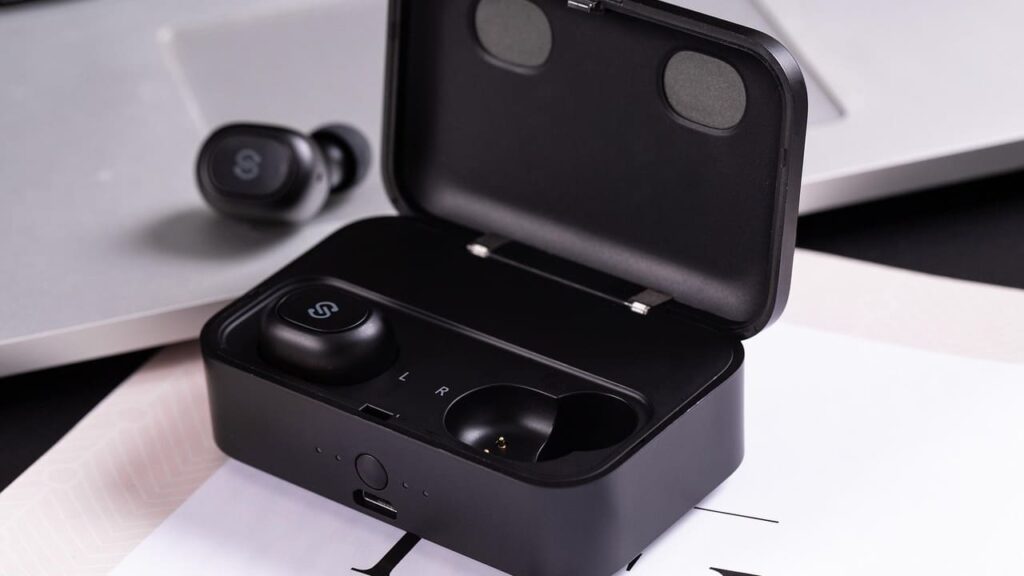
Prima di tutto: check rapido (prova veloce, fai questi passi in 2–5 minuti)
Connessione Bluetooth fallita? Prima di entrare nelle soluzioni avanzate, verifica rapidamente:
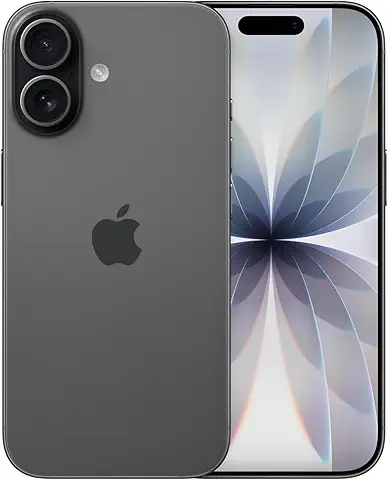
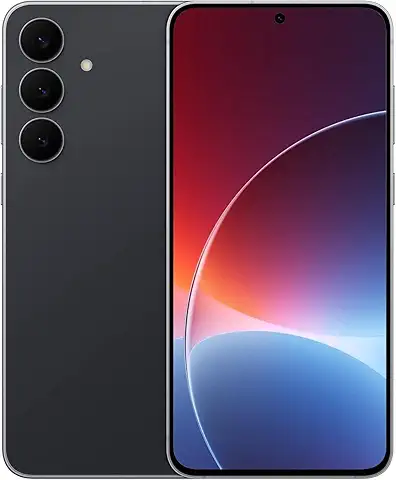
- Spegni e riaccendi il dispositivo Bluetooth (es. cuffie, speaker).
- Spegni e riaccendi il telefono, PC o tablet.
- Metti i dispositivi molto vicini (entro 1–2 metri) e rimuovi ostacoli.
- Controlla batteria: se la batteria è bassa il pairing può fallire.
- Assicurati che il dispositivo non sia già connesso ad un altro host (telefono, TV). Disconnettilo da eventuali dispositivi precedenti.
- Disattiva/riattiva il Bluetooth su entrambi i dispositivi.
- Se compare la richiesta di PIN, prova 0000 o 1234 (per dispositivi più vecchi).
Se dopo questi passaggi il dispositivo Bluetooth non si connette passa ai controlli dettagliati qui sotto.
Perché succede: le cause più comuni
- Batteria insufficiente o dispositivo in modalità risparmio energetico.
- Dispositivo già collegato ad altro host.
- Interferenze (Wi-Fi 2.4 GHz, microonde, altri dispositivi).
- Range e ostacoli fisici.
- Driver obsoleti o stack Bluetooth corrotto (su PC).
- Differenza tra Bluetooth Classic e Bluetooth Low Energy (BLE): l’host non supporta il tipo richiesto.
- Limite di dispositivi memorizzabili dall’accessorio.
- Problemi di profilo (A2DP, HFP, HID): il device e l’host non usano lo stesso profilo.
- Firmware vecchio sull’accessorio.
Connessione Bluetooth fallita? dispositivo Bluetooth non si connette o non funziona? Continua…
Flusso di risoluzione consigliato (dalla soluzione più semplice a quella avanzata)
- Riavvio completo (device + host).
- Verifica batteria e range.
- Rimuovi l’accoppiamento esistente e prova di nuovo (“Dimentica dispositivo / rimuovi pairing”).
- Aggiorna sistema operativo e driver firmware.
- Reset Bluetooth del dispositivo (hard reset delle cuffie/altoparlante/smartwatch).
- Controlli avanzati (driver Windows, bluetoothctl su Linux, debug su macOS).
- Sostituzione dell’adattatore Bluetooth se l’hardware è guasto.
Soluzioni specifiche per sistema operativo
Windows (10 / 11)
Se il Bluetooth non funziona su PC:
- Controllo base
- Impostazioni → Dispositivi → Bluetooth e altri dispositivi → attiva Bluetooth.
- Dispositivi → clic sul dispositivo → Rimuovi dispositivo → prova a riassociare.
- Risolvi problemi automatici
- Impostazioni → Sistema → Risoluzione dei problemi → Altri strumenti di risoluzione → Bluetooth → Esegui lo strumento.
- Driver e servizi
- Apri Gestione dispositivi (Device Manager): Espandi Bluetooth → seleziona l’adattatore → Aggiorna driver o Disinstalla dispositivo e poi “Cerca modifiche hardware”.
- Apri services.msc → trova Bluetooth Support Service → riavvia il servizio e imposta su Automatico.
- Audio dopo pairing
- Se le cuffie si collegano ma non si sente nulla: clic destro sull’icona volume → Impostazioni audio → seleziona dispositivo di output corretto (cuffie Bluetooth).
- Controlla i Dispositivi di registrazione se il microfono non funziona: seleziona il profilo HFP/HSP.
- Adattatore USB
- Se usi un dongle USB Bluetooth, prova un’altra porta USB e installa driver dal sito del produttore (Realtek, Intel, Broadcom, CSR).
macOS
Se l’associazione Bluetooth non riuscita su Mac:
- Controllo rapido
- Preferenze di Sistema → Bluetooth → attiva e verifica visibilità.
- Reset modulo Bluetooth
- Tieni premuti Option (Alt) + Shift e clicca l’icona Bluetooth nella barra dei menu → Debug → Reset the Bluetooth module (se disponibile).
- Se non vedi il menu Debug, prova a rimuovere tutti i dispositivi e riavviare.
- Rimuovi plist (se esperto)
- È possibile rimuovere file di preferenze bluetooth:
~/Library/Preferences/com.apple.Bluetooth.plist(poi riavvia). Attenzione: fai backup.
- È possibile rimuovere file di preferenze bluetooth:
- Aggiorna macOS
- Aggiorna a macOS più recente: a volte risolve bug dello stack Bluetooth.
Android
Per problemi di pairing su smartphone:
- Semplice
- Impostazioni → Connessioni → Bluetooth → spegni/accendi.
- Tappa sul nome del dispositivo e scegli Dimentica o Annulla associazione, poi riassociare.
- Svuota cache Bluetooth
- Impostazioni → App → Mostra app di sistema → Bluetooth → Memoria → Cancella cache / Cancella dati.
- (In alcuni Android: Impostazioni → Sistema → Reset → Reset impostazioni rete).
- Permessi e localizzazione
- Alcune app e dispositivi BLE richiedono permessi di posizione. Concedi i permessi se richiesto.
- App del produttore
- Molti smartwatch o cuffie richiedono l’app ufficiale (es. Bose, Sony, Samsung Wearable) per aggiornare firmware e gestire il pairing.
iOS (iPhone / iPad)
Se il dispositivo Bluetooth non si connette a iPhone:
- Dimentica e riaggiungi
- Impostazioni → Bluetooth → tocca (i) → Dimentica dispositivo → riavvia dispositivo → riprova.
- Reset network settings
- Impostazioni → Generali → Trasferisci o inizializza iPhone → Inizializza → Ripristina impostazioni di rete (nota: cancella tutte le reti Wi-Fi salvate).
- Firmware / app
- Usa l’app del produttore per aggiornare firmware e seguire istruzioni specifiche.
Linux (Ubuntu, Debian, ecc.)
Se l’associazione Bluetooth non riuscita su Linux:
- Servizio Bluetooth
sudo systemctl restart bluetoothrfkill list→ se bloccato:sudo rfkill unblock bluetooth.
- bluetoothctl
- Apri terminale:
bluetoothctl - Comandi utili:
power on,agent on,scan on,pair XX:XX:XX:XX:XX:XX,trust XX:XX:...,connect ....
- Apri terminale:
- BlueZ
- Assicurati di avere BlueZ aggiornato (stack Bluetooth su Linux).
Connessione Bluetooth fallita? dispositivo Bluetooth non si connette o non funziona? Continua…
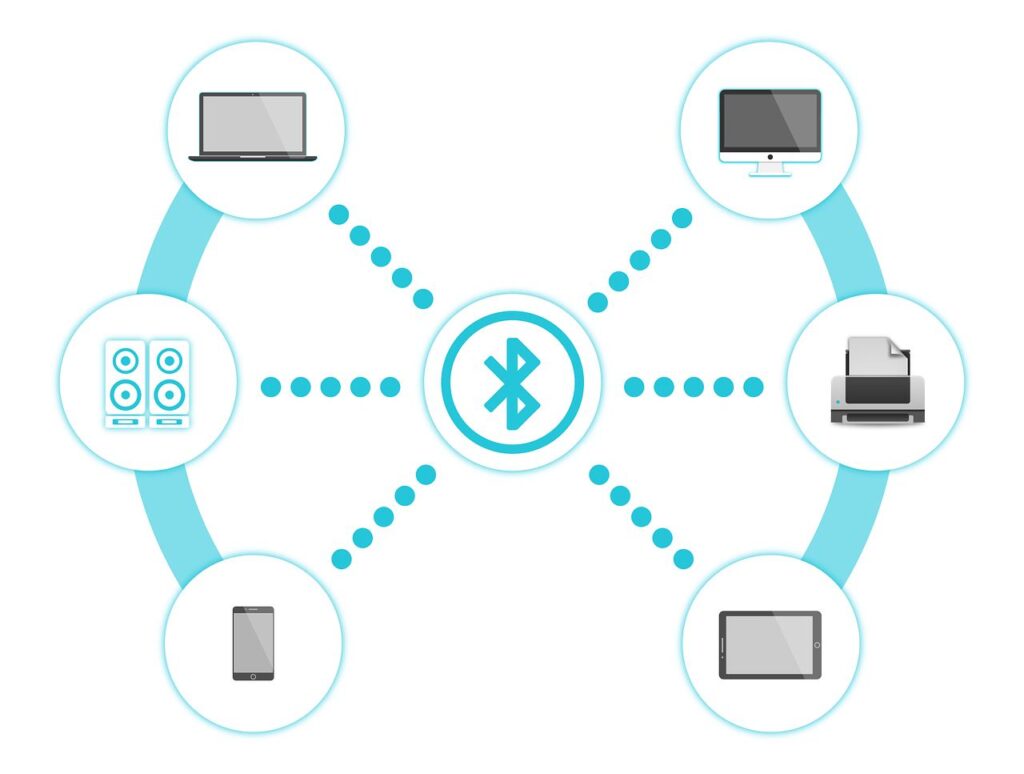
Soluzioni per dispositivi specifici (cuffie, altoparlanti, smartwatch, gamepad)
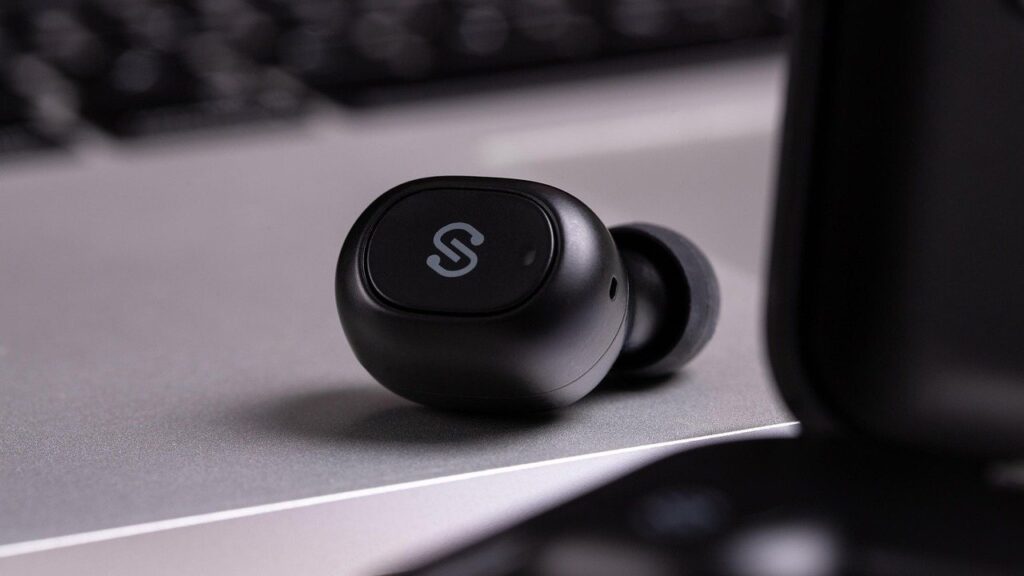
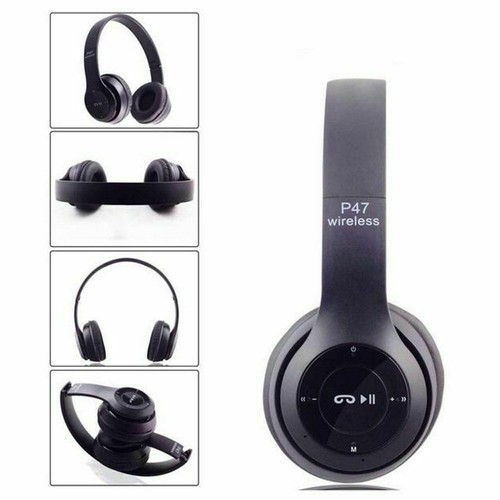
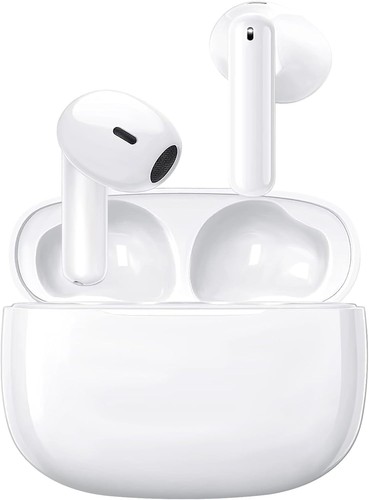
Cuffie / Auricolari (es. Bluetooth audio)
- Reset delle cuffie: ogni marca ha la combinazione; in generale tieni premuto il pulsante di accensione/pairing 10–15 secondi fino a lampeggio.
- Firmware: aggiorna via app dedicata (Sony, Bose, Sennheiser, Jabra, Samsung).
- Codec e qualità audio: se l’audio è distorto o il microfono non funziona, controlla il profilo A2DP vs HFP. Su Android puoi abilitare i codec nelle Opzioni Sviluppatore.
- Associazione fallita: rimuovi le vecchie associazioni memorizzate nelle cuffie (se possibile) o nelle impostazioni del telefono/PC.
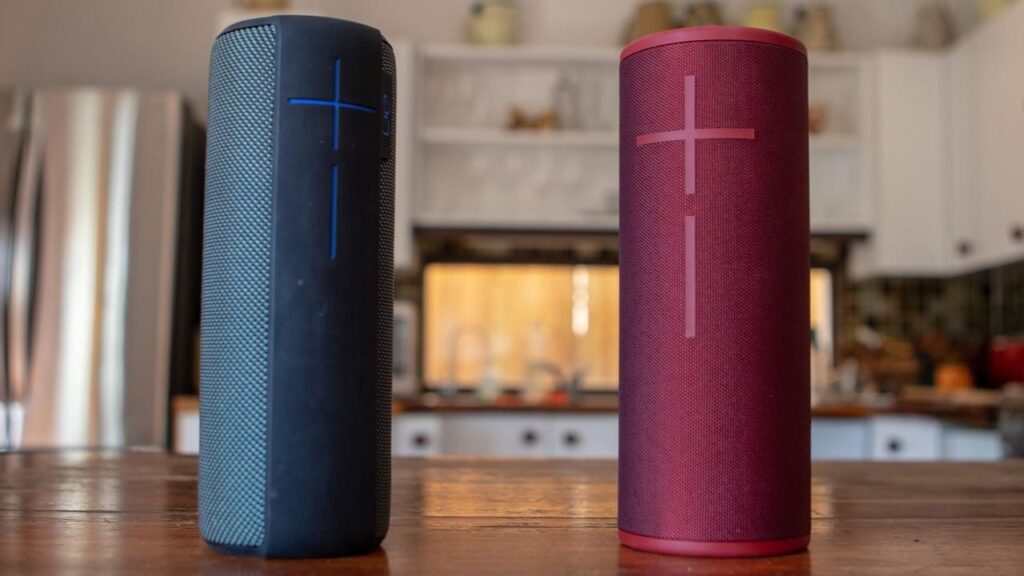
Altoparlanti Bluetooth
- Metti l’altoparlante in modalità pairing (tasto pairing fino a lampeggio blu/rosso).
- Disattiva modalità multipoint se causa conflitti.
- Prova a collegare un altro dispositivo per capire se il problema è lo speaker o l’host.
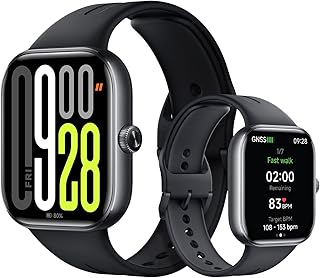
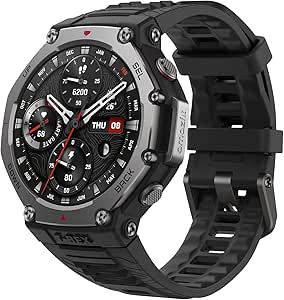
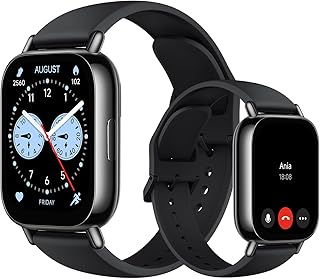
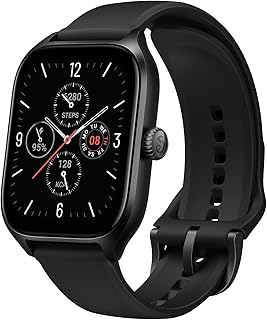
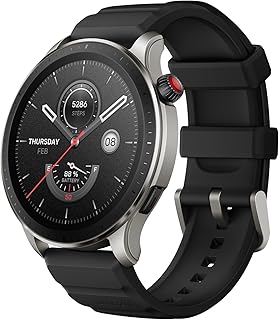
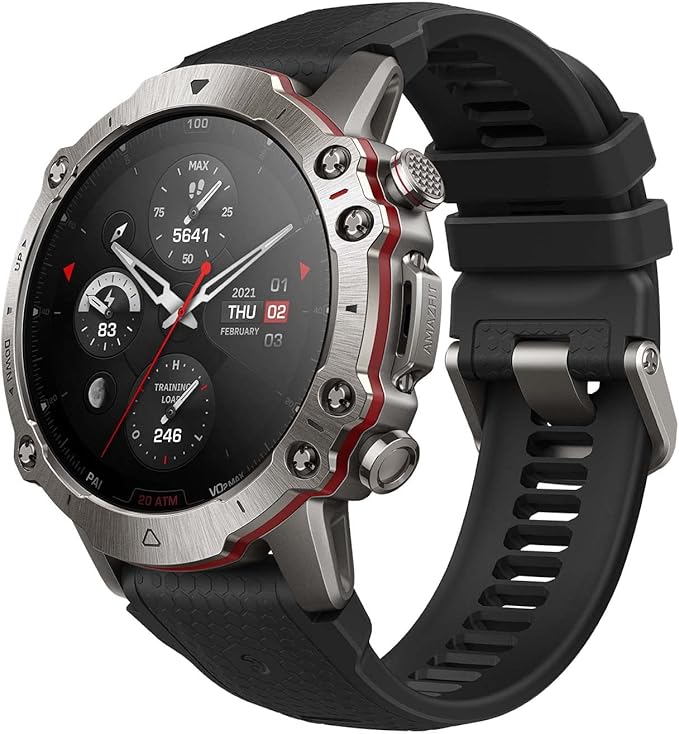
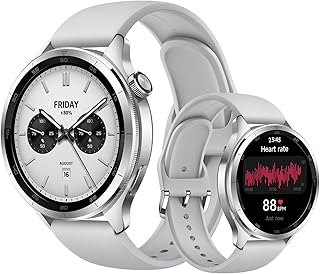
Smartwatch / Fitness band
- Quasi sempre richiedono l’app del produttore per l’accoppiamento (es. Wear OS, Galaxy Wearable).
- Assicurati che lo smartwatch supporti il profilo richiesto e che l’app abbia i permessi richiesti (Bluetooth, posizione, avvio automatico).
- Se l’associazione Bluetooth non riuscita continua, prova a resettare lo smartwatch alle impostazioni di fabbrica e riprova.
Gamepad per PC (Xbox, PlayStation, controller generici)
- Xbox controller: tieni premuto il tasto Pair sul controller fino a lampeggio, poi dalle impostazioni Bluetooth di Windows clicca “Aggiungi dispositivo”.
- DualShock 4 / DualSense: tieni premuti i pulsanti PS + Share (o PS + Create per DualSense) finché la barra luminosa lampeggia, poi associa.
- Steam: se giochi su PC usa Steam Input per una migliore compatibilità.
- Problemi con input: se il controller si associa ma non funziona nei giochi, controlla i driver (XInput/DirectInput) e le impostazioni di Steam.
Connessione Bluetooth fallita? Bluetooth non funziona? Cause tecniche e come verificarle
Differenza BLE vs Classic
- Alcuni smartwatch e sensori usano BLE (Bluetooth Low Energy). Se il tuo adaptatore è molto vecchio potrebbe non supportare BLE. Controlla che l’adattatore sia almeno Bluetooth 4.0 per BLE.
Limite di dispositivi memorizzati
- Alcuni accessori (soprattutto cuffie) memorizzano un numero limitato di host. Se hai raggiunto il limite, cancella vecchi device dalle impostazioni dell’accessorio.
Interferenze
- Dispositivi che lavorano su 2.4 GHz (Wi-Fi, microonde, baby monitor) possono disturbare. Avvicina device e disattiva Wi-Fi temporaneamente per testare.
Profili e codec
- Assicurati che il dispositivo e l’host supportino lo stesso profilo: A2DP per audio stereo, HFP/HSP per microfono, HID per tastiere/gamepad. Se il microfono non funziona, probabilmente non è attivo il profilo HFP.
Reset e reset di fabbrica (quando servono)
- Cuffie/auricolari: solitamente premere e tenere premuto il pulsante di pairing per 10–20s oppure seguire istruzioni del produttore per “factory reset”.
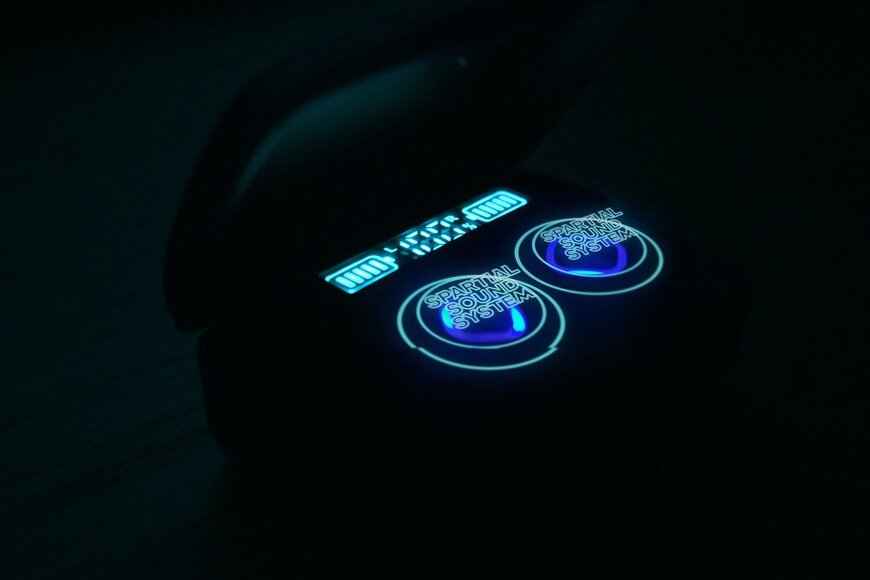
- Speaker: tieni premuti pulsante power + pairing finché LED non lampeggia in un certo modo.
- Smartwatch: reset alle impostazioni di fabbrica da menu: imposta e riprova pairing.
- PC / smartphone: reset impostazioni rete (ripristina Bluetooth, Wi-Fi e rete mobile) come ultima opzione.
Quando aggiornare driver o firmware
- Se il Bluetooth non funziona dopo un aggiornamento di sistema o in modo persistente, aggiorna driver dall’OEM (Intel, Realtek, Broadcom).
- Aggiorna il firmware degli accessori con l’app ufficiale (spesso risolve bug di pairing).
Verifiche diagnostiche utili (isolare il problema)
- Prova l’accessorio con un altro host (es. collega le cuffie al telefono se non si collegano al PC).
- Prova un altro accessorio sullo stesso host (es. collega un altro speaker al PC).
- Se l’accessorio funziona con un altro host, il problema è dell’host; se non funziona nemmeno altrove, è l’accessorio.
Esempi pratici passo-passo
Cuffie Bluetooth non si associano al PC (Windows)
- Dimentica le cuffie in Windows.
- Spegni le cuffie e riaccendile in modalità pairing.
- Gestione dispositivi → Disinstalla vecchi driver Bluetooth → Riavvia PC.
- Impostazioni → Bluetooth → Aggiungi dispositivo → seleziona cuffie.
- Se si associa ma non si sente audio: Impostazioni audio → scegli dispositivo di output.
Smartwatch non si connette all’app (Android)
- Verifica che il Bluetooth sia acceso e che l’app abbia i permessi (Bluetooth, posizione).
- Disinstalla e reinstalla l’app del produttore.
- Svuota dati e cache dell’app Bluetooth di sistema.
- Reset dello smartwatch (factory reset) e nuovo pairing tramite app.
Gamepad PS controller non associa a PC
- Metti il controller in pairing (PS + Share/Create).
- In Windows: Impostazioni → Dispositivi → Bluetooth → Aggiungi dispositivo → Wireless Controller.
- Su Steam abilita “Controller Support” nelle impostazioni.
Connessione Bluetooth fallita? consigli da seguire
- Mantieni firmware e driver aggiornati.
- Non tenere troppi dispositivi accoppiati contemporaneamente su un accessorio.
- Se usi dongle USB, preferisci adattatori Bluetooth 4.0/5.0 certificati.
- Se il problema è frequente e ricorrente, prova un adattatore Bluetooth nuovo: spesso risolve problemi hardware del PC.
- Documentati sul manuale del dispositivo: il reset hardware è spesso indicato e risolve l’associazione Bluetooth non riuscita.
Quando è il momento di sostituire o chiedere assistenza
- Se il dispositivo non si accende o non entra mai in modalità pairing dopo reset e aggiornamenti: probabilmente guasto hardware.
- Se anche con un altro host il device non funziona: contatta l’assistenza del produttore per garanzia o riparazione.
- Se il PC ha problemi di driver che non si risolvono, valuta l’acquisto di un dongle Bluetooth USB moderno.
Quando il dispositivo Bluetooth non si connette e l’associazione Bluetooth non riuscita sembra un problema ostinato, procedi con ordine: dalla verifica batteria/range ai reset, poi ai driver/firmware, fino a test su altri host. Seguendo i passaggi di questa guida — e usando i controlli specifici per Windows, macOS, Android, iOS e Linux — nella maggior parte dei casi riuscirai a risolvere il problema e far funzionare di nuovo cuffie, altoparlanti, smartwatch o gamepad.
Leggi anche: Come resettare un cellulare o tablet prima di venderlo
Ti è piaciuto questo articolo?












Discussione 0
Regole della discussione
Per pubblicare serve un account BACKdigit, gratuito: bastano pochi secondi.
Nessun messaggio ancora. Inizia tu la discussione.