
Radio Online

Modalità con una mano: il trucco nascosto che tutti dimenticano sullo smartphone!
La modalità con una mano (o one-handed mode) è pensata per facilitare l’uso dello smartphone con una sola mano. Infatti, riduce o sposta l’area attiva dello schermo, rendendo più semplice raggiungere icone e tasti con il pollice.
In questo modo, anche chi possiede un display molto grande può utilizzare il telefono senza difficoltà.
Smartphone modalità con una mano su Android
Samsung Galaxy
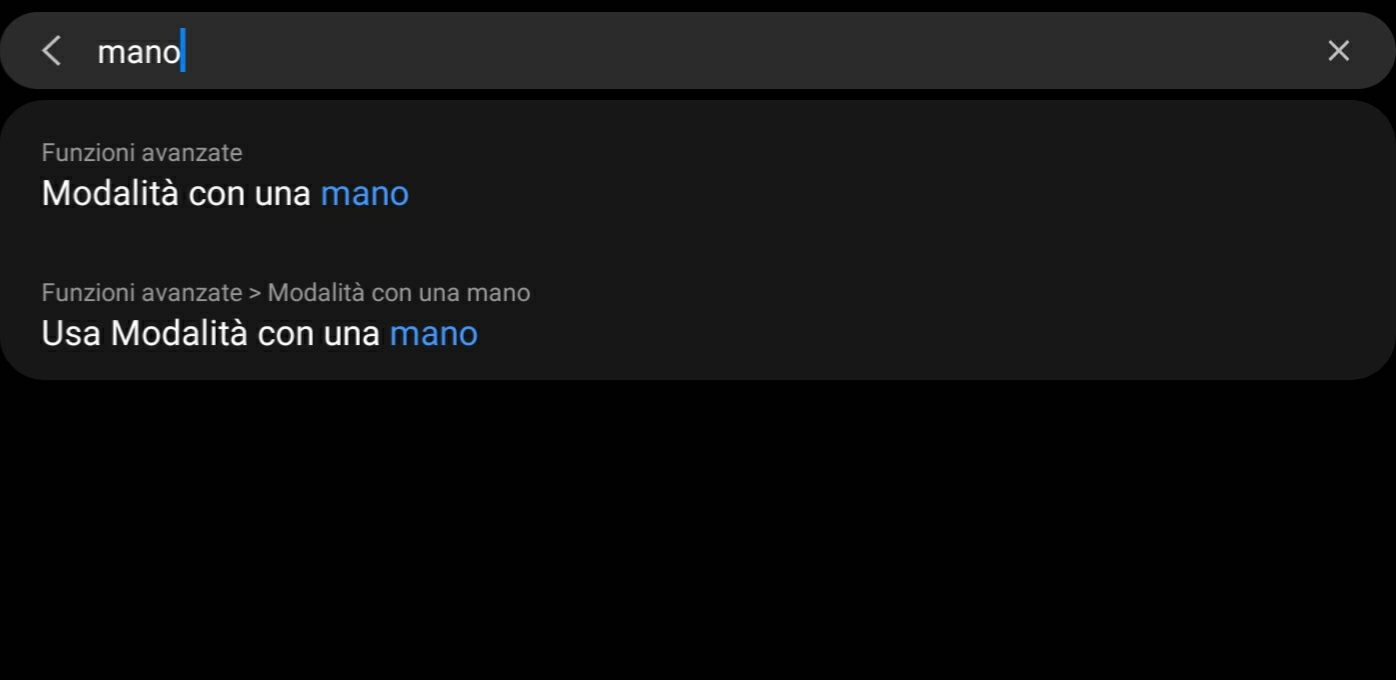
Per attivare la funzione Modalità con una mano, per tutti gli smartphone, basta andare su impostazioni e scrivere sulla lente la parola mano.

Per attivare la funzione, vai in Impostazioni → Funzioni avanzate → Modalità con una mano.
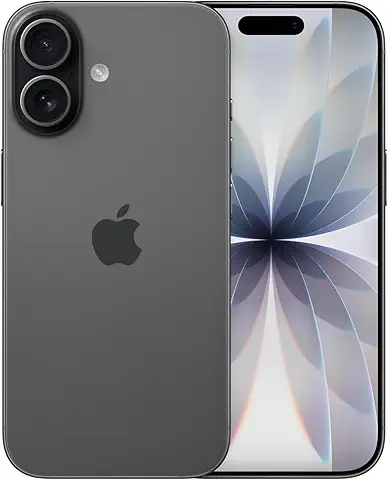
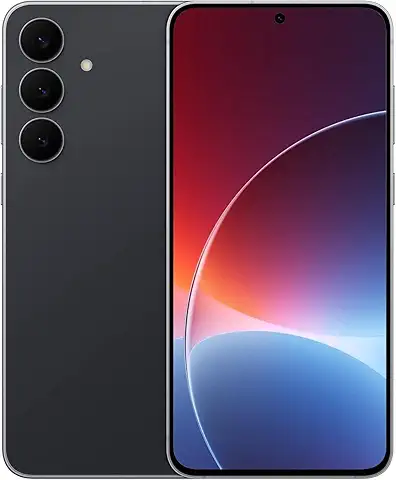
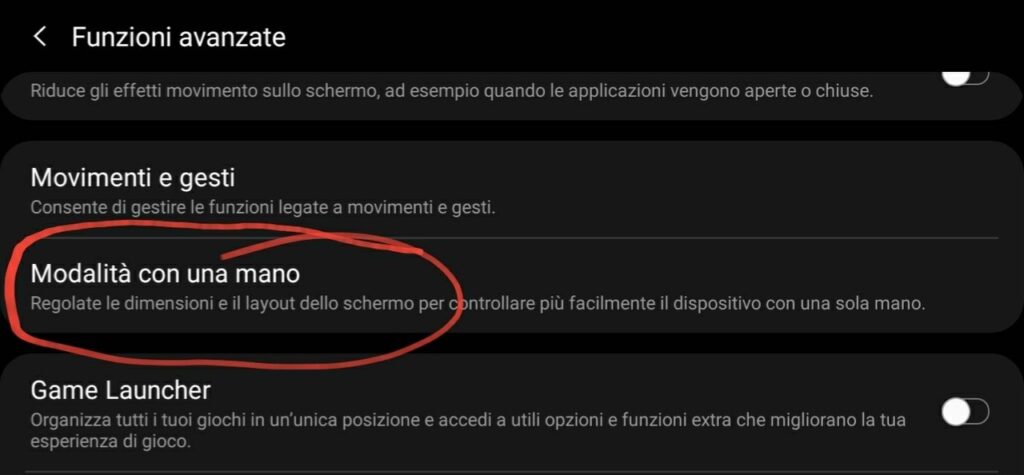
A questo punto, puoi scegliere tra due opzioni:
Riduzione schermo: il display si rimpicciolisce e si sposta a sinistra o destra.
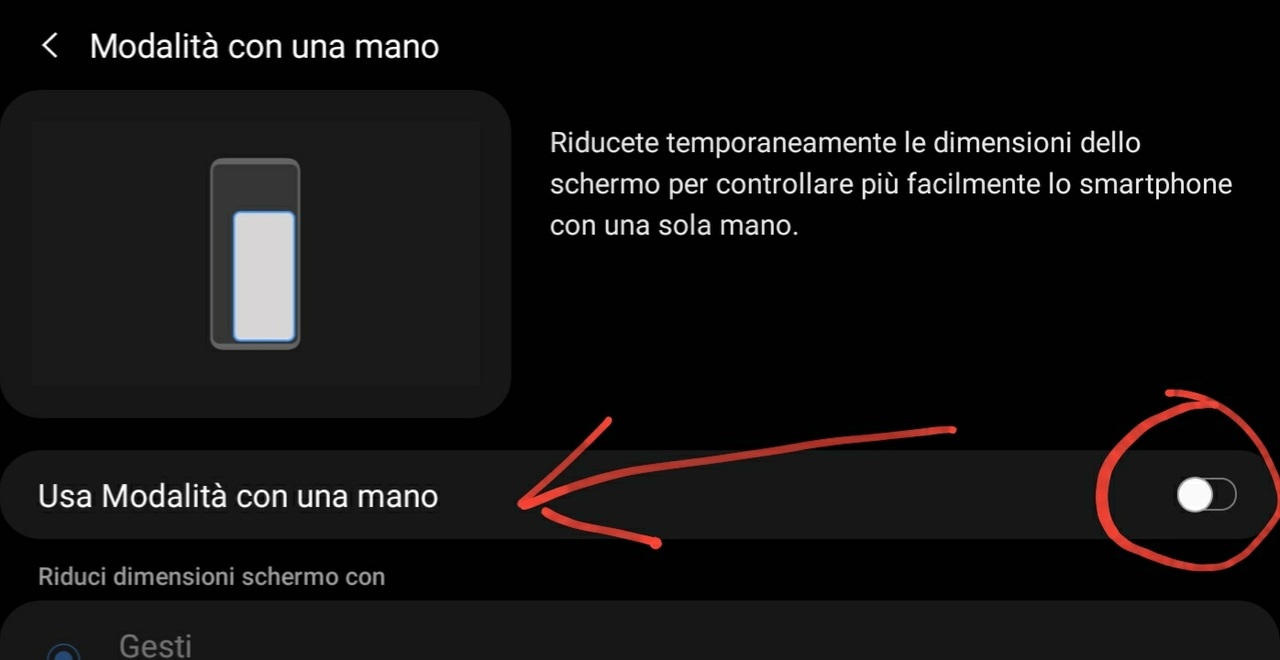
Spostamento tastiera: solo la tastiera si compatta.
Leggi anche: iPhone 15 e iPhone 14: Sveliamo le reali differenze
Inoltre, l’attivazione rapida è molto semplice: basta scorrere diagonalmente verso il basso dal bordo inferiore dello schermo oppure premere tre volte il tasto Home (nei modelli con pulsante fisico).
Xiaomi / Redmi / POCO
Anche in questo caso, il percorso è: Impostazioni → Impostazioni aggiuntive → Modalità con una mano.
Dopodiché, puoi selezionare la dimensione ridotta del display (4,0″ – 4,5″ – 4,7″).
Per concludere, attivi la funzione scorrendo il dito da sinistra a destra o viceversa sulla barra Home.
Oppo / Realme
Qui la procedura è leggermente diversa.
Devi andare in Impostazioni → Strumenti pratici → Modalità con una mano.
Quindi, per usarla rapidamente, ti basta scorrere verso il basso sulla barra di navigazione.
Leggi anche: iPhone 16 vs iPhone 15: Le 7 novità che cambiano tutto (o forse no?)
Huawei / Honor
Con questi dispositivi, il percorso è: Impostazioni → Funzioni di accessibilità → Modalità con una mano.
In questo caso, l’attivazione si ottiene scorrendo orizzontalmente sulla barra di navigazione.
iPhone (iOS)
Su iPhone la funzione prende il nome di Accesso facilitato (Reachability).
Per attivarla, apri Impostazioni → Accessibilità → Tocco → Accesso facilitato → Attiva.
In seguito, potrai usarla così:
- Con Face ID: scorri verso il basso dal bordo inferiore dello schermo.
- Con Touch ID: tocca due volte (senza premere) il tasto Home.
Grazie a questa modalità, l’interfaccia scende verso il basso e diventa molto più comodo raggiungere le parti superiori dello schermo.
Leggi anche: Apple AirPods Pro 2: Audio Perfetto e Funzione Apparecchio Acustico per Migliorare Suoni e Chiamate
Tabella rapida smartphone
| Marchio / Modello | Percorso Impostazioni | Attivazione rapida |
|---|---|---|
| Samsung Galaxy | Impostazioni → Funzioni avanzate → Modalità con una mano | Scorri diagonalmente verso il basso dal bordo inferiore dello schermo oppure premi 3 volte il tasto Home |
| Xiaomi / Redmi / POCO | Impostazioni → Impostazioni aggiuntive → Modalità con una mano | Scegli dimensione schermo e scorri sulla barra Home da sinistra a destra o viceversa |
| Oppo / Realme | Impostazioni → Strumenti pratici → Modalità con una mano | Scorri verso il basso sulla barra di navigazione |
| Huawei / Honor | Impostazioni → Funzioni di accessibilità → Modalità con una mano | Scorri orizzontalmente sulla barra di navigazione |
| iPhone (iOS) | Impostazioni → Accessibilità → Tocco → Accesso facilitato | Face ID: scorri verso il basso; Touch ID: tocca due volte il tasto Home |
Suggerimento: se usi spesso questa funzione, puoi cercarla direttamente nella barra di ricerca delle impostazioni digitando “una mano” o “one-handed”. In questo modo risparmierai tempo.
SAMSUNG FLIP 7
Altro per te
 Salute
ECG Smartwatch Samsung: Elettrocardiogramma prova reale con Galaxy Watch, affidabilità e limiti
L’ECG smartwatch Samsung viene spesso presentato come una funzione avanzata per il monitoraggio del cuore, ma tra comunicazione ufficiale e utilizzo reale c’è una…
 Samsung Galaxy S26 FE ufficiale: One UI 9, Exynos 2500 e 7 anni di aggiornamenti
 Samsung Galaxy S26 Ultra con funzione anti-spia: come funziona la nuova privacy schermo
 Come mandare il telefono Samsung in assistenza e salvare i dati anche senza salvarli con privacy
 Samsung Galaxy S25: L’Intelligenza Artificiale Trionfa sull’Hardware
 Scopri il Nuovo Samsung Z Flip 6: Innovazione e Stile Compatti
 Samsung Galaxy S24: L’integrazione dell’intelligenza artificiale raggiunge nuove vette
 Smart Switch: Ecco come clonare il telefono Samsung con il nuovo
Su eBay: Smartphone

Samsung Galaxy A27 6,7" 5G 6+128GB A276 Black Nero Smartphone Nuovo
Confronta il prezzo su
Vedi il prezzo su eBay


Smartphone i17 Pro Max 7.3 Pollici NEW COLOR 5G Dual Sim Cellulare Android 512GB
Confronta il prezzo su - capacità della batteria (mah): 8000
- battery capacity: 7000mAh
- Capacità di memorizzazione: 512 GB
Vedi il prezzo su eBay


Link affiliati: se acquisti, BACKdigit riceve una piccola commissione senza costi per te.
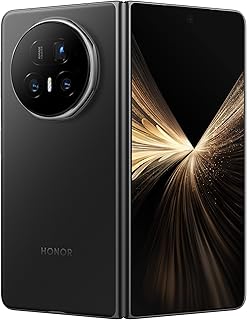
Honor Magic Fold 2026
Display: Foldable LTPO AMOLED 165Hz
Da 1899€

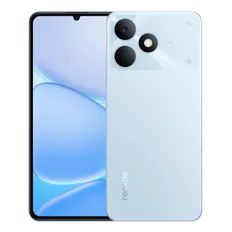
Realme C81
Display: IPS LCD 120Hz
Da 219€
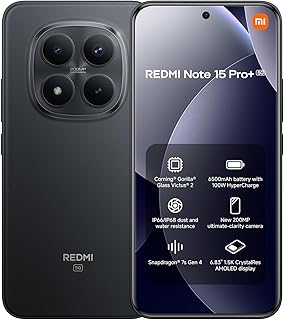
Realme 15 Pro+
Display: LTPO AMOLED 144Hz
Da 949€
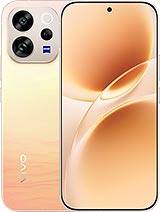
Vivo V70
Display: AMOLED 1.5K Ultra Clear OLED
Da 599€
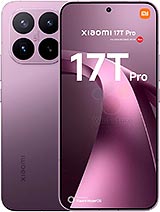
Xiaomi 17T Pro
Display: AMOLED LTPO
999 EUR (256GB/12GB)
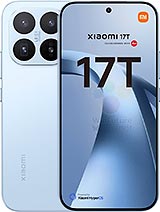
Xiaomi 17T
Display: AMOLED, 144Hz, HDR10+, 4000 nits (peak)
649 EUR
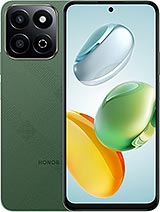
Honor 200 Smart
Display: IPS LCD 120Hz
Da 249€
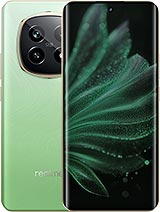
Realme P2 Pro
Display: AMOLED curved 120Hz
Da 349€
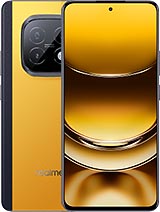
Realme Narzo 70 Turbo
Display: AMOLED 120Hz
Da 299€
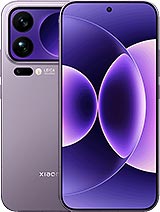
Xiaomi 17 Pro Max
Display: LTPO AMOLED 2K HDR10+ dual display 120Hz
Da 839€
Apple iPhone 14 Pro MaxVSXiaomi 17T Pro — Confronto 2026
Samsung Galaxy Z Flip 3VSHonor GT Pro — Confronto 2026
Samsung Galaxy Z Flip 3VSOPPO Find X7 Ultra — Confronto 2026
Samsung Galaxy Z Flip 3VSRealme 16 Ultra — Confronto 2026
Apple iPhone 17 Pro MaxVSGoogle Pixel 6 Pro — Confronto 2026
Apple iPhone 17 Pro MaxVSRedmi Note 13R Pro — Confronto 2026
…
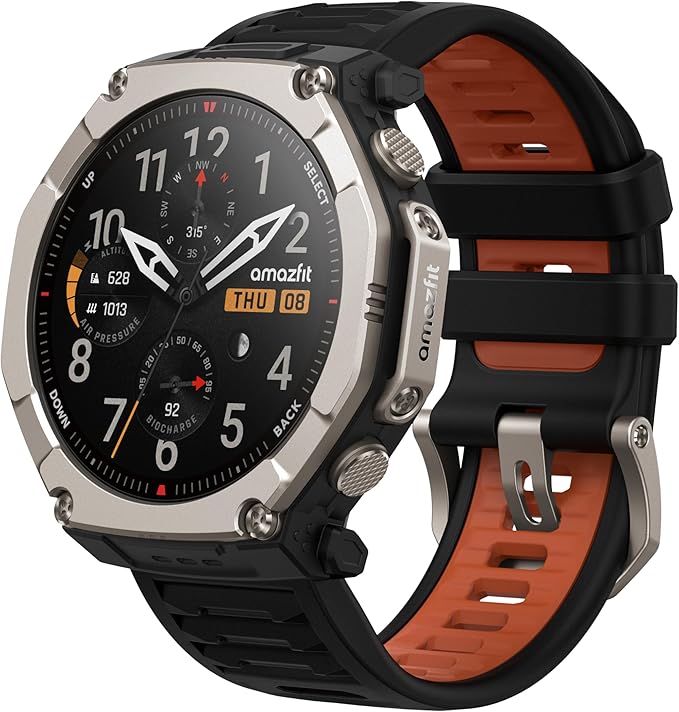
Amazfit T-Rex Ultra 2
Da 649€
Amazfit Active Max
Da 299€
Xiaomi Watch S4 41mm
Da 159€
Xiaomi Watch 5
Da 329€
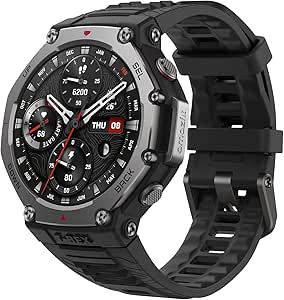
Amazfit T-Rex 3
Da 299€
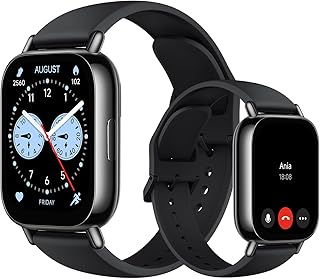
Redmi Watch 5 Lite
Da 69€
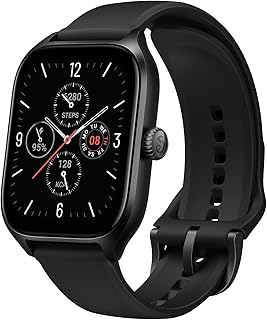
Amazfit GTS 4
Da 199€
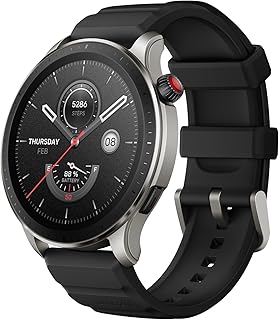
Amazfit GTR 4
Da 249€
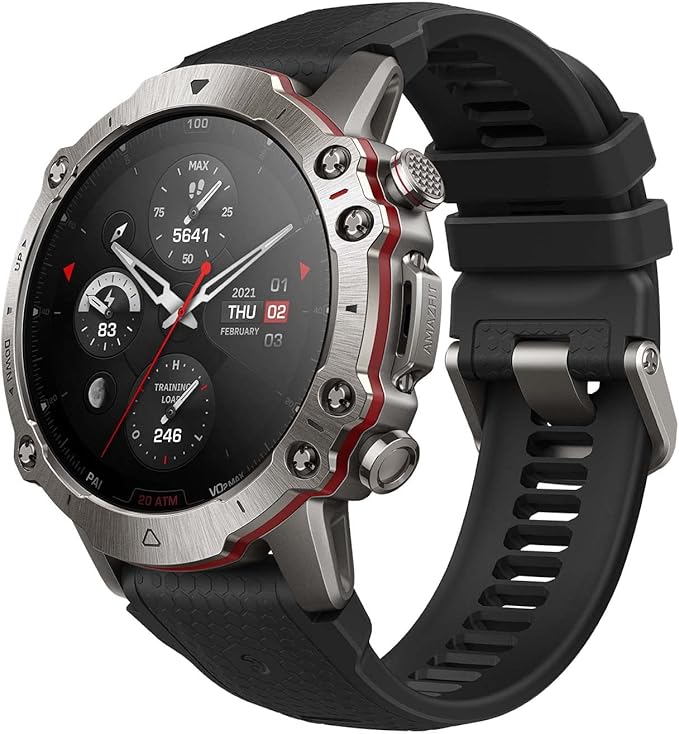
Amazfit Falcon 2
Da 699€
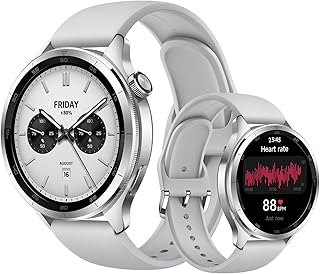
Xiaomi Watch S4
Da 199€
Acer Iconia Tab A10 (2023)
Acer Iconia Tab M10 (2023)
Acer Iconia Tab P10 LTE (2023)
Acer Iconia Tab P10 (2023)
Acer Iconia Tab M10 LTE (2024)
Acer Iconia Tab M10 (2024)
Acer Iconia X12 (2025)
Acer Iconia V11 (2025)
Acer Iconia V12 (2025)
Acer Iconia Tab P11 (2025)
Hisense 32E4NT

TCL 98X11K

TCL 85X11K
TCL 85C9K
TCL 75C9K
TCL 65C9K
TCL 98C8K
TCL 85C8K

TCL 75C8K
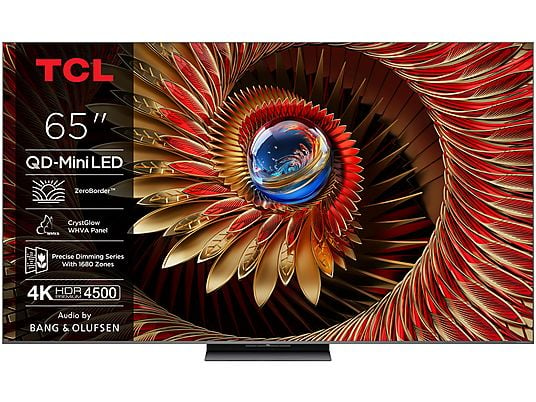
TCL 65C8K
Asus ROG Phone 8 — Scheda Tecnica Completa 2026
Asus ROG Phone 8 Pro — Scheda Tecnica Completa 2026
Google Pixel 10 Pro — Scheda Tecnica Completa 2026
Asus ROG Phone 9 — Scheda Tecnica Completa 2026
Asus ROG Phone 9 Pro — Scheda Tecnica Completa 2026
Asus Zenfone 10 — Scheda Tecnica Completa 2026
Asus Zenfone 11 Ultra — Scheda Tecnica Completa 2026
Asus Zenfone 12 Ultra — Scheda Tecnica Completa 2026
Google Pixel 6 — Scheda Tecnica Completa 2026
Google Pixel 6 Pro — Scheda Tecnica Completa 2026
Google Pixel 6a — Scheda Tecnica Completa 2026
Google Pixel 7 — Scheda Tecnica Completa 2026
…
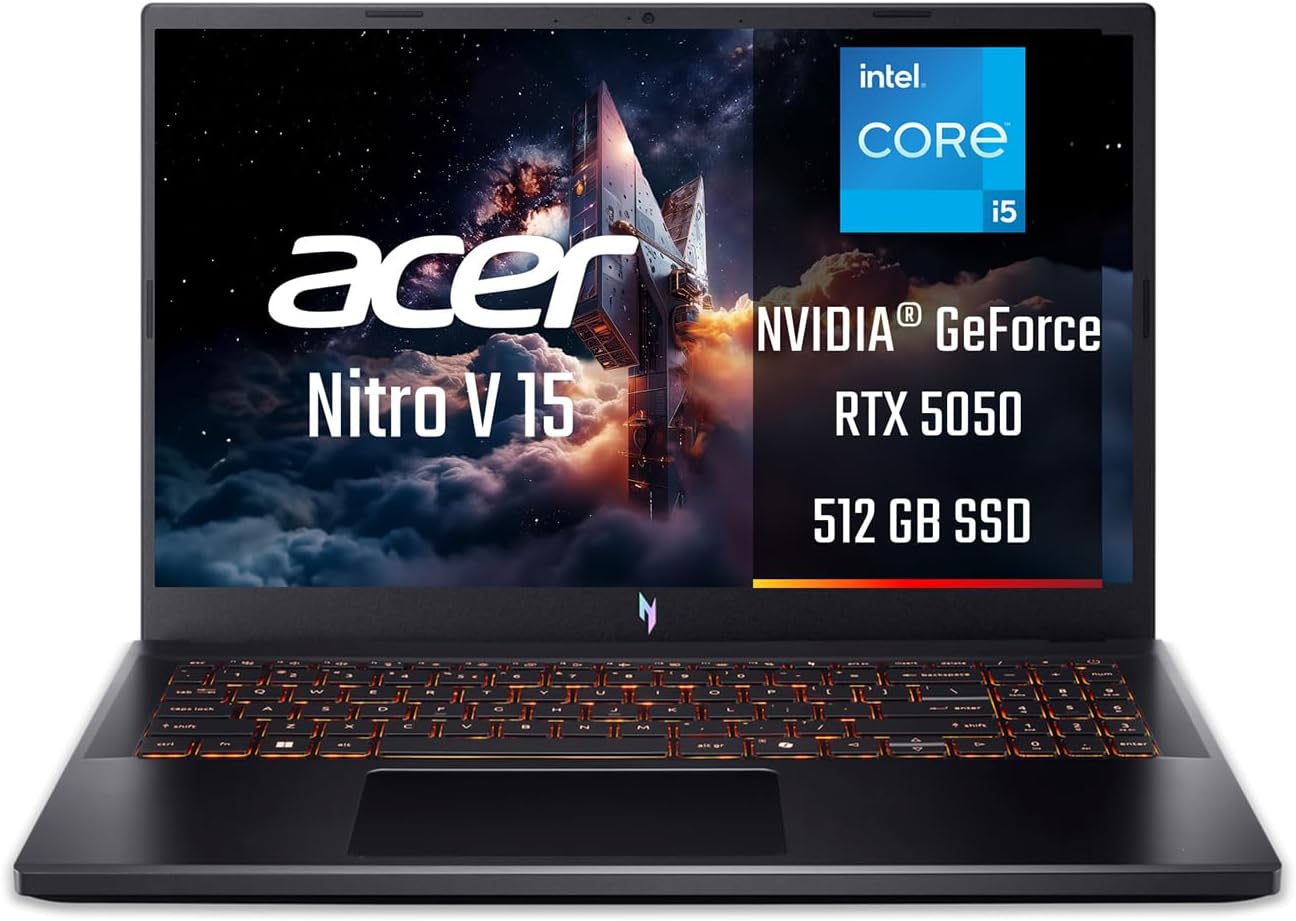
Acer Nitro V 15
Acer Aspire 7
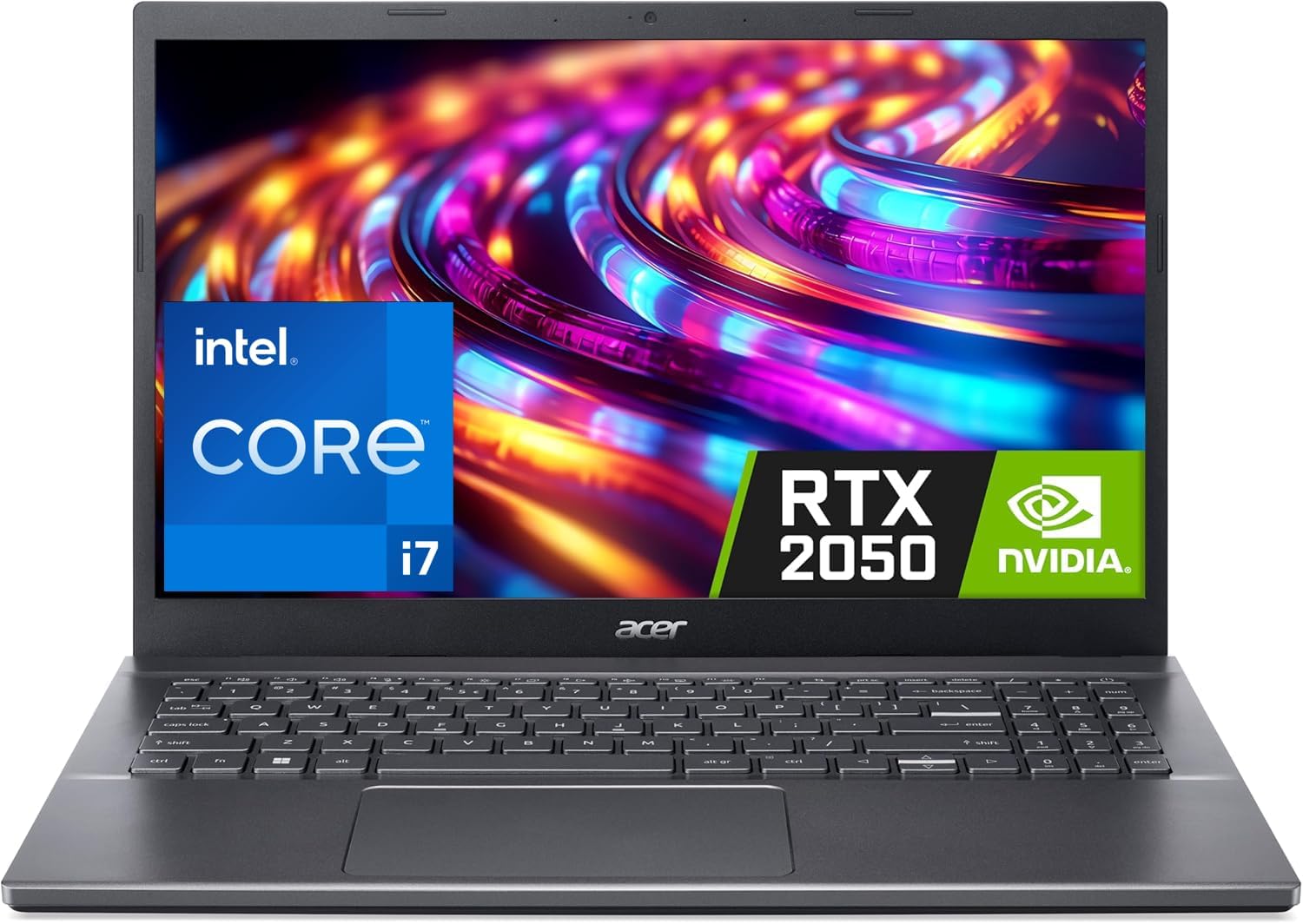
Acer Aspire 5
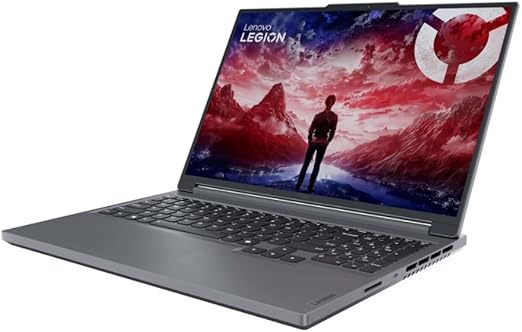
Lenovo Legion Slim 5 16AHP9
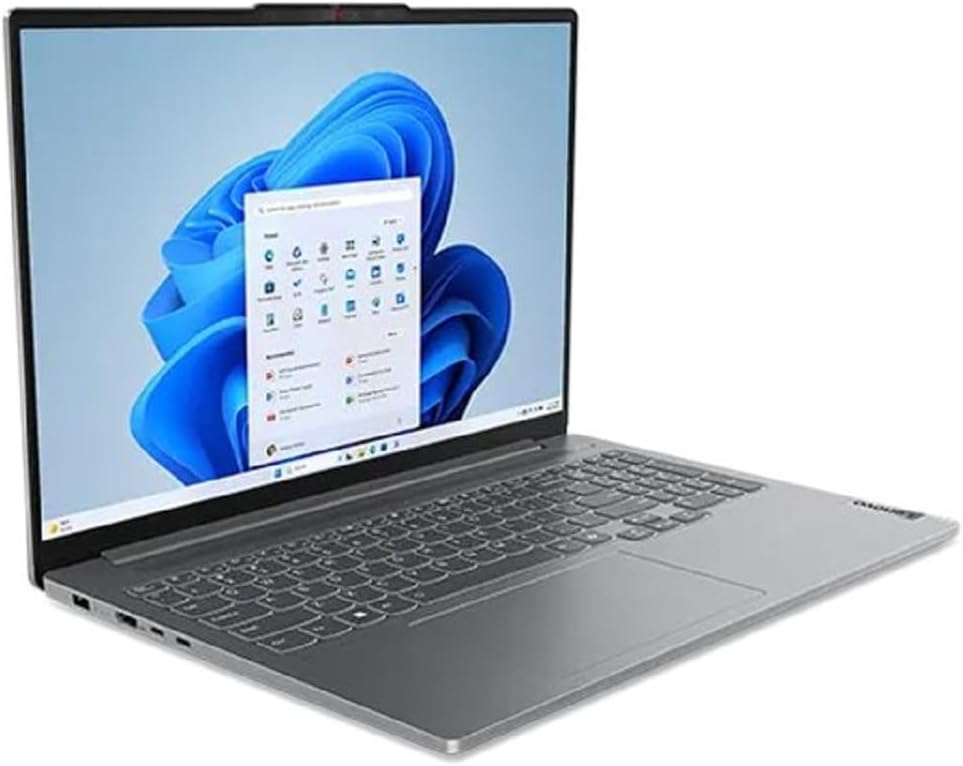
Lenovo IdeaPad Pro 5 16AHP9
Lenovo IdeaPad Pro 5 14AHP9
Da 1299 €
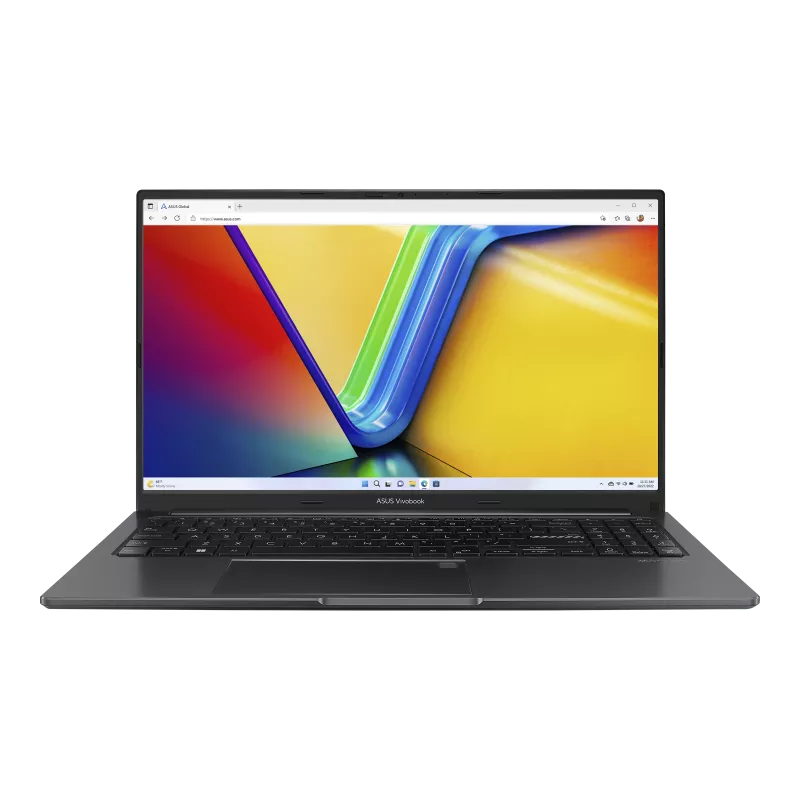
ASUS Vivobook 15 M1505

ASUS Vivobook 14 M1405

ASUS Vivobook 16 X1605
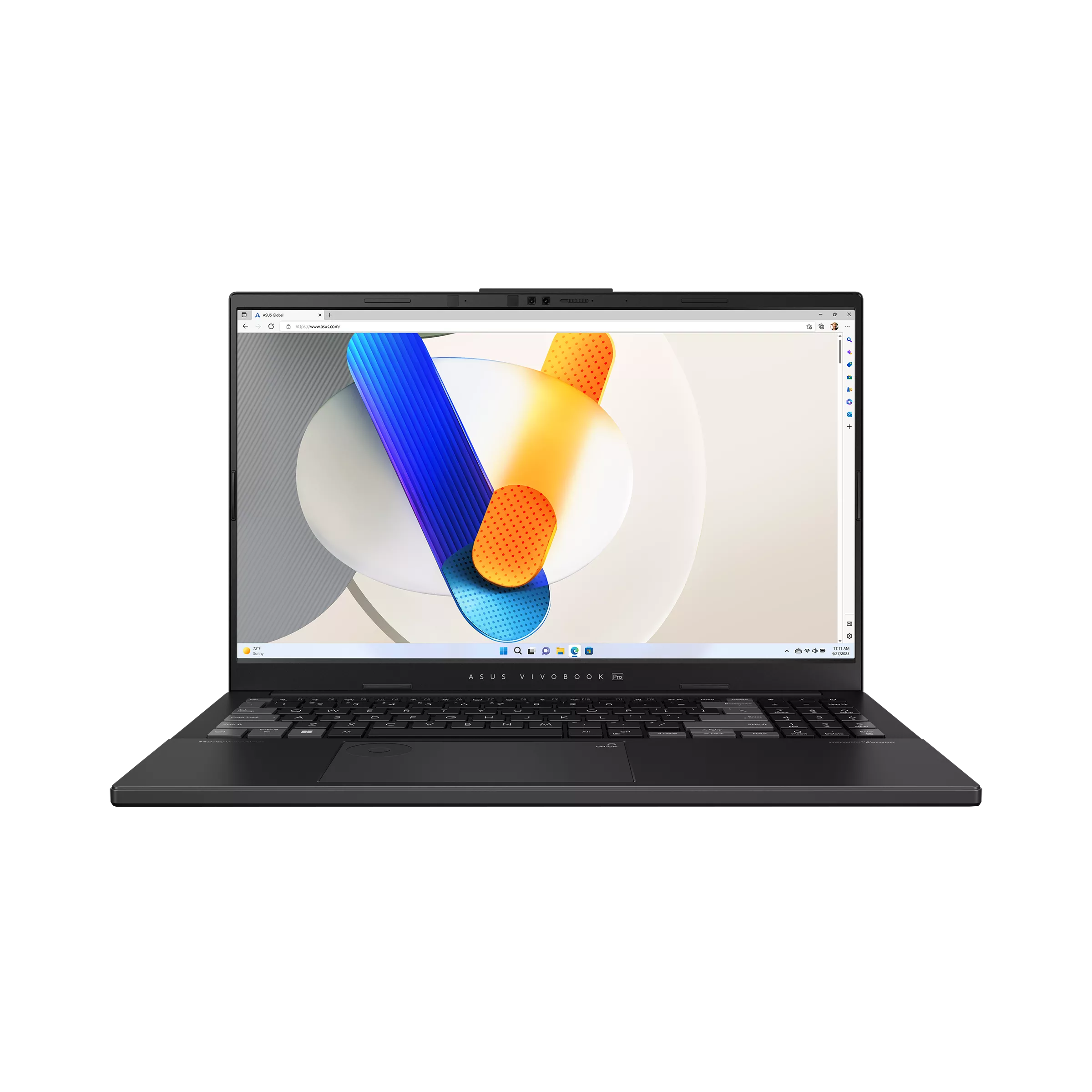
ASUS Vivobook Pro 15 OLED N6506
Altri articoli su samsung
- Google Foto pieno? Ecco il trucco definitivo per liberare spazio senza perdere ricordi!4 Set
- Telefono bloccato non si spegne? Scopri il metodo efficace che funziona su tutti i modelli!2 Set
- Modalità non udenti per persone con sordità su Smartphone, funzioni utili e indispensabili con un click!24 Ago
- I segreti che trasformano il tuo telefono in un assistente visivo per persone ipovedenti!17 Ago