

La modalità con una mano (o one-handed mode) è pensata per facilitare l’uso dello smartphone con una sola mano. Infatti, riduce o sposta l’area attiva dello schermo, rendendo più semplice raggiungere icone e tasti con il pollice.
In questo modo, anche chi possiede un display molto grande può utilizzare il telefono senza difficoltà.
Smartphone modalità con una mano su Android
Samsung Galaxy
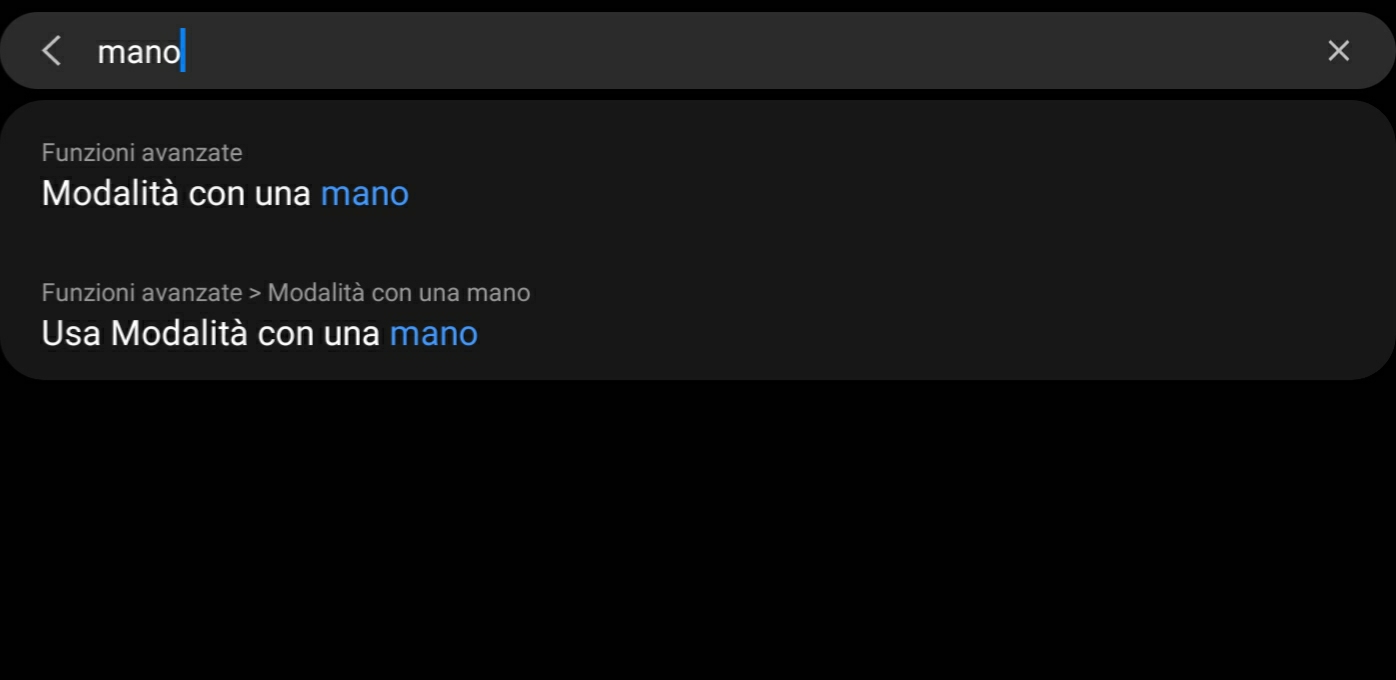
Per attivare la funzione Modalità con una mano, per tutti gli smartphone, basta andare su impostazioni e scrivere sulla lente la parola mano.
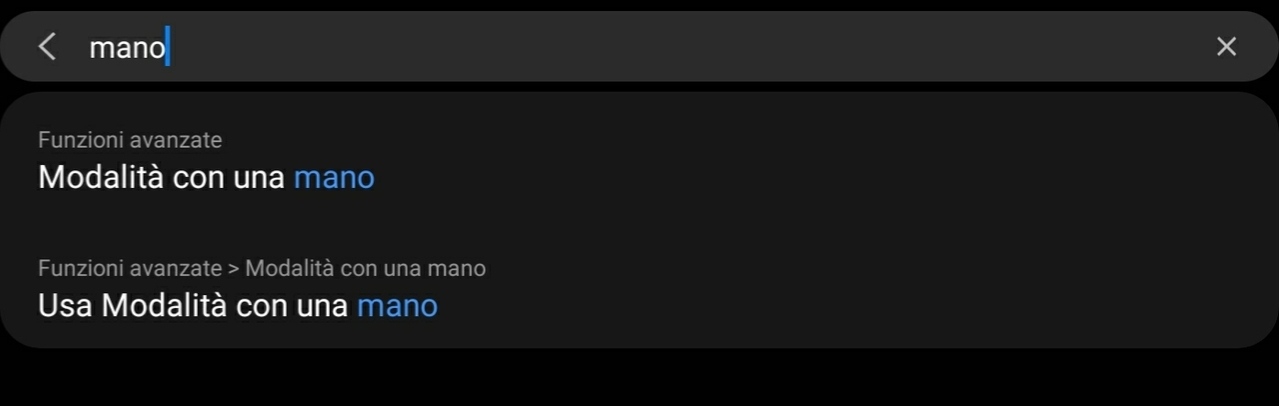
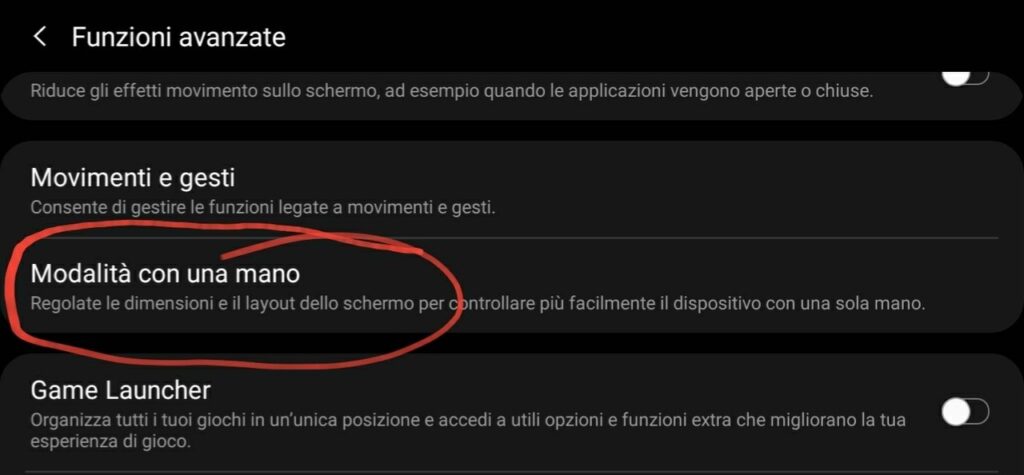
Per attivare la funzione, vai in Impostazioni → Funzioni avanzate → Modalità con una mano.
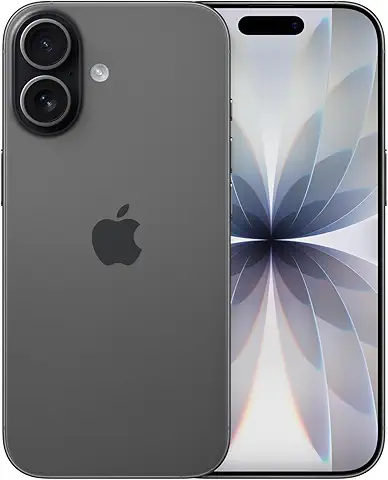
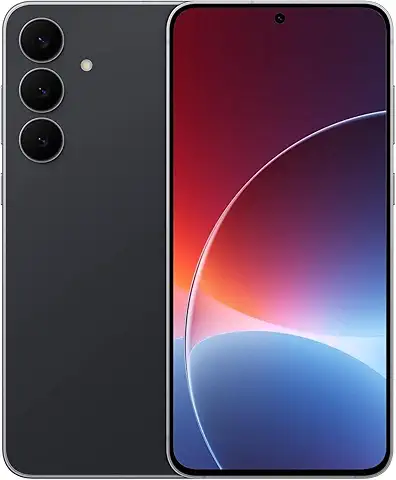
A questo punto, puoi scegliere tra due opzioni:
Riduzione schermo: il display si rimpicciolisce e si sposta a sinistra o destra.
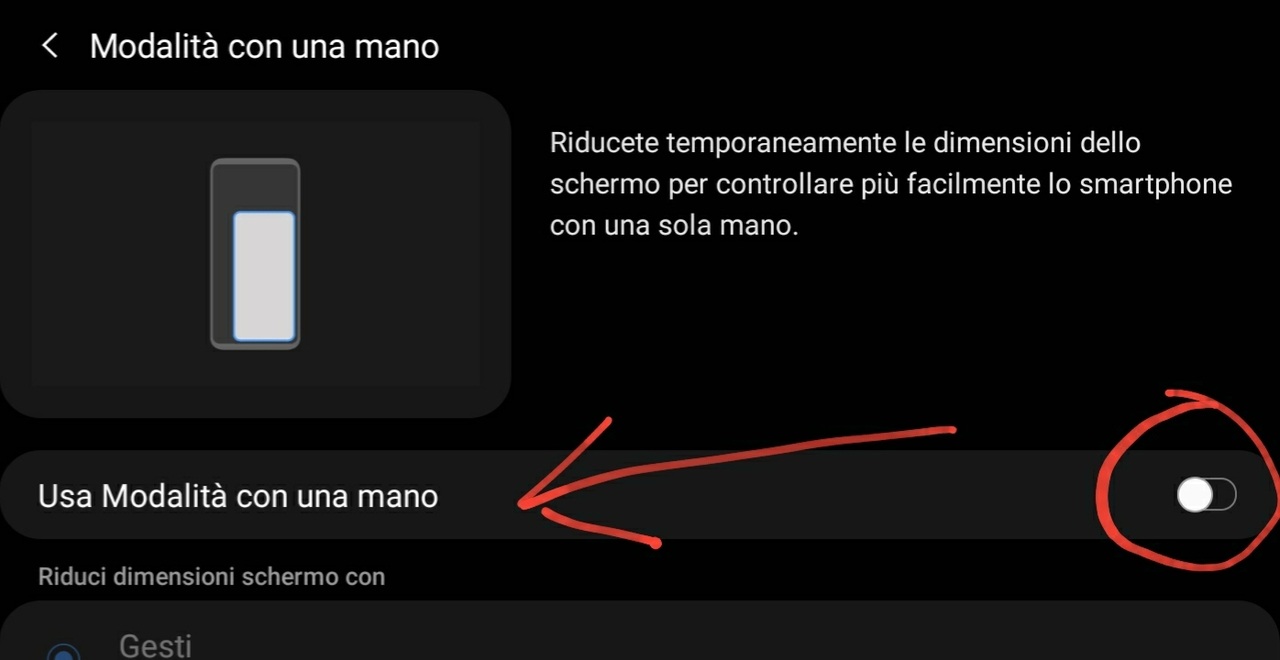
Spostamento tastiera: solo la tastiera si compatta.
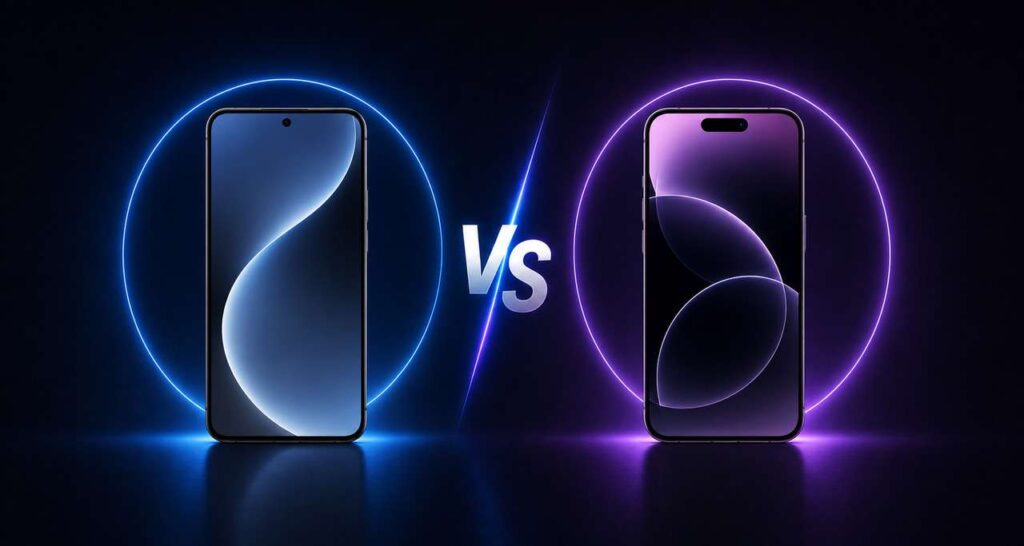
Leggi anche: iPhone 15 e iPhone 14: Sveliamo le reali differenze
Inoltre, l’attivazione rapida è molto semplice: basta scorrere diagonalmente verso il basso dal bordo inferiore dello schermo oppure premere tre volte il tasto Home (nei modelli con pulsante fisico).
Xiaomi / Redmi / POCO
Anche in questo caso, il percorso è: Impostazioni → Impostazioni aggiuntive → Modalità con una mano.
Dopodiché, puoi selezionare la dimensione ridotta del display (4,0″ – 4,5″ – 4,7″).
Per concludere, attivi la funzione scorrendo il dito da sinistra a destra o viceversa sulla barra Home.
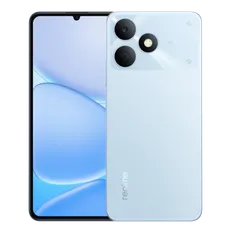
Oppo / Realme
Qui la procedura è leggermente diversa.
Devi andare in Impostazioni → Strumenti pratici → Modalità con una mano.
Quindi, per usarla rapidamente, ti basta scorrere verso il basso sulla barra di navigazione.
Leggi anche: iPhone 16 vs iPhone 15: Le 7 novità che cambiano tutto (o forse no?)
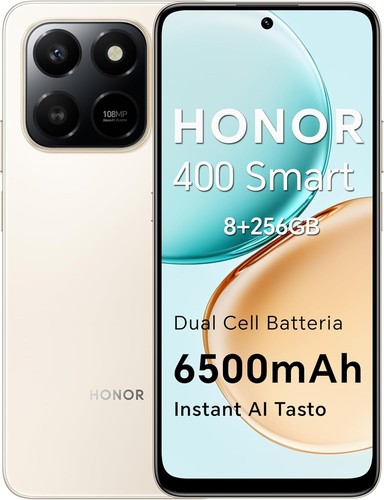
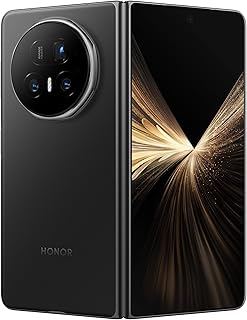
Huawei / Honor
Con questi dispositivi, il percorso è: Impostazioni → Funzioni di accessibilità → Modalità con una mano.
In questo caso, l’attivazione si ottiene scorrendo orizzontalmente sulla barra di navigazione.
iPhone (iOS)
Su iPhone la funzione prende il nome di Accesso facilitato (Reachability).
Per attivarla, apri Impostazioni → Accessibilità → Tocco → Accesso facilitato → Attiva.
In seguito, potrai usarla così:
- Con Face ID: scorri verso il basso dal bordo inferiore dello schermo.
- Con Touch ID: tocca due volte (senza premere) il tasto Home.
Grazie a questa modalità, l’interfaccia scende verso il basso e diventa molto più comodo raggiungere le parti superiori dello schermo.
Leggi anche: Apple AirPods Pro 2: Audio Perfetto e Funzione Apparecchio Acustico per Migliorare Suoni e Chiamate
Tabella rapida smartphone
| Marchio / Modello | Percorso Impostazioni | Attivazione rapida |
|---|---|---|
| Samsung Galaxy | Impostazioni → Funzioni avanzate → Modalità con una mano | Scorri diagonalmente verso il basso dal bordo inferiore dello schermo oppure premi 3 volte il tasto Home |
| Xiaomi / Redmi / POCO | Impostazioni → Impostazioni aggiuntive → Modalità con una mano | Scegli dimensione schermo e scorri sulla barra Home da sinistra a destra o viceversa |
| Oppo / Realme | Impostazioni → Strumenti pratici → Modalità con una mano | Scorri verso il basso sulla barra di navigazione |
| Huawei / Honor | Impostazioni → Funzioni di accessibilità → Modalità con una mano | Scorri orizzontalmente sulla barra di navigazione |
| iPhone (iOS) | Impostazioni → Accessibilità → Tocco → Accesso facilitato | Face ID: scorri verso il basso; Touch ID: tocca due volte il tasto Home |
Suggerimento: se usi spesso questa funzione, puoi cercarla direttamente nella barra di ricerca delle impostazioni digitando “una mano” o “one-handed”. In questo modo risparmierai tempo.
SAMSUNG FLIP 7
Ti è piaciuto questo articolo?



























Discussione 0
Regole della discussione
Per pubblicare serve un account BACKdigit, gratuito: bastano pochi secondi.
Nessun messaggio ancora. Inizia tu la discussione.